다른 구독 요금제로 전환하기
Apple 구독을 월간 요금제, 연간 요금제 또는 학생 요금제와 같은 다른 유형으로 전환할 수 있습니다.
구독 요금제 전환하기
구독 요금제 변경하기웹에서 구독 요금제 전환하기
account.apple.com으로 이동하여 Apple 계정에 로그인합니다.
변경하려는 구독을 선택합니다.
'모든 요금제 보기'를 선택합니다. 웹에서 구독을 관리하는 옵션을 사용할 수 없는 경우 '기기에서 계속'을 선택합니다.
화면의 지침에 따라 구입을 완료합니다.
또한 구독을 취소할 수도 있습니다. 새로운 구독에 가족 공유가 포함되었으면 구독에 가족 구성원을 추가하는 방법을 알아봅니다.
iPhone, iPad 또는 Apple Vision Pro에서 구독 요금제 전환하기
설정에서 사용자의 이름을 탭합니다.
'구독'을 탭합니다.
변경할 구독을 탭합니다.
'모든 요금제 보기'를 탭한 후 화면의 지침에 따라 구입을 완료합니다.

또한 구독을 취소할 수도 있습니다. 새로운 구독에 가족 공유가 포함되었으면 구독에 가족 구성원을 추가하는 방법을 알아봅니다.
Mac에서 구독 요금제 전환하기
App Store의 사이드바 하단에서 사용자 이름을 클릭합니다. 또는 '로그인' 버튼
 을 클릭하고 Apple 계정에 로그인합니다.
표시되는 페이지에서 '구독'을 클릭합니다.

변경할 구독을 탭합니다.
'모든 요금제 보기'를 클릭합니다. 그런 다음 화면의 지침에 따라 구입을 완료합니다.
또한 구독을 취소할 수도 있습니다. 새로운 구독에 가족 공유가 포함되었으면 구독에 가족 구성원을 추가하는 방법을 알아봅니다.
Windows PC에서 구독 요금제 전환하기
Apple Music 앱 또는 Apple TV 앱을 엽니다.
사이드바 하단에 있는 사용자 이름을 클릭합니다. 또는 '로그인'을 클릭하고 Apple 계정에 로그인합니다.
'나의 계정 보기'를 클릭합니다. 먼저 Apple 계정에 로그인해야 할 수도 있습니다.
구독이 나올 때까지 스크롤한 다음 '관리'를 클릭합니다.
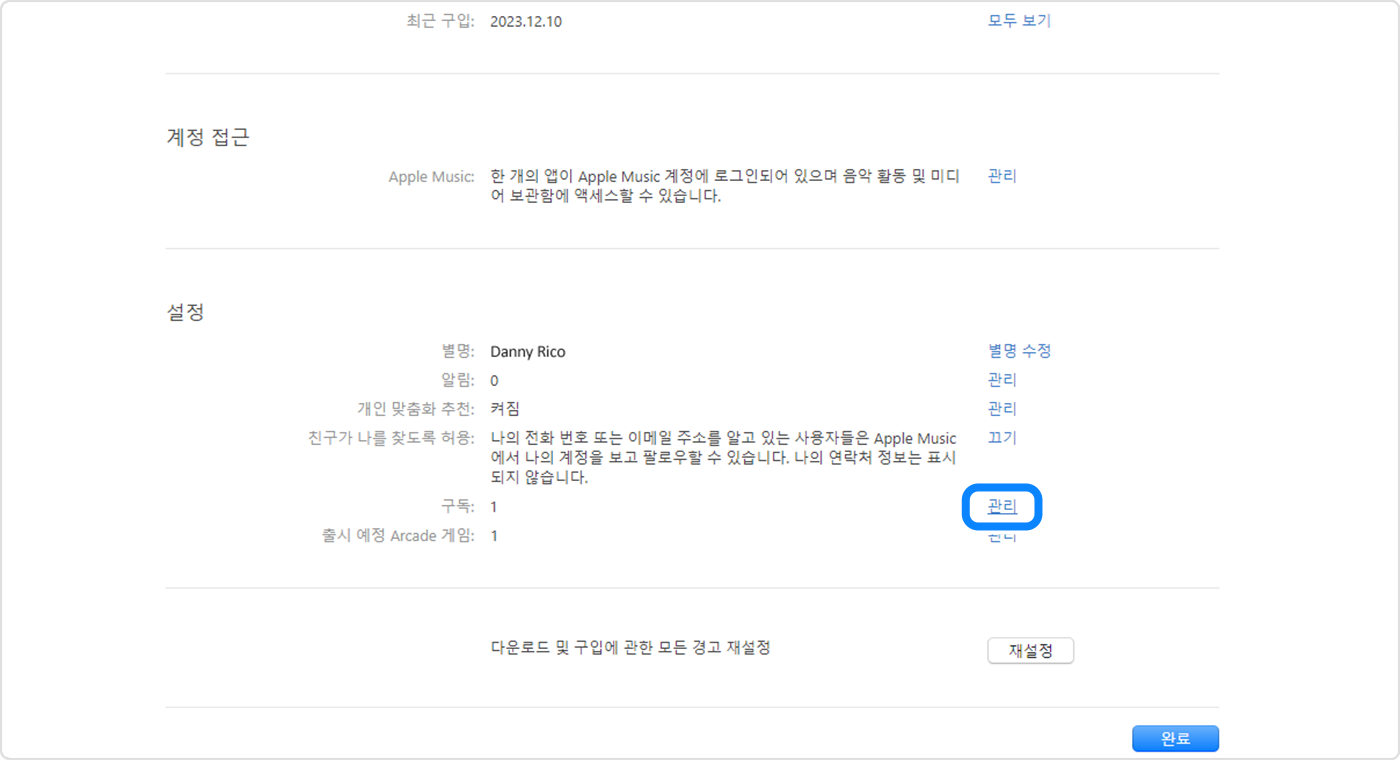
변경할 구독 옆에 있는 '수정'을 클릭합니다.
다른 구독 요금제를 선택한 다음 화면의 지침을 따릅니다.
또한 구독을 취소할 수도 있습니다. 새로운 구독에 가족 공유가 포함되었으면 구독에 가족 구성원을 추가하는 방법을 알아봅니다.
Apple이 제조하지 않은 제품에 관한 정보 또는 Apple의 관리 또는 테스트 대상이 아닌 독립적인 웹 사이트는 권장 또는 보증 없이 제공되는 것입니다. Apple은 타사 웹 사이트 또는 제품에 대한 선택, 성능 및 사용과 관련하여 발생하는 결과에 대해 책임을 지지 않습니다. Apple은 타사 웹 사이트의 정확성 또는 신뢰도에 대해 어떠한 언급도 하지 않습니다. 자세한 내용은 해당 업체에 문의하시기 바랍니다.
