AirPort 베이스 스테이션의 펌웨어 업데이트하기
AirPort 유틸리티를 사용하여 AirPort Time Capsule, AirPort Extreme 또는 AirPort Express 베이스 스테이션을 비롯한 AirPort 베이스 스테이션을 업데이트합니다.
Apple에서는 AirPort의 성능, 보안 및 기능을 향상시키는 소프트웨어 업데이트(펌웨어 업데이트라고도 함)를 주기적으로 제공했습니다. 베이스 스테이션이 최신 상태인지 확인하는 방법은 다음과 같습니다.
시작하기 전에
베이스 스테이션과 Mac 또는 iOS 기기(iPhone, iPad 또는 iPod touch)가 인터넷에 연결되어 있는지 확인합니다. Mac이 인터넷에 연결되지 않는 경우 또는 iPhone 또는 iPad가 인터넷에 연결되지 않는 경우 수행할 작업을 알아봅니다.
베이스 스테이션에서 Time Machine 백업을 수행 중이거나 네트워크에 있는 하드 드라이브를 공유 중인 경우, 현재 이 드라이브를 사용하고 있는 기기가 없는지 확인합니다. AirPort 베이스 스테이션을 업데이트하면 드라이브 및 해당 네트워크 서비스를 일시적으로 사용할 수 없게 됩니다.
베이스 스테이션 재시동하기
Mac, iPhone 또는 iPad에서 AirPort 유틸리티를연 다음 베이스 스테이션을 선택합니다. 베이스 스테이션이 두 대 이상 있는 경우 기본 베이스 스테이션을 마지막에 재시동합니다.
메시지가 나타나면 베이스 스테이션 암호를 입력합니다.
Mac의 경우 메뉴 막대에서 베이스 스테이션 > 재시동을 선택합니다. iPhone 또는 iPad의 경우 AirPort 유틸리티에서 '베이스 스테이션'을 탭한 다음 편집 > 고급 > 베이스 스테이션 재시동을 탭합니다.
AirPort 유틸리티를 사용하여 재시동할 수 없는 경우에는 베이스 스테이션의 플러그를 몇 초간 뽑아 놓았다가 다시 꽂습니다.
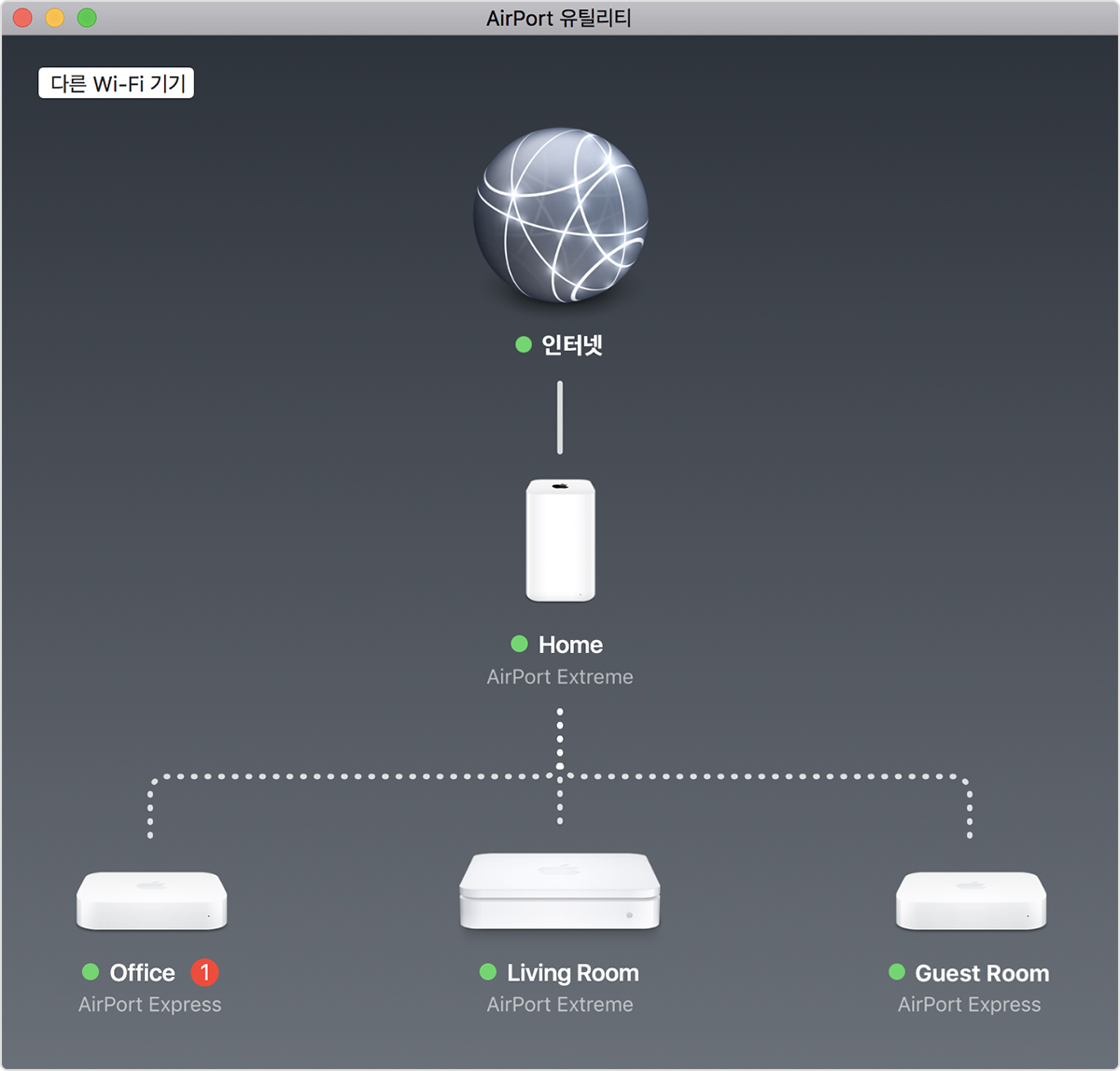
AirPort 유틸리티에 Wi-Fi 네트워크의 그래픽 개요 및 Wi-Fi 네트워크에 연결된 모든 베이스 스테이션이 표시됩니다. 기본 베이스 스테이션(이 예에서는 Home)은 모뎀을 통해 인터넷에 연결됩니다.
펌웨어 업데이트 확인하기
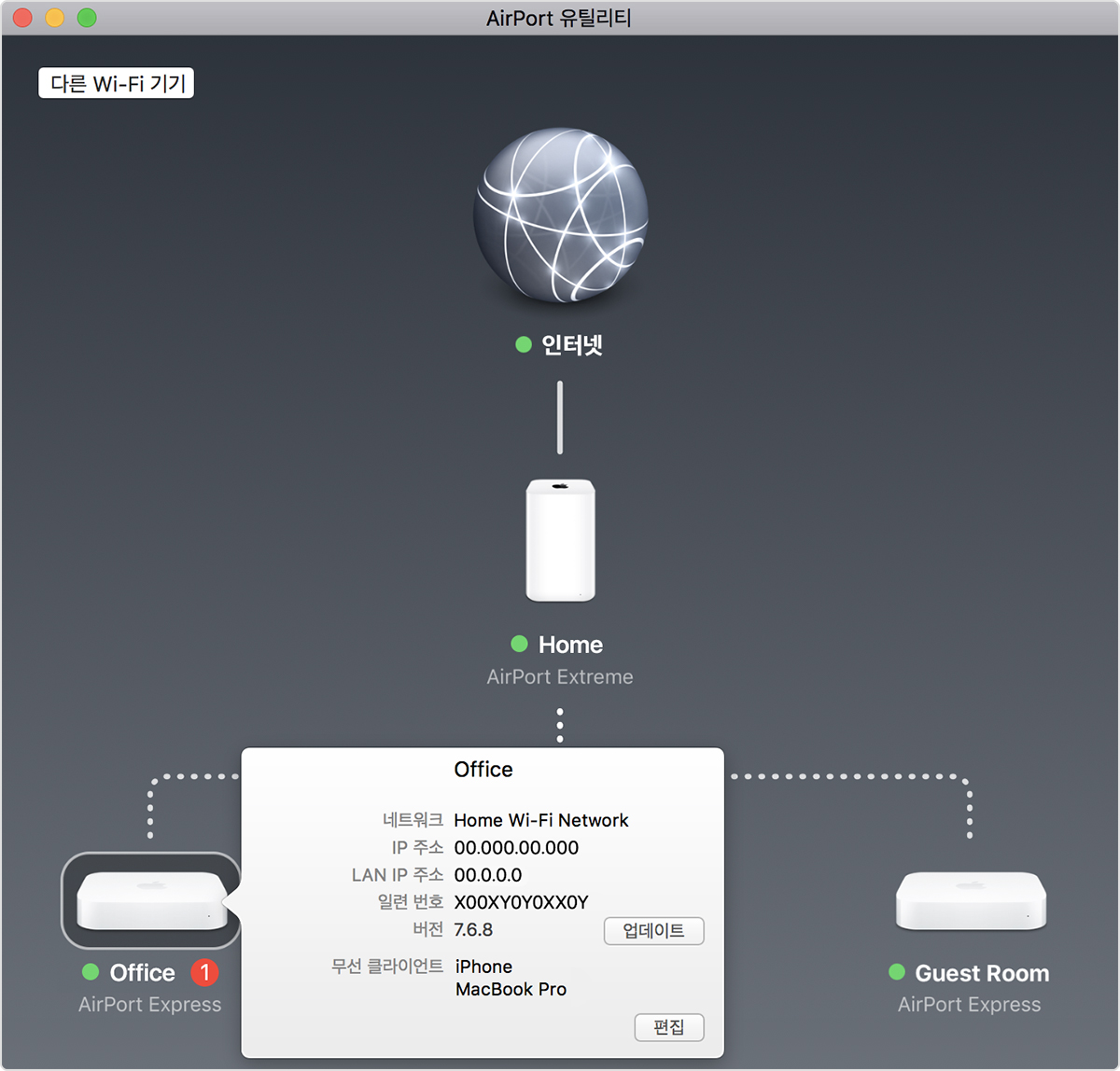
베이스 스테이션을 재시동한 후 AirPort 유틸리티에서 해당 베이스 스테이션을 선택하여 세부 정보를 확인합니다. 베이스 스테이션이 두 대 이상 있는 경우 기본 베이스 스테이션에서 가장 멀리 떨어져 있는 베이스 스테이션부터 시작합니다.
Mac의 경우 사용 가능한 업데이트가 있으면 세부 정보 팝업에 업데이트 버튼이 표시됩니다. '업데이트' 버튼을 클릭하여 업데이트를 설치합니다.
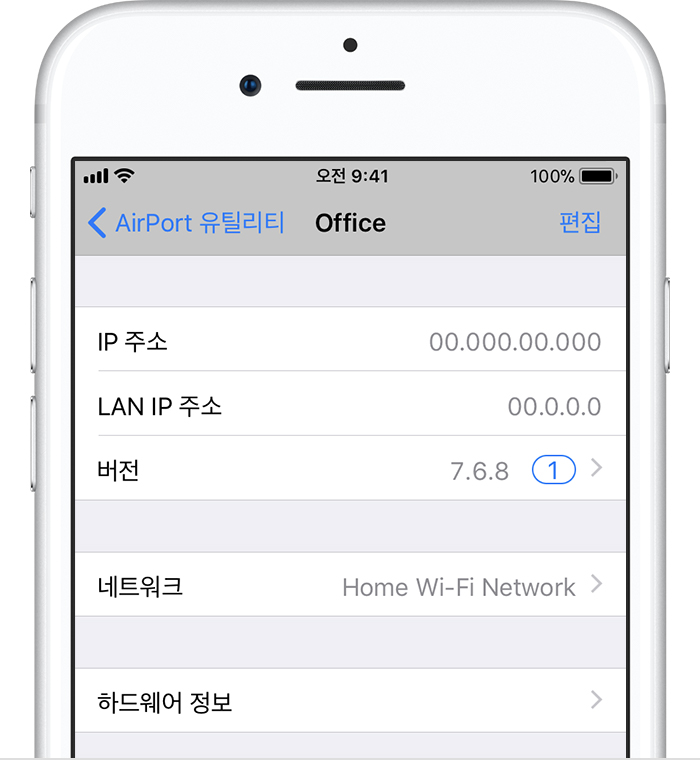
iPhone 또는 iPad의 경우 사용 가능한 업데이트가 있으면 세부 정보 화면에서 버전 옆에 숫자가 표시된 배지가 나타납니다. '버전'을 탭한 다음 '다운로드 및 설치'를 탭합니다.
업데이트가 설치된 후 베이스 스테이션이 자동으로 재시동됩니다. 사용 중인 다른 모든 베이스 스테이션에서 위 단계를 반복합니다. 기본 베이스 스테이션을 마지막에 업데이트합니다.
최신 펌웨어
모든 Apple AirPort 제품은 단종되었습니다.
AirPort Time Capsule 802.11ac 및 AirPort Extreme 베이스 스테이션 802.11ac의 경우 최종 펌웨어 버전은 7.9.1입니다.
AirPort Time Capsule 802.11n, AirPort Extreme 베이스 스테이션 802.11n 및 AirPort Express 802.11n의 경우 최종 펌웨어 버전은 7.8.1입니다.
AirPort Express(최초 모델)의 경우 최종 펌웨어 버전은 6.3입니다.