iPhone, iPad 또는 Apple Vision Pro에서 Exchange ActiveSync 설정하기
Exchange ActiveSync를 사용하면 Exchange 계정의 Mail, 연락처, 캘린더, 미리 알림 및 메모를 Apple 기기와 동기화할 수 있습니다.
익숙하지 않은 위치에 있는 경우 Exchange 계정을 구성하기 전에 먼저 도난당한 기기 보호를 끄고, 구성이 완료된 후 다시 활성화해야 합니다. 도난당한 기기 보호에 대해 자세히 알아보기
Exchange 계정 추가 및 설정
iPhone, iPad 또는 Apple Vision Pro의 Mail 앱에서 Exchange 계정을 추가할 수 있습니다.
Exchange 이메일 주소 입력하기
'설정'으로 이동한 다음 '앱'을 탭합니다.
'Mail'을 탭합니다.
iPhone 또는 iPad에서 Mail 계정을 탭합니다.
Apple Vision Pro에서 '계정'을 탭합니다.
'계정 추가'를 탭한 다음 'Microsoft Exchange'를 탭합니다.
이메일 주소를 입력하고 '다음'을 탭합니다. 계정 설명도 입력할 수 있습니다.
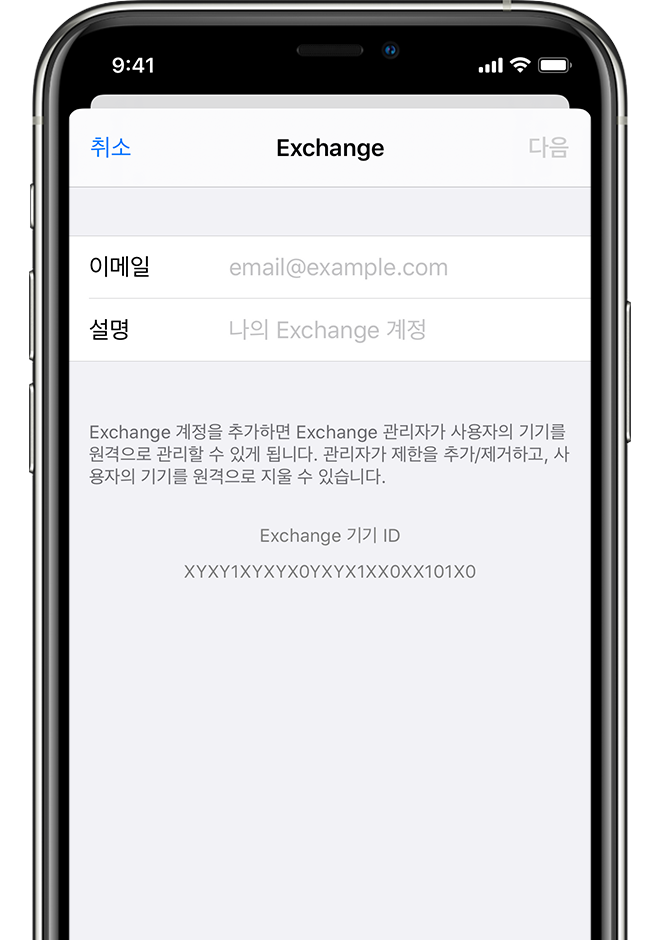
Exchange 계정 로그인 및 구성하기
이메일 주소를 입력하면 Exchange 계정을 자동 또는 수동으로 구성하기 위해 로그인하라는 메시지가 표시됩니다.
자동으로 로그인하기
Exchange 계정 정보를 자동으로 검색하려면 '로그인'을 탭합니다.
이메일 암호를 입력하고 '다음'을 탭합니다.
계정에서 최신 인증을 사용하는 경우 사용자 설정 인증 작업 흐름에 대한 안내를 받게 됩니다.
수동으로 계정 구성하기
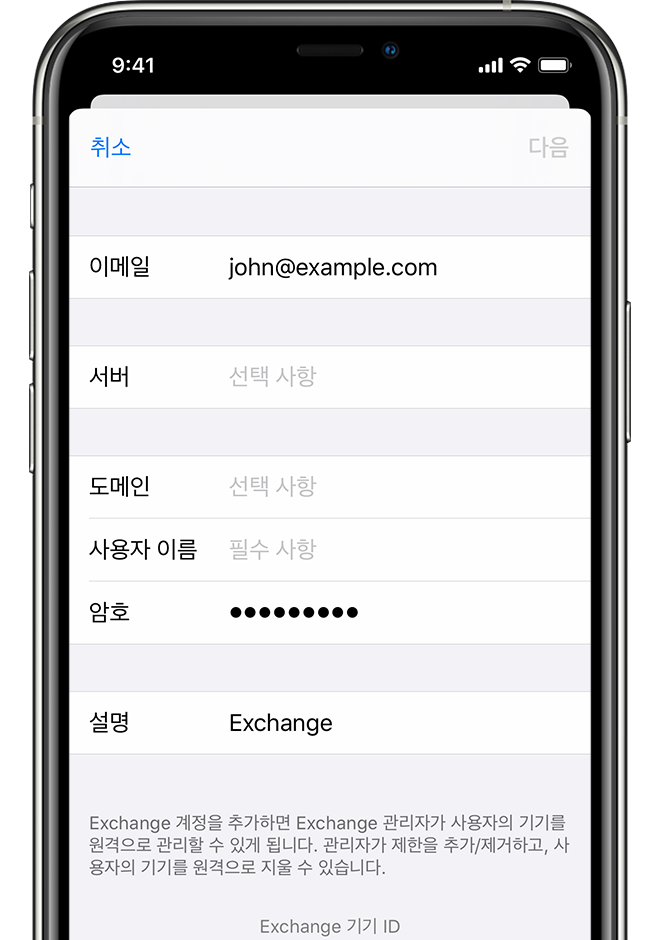
기본 인증을 사용하여 계정을 설정하려면 '수동으로 구성'을 탭합니다.
이메일 암호를 입력하고 '다음'을 탭합니다.
서버 정보를 추가로 입력하라는 메시지가 나타날 수도 있습니다. 이 정보는 Exchange Server 관리자에게서 얻을 수 있습니다.
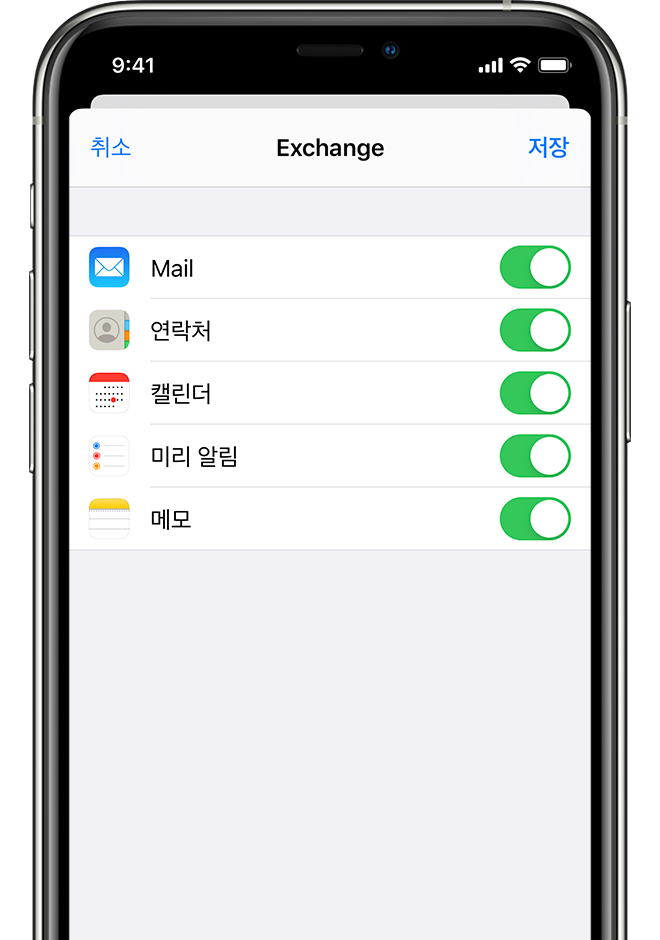
콘텐츠 동기화하기
Exchange 계정을 구성하면 Mail, 연락처, 캘린더, 미리 알림 및 메모를 동기화할 수 있습니다. 동기화하려는 데이터를 켠 다음 '저장'을 탭합니다.
Exchange 계정 설정 편집하기
'설정'으로 이동한 다음 '앱'을 탭합니다.
'Mail'을 탭합니다.
iPhone 또는 iPad에서 Mail 계정을 탭합니다.
Apple Vision Pro에서 '계정'을 탭합니다.
Exchange 계정을 탭한 후 변경할 설정을 선택합니다.
동기화하려는 앱을 켜거나 끌 수 있습니다.
'동기화할 Mail 일 수'를 탭하여 Mail을 Exchange 메일상자와 동기화할 기간을 변경할 수 있습니다.*
'자동 응답'을 탭하여 부재 중 자동 응답을 설정할 수 있습니다.
SSL 및 S/MIME와 같은 고급 설정을 찾아 변경하려면 계정 이름을 탭한 후 '고급 설정'을 탭합니다.
*서버 용량 및 네트워크 성능에 따라 대용량 Exchange 메일상자는 동기화 시간이 더 길어질 수 있습니다. 더 빠르게 동기화하려면 Mail이 Exchange 계정과 동기화되는 기간(예: '1개월' 이하)을 제한할 수 있습니다.
Apple이 제조하지 않은 제품에 관한 정보 또는 Apple의 관리 또는 테스트 대상이 아닌 독립적인 웹 사이트는 권장 또는 보증 없이 제공되는 것입니다. Apple은 타사 웹 사이트 또는 제품에 대한 선택, 성능 및 사용과 관련하여 발생하는 결과에 대해 책임을 지지 않습니다. Apple은 타사 웹 사이트의 정확성 또는 신뢰도에 대해 어떠한 언급도 하지 않습니다. 자세한 내용은 해당 업체에 문의하시기 바랍니다.