Mac에서 영상 통화 중에 비디오 효과 및 마이크 모드 사용하기
macOS에는 FaceTime과 기타 화상 회의 앱에서 사용할 수 있는 다양한 비디오 및 오디오 기능이 포함되어 있습니다.
반응
macOS Sonoma 14 및 이후 버전이 설치되어 있고 Apple Silicon이 탑재된 Mac 또는 macOS Sonoma 14 및 이후 버전이 설치되어 있고 iPhone 12 및 이후 모델의 연속성 카메라를 사용하는 Mac이 필요함
반응 기능은 사용자의 감정을 표현하는 3D 효과로 비디오 프레임을 채웁니다. 이 기능을 켜거나 끄려면 영상 통화가 진행 중일 때 비디오 메뉴 아이콘에서 '반응'을 선택합니다.
반응을 표시하려면 다음을 수행합니다.
카메라에 보이는 상태에서 얼굴과 거리를 두고 적절한 손 제스처를 취합니다. 효과가 나타날 때까지 제스처를 유지합니다.
또는 화살표
 (비디오 메뉴에서 반응 옆에 있음)를 클릭한 다음 하위 메뉴에서 반응 버튼을 클릭합니다.

하트
빨간 하트를 표시하려면 두 손으로 하트 기호를 만듭니다. 또는 반응 하위 메뉴에서 하트 버튼 을 클릭합니다.

풍선
풍선을 표시하려면 승리 기호(평화 기호)를 만듭니다. 또는 반응 하위 메뉴에서 풍선 버튼 을 클릭합니다.

엄지 올림
엄지 올림 이모티콘을 표시하려면 엄지 하나를 위로 올립니다. 또는 반응 하위 메뉴에서 엄지 올림 버튼 을 클릭합니다.

엄지 내림
엄지 내림 이모티콘을 표시하려면 엄지 하나를 아래로 내립니다. 또는 반응 하위 메뉴에서 엄지 내림 버튼 을 클릭합니다.

비
폭풍우를 표시하려면 엄지 두 개를 아래로 내립니다. 또는 반응 하위 메뉴에서 비 버튼 을 클릭합니다.

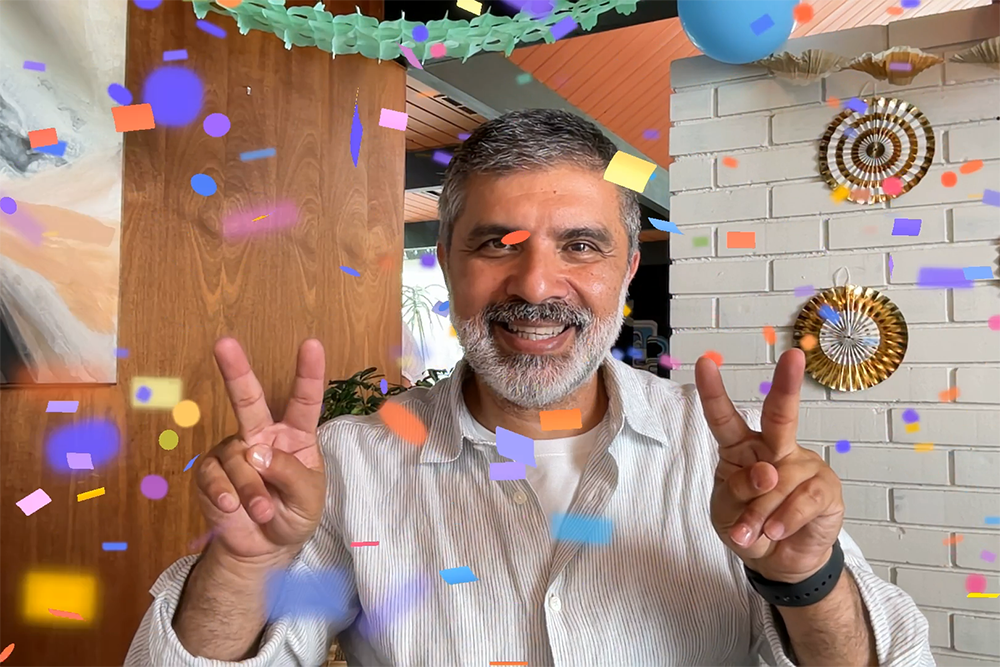
색종이 조각
색종이 조각을 표시하려면 승리 기호(평화 기호) 두 개를 만듭니다. 또는 반응 하위 메뉴에서 색종이 조각 버튼 을 클릭합니다.
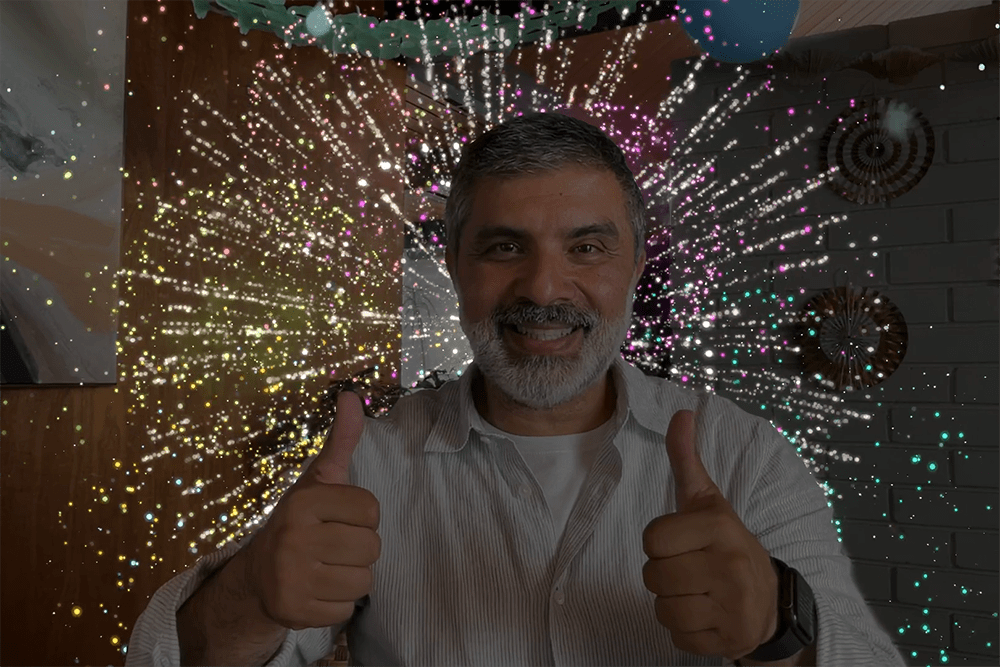
폭죽
폭죽을 표시하려면 엄지 두 개를 위로 올립니다. 또는 반응 하위 메뉴에서 폭죽 버튼 을 클릭합니다.
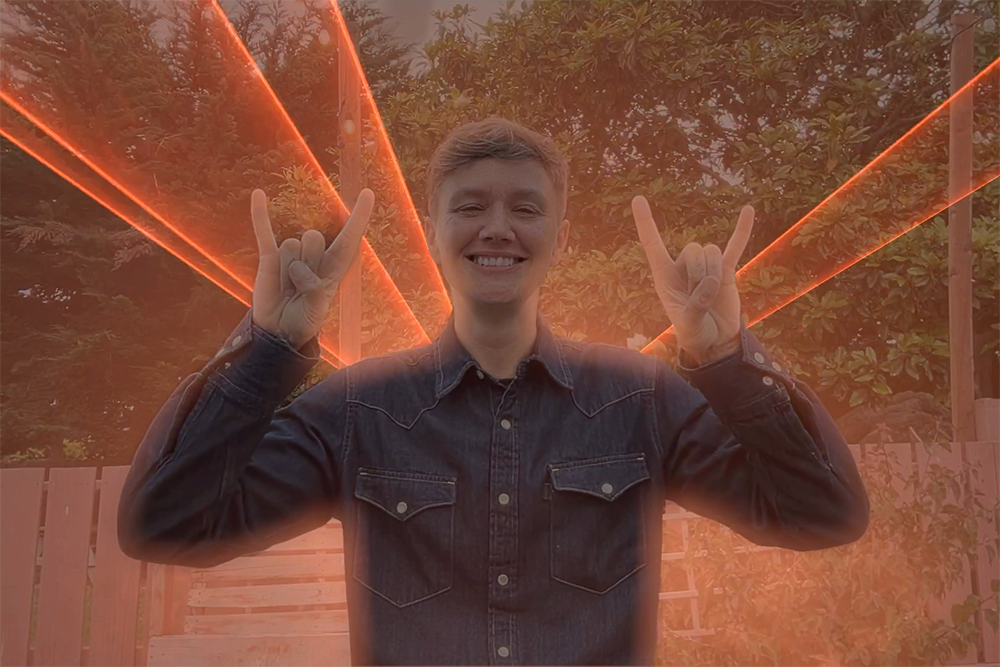
레이저
레이저 빔을 표시하려면 각각의 손으로 뿔 🤘 기호를 만듭니다. 또는 반응 하위 메뉴에서 레이저 버튼 을 클릭합니다.
발표자 오버레이
macOS Sonoma 14 및 이후 버전이 설치되어 있고 Apple Silicon이 탑재된 Mac이 필요함
발표자 오버레이를 사용하면 영상 통화 중에 공유하는 화면 위에 사용자가 표시되도록 하여 사용자의 존재감을 키울 수 있습니다.
발표자 오버레이: 크게
큰 오버레이에서는 사용자의 모습이 크게 유지되며, 공유 중인 화면이 그 옆에 배치됩니다. 기본적으로 사용자의 방이 배경에 나타나며(가상 배경은 비활성화됨) 사용자는 화면 앞에서 걷고, 말하고, 움직일 수 있습니다. 센터 스테이지를 사용하는 중에도 작동합니다.
비디오 앱의 화면 공유 기능을 사용하여 화면을 공유합니다.
메뉴 막대에 있는 화면 공유 메뉴
 에서 '발표자 오버레이'를 클릭한 다음 '크게'
 를 클릭합니다.
 이 메뉴에 있는 비디오 미리보기를 사용하여 다음을 수행합니다.
효과가 작동하는지 확인합니다.
공유 화면을 반대편으로 이동하려면: 포인터를 비디오 미리보기 위로 이동한 다음 미리보기 모서리에 있는 서로 반대 방향을 가리키는 가로 화살표
 버튼을 클릭합니다.
공유 화면이 사용자 뒤의 배경을 가득 채우도록 하려면: 포인터를 비디오 미리보기 위로 이동한 다음 미리보기 모서리에 있는 서로 반대 방향을 가리키는 대각선 화살표
 버튼을 클릭합니다.

발표자 오버레이: 작게
소형 오버레이는 움직이는 풍선 안에 사용자의 얼굴을 표시하여 공유 화면에서 사용할 수 있는 공간을 더 넓게 확보할 수 있습니다. 사용자는 중요한 세부 사항을 가리킬 수 있습니다.
비디오 앱의 화면 공유 기능을 사용하여 화면을 공유합니다.
메뉴 막대에 있는 화면 공유 메뉴
아이콘에서 소형 아이콘을 클릭합니다.
풍선을 이동하려면 풍선을 공유 화면(비디오 미리보기 윈도우가 아님)의 임의의 위치로 드래그합니다.

발표자 오버레이를 더 빠르게 켜거나 끄려면 다음과 같이 키보드 단축키를 설정할 수 있습니다. Apple 메뉴() > 시스템 설정을 선택하고 사이드바에서 '키보드'를 클릭한 다음 오른쪽에 있는 '키보드 단축키'를 클릭합니다. '발표자 오버레이'를 클릭한 다음, 오른쪽에 키보드 단축키를 할당합니다.
센터 스테이지
센터 스테이지를 사용하여 사용자 위치를 카메라 프레임의 중앙에 유지하기
인물 사진 모드
내장 카메라를 사용하는 Apple Silicon이 탑재된 Mac 노트북 또는 iPhone XR 및 이후 모델의 연속성 카메라를 사용하는 Mac이 필요함
인물 사진 모드는 배경을 흐리게 처리하고 피사체에 초점을 맞춘 상태로 유지합니다.
macOS Sonoma 및 이후 버전의 경우 영상 통화가 진행 중일 때 메뉴 막대에 나타나는 비디오 메뉴
에서 '인물 사진 모드'를 선택합니다. 배경의 흐린 정도를 변경하려면 인물 사진 옆에 있는 화살표 아이콘을 클릭한 다음 슬라이더를 사용합니다.macOS Ventura의 메뉴 막대에서 제어 센터
 아이콘을 클릭하고 '비디오 효과'를 클릭한 다음 '인물 사진'을 클릭합니다.
스튜디오 조명
macOS Sonoma 14 및 이후 버전이 설치되어 있고 내장 카메라를 사용하는 Apple Silicon이 탑재된 Mac 노트북 또는 macOS Ventura 13 및 이후 버전이 설치되어 있고 iPhone 12 및 이후 모델의 연속성 카메라를 사용하는 Mac이 필요함
스튜디오 조명은 외부 조명에 의존하지 않고 배경을 어둡게 하여 얼굴을 환하게 밝혀 줍니다. 스튜디오 조명은 창문 앞 역광 현상과 같이 까다로운 조명 상황에 적합합니다.
macOS Sonoma 및 이후 버전의 경우 영상 통화가 진행 중일 때 메뉴 막대에 나타나는 비디오 메뉴
에서 '스튜디오 조명'을 선택합니다. 이 효과의 강도를 조정하려면 스튜디오 조명 옆에 있는 화살표 아이콘을 클릭한 다음, 슬라이더를 사용합니다.macOS Ventura의 메뉴 막대에서 제어 센터
 아이콘을 클릭하고 '비디오 효과'를 클릭한 다음 '스튜디오 조명'을 클릭합니다.
Edge Light(엣지 라이트)
영상 통화 중에 Edge Light(엣지 라이트)로 얼굴을 밝게 비추기
배경 교체
macOS Sequoia 15 및 이후 버전이 설치되어 있고 Apple Silicon이 탑재된 Mac 또는 macOS Sequoia 15 및 이후 버전이 설치되어 있고 iOS 18 및 이후 버전이 설치된 iPhone 12 및 이후 모델의 연속성 카메라를 사용하는 Mac이 필요함
가상 배경을 사용하여 개인정보 보호를 강화하거나, 전문가다운 배경을 표시하거나, 상황에 맞게 설정합니다.
영상 통화가 진행 중일 때 메뉴 막대에 나타나는 비디오 메뉴
에서 '배경'을 선택합니다. 메뉴의 배경 옆에 있는 배경 미리보기를 클릭하여 색상, 기본 제공 이미지 또는 자신의 이미지를 선택합니다.
큰 발표자 오버레이를 사용할 때는 가상 배경이 비활성화됩니다.
데스크뷰
데스크뷰를 사용하여 카메라 화면에 얼굴과 책상의 모습을 담기
수동 프레임 조정
macOS Sonoma 14 및 이후 버전과 다음 기기 중 하나가 필요함: Apple Studio Display의 내장 카메라를 사용하는 Mac, 내장 카메라를 사용하는 MacBook Pro(2024년 이후 모델), 내장 카메라를 사용하는 iMac(2024년 이후 모델) 또는 iPhone XR 및 이후 모델을 통해 연속성 카메라를 사용하는 Mac
센터 스테이지를 사용하는 경우 비디오 메뉴
아이콘에서 센터 스테이지를 끄도록 합니다(흐리게 표시).비디오 메뉴
아이콘의 비디오 미리보기 위로 포인터를 이동한 후 다음과 같이 조정합니다.확대/축소: 확대/축소 제어는 3배 확대에서 0.5배 축소까지 확대 수준을 보여주는 일련의 눈금 표시입니다. 확대/축소 수준을 조정하려면 제어를 왼쪽이나 오른쪽으로 드래그합니다.
패닝: 확대한 상태에서 미리보기 윈도우를 통해 이미지를 드래그하여 프레임 내 위치를 변경합니다.
중앙 다시 맞춤: 중앙 다시 맞춤 버튼을 클릭하여 얼굴을 프레임 중앙에 배치합니다.

마이크 모드
macOS Sonoma 14 및 이후 버전에서는 영상 통화가 진행 중일 때 메뉴 막대에 나타나는 비디오 메뉴 또는 오디오 메뉴 에서 '마이크 모드'를 클릭합니다. 그런 다음 마이크 모드를 선택합니다. macOS Ventura 13 또는 macOS Monterey 12에서는 메뉴 막대에서 제어 센터를 클릭한 다음 '마이크 모드'를 클릭합니다. 다음 마이크 모드 중에서 선택합니다.
음성 분리
음성 분리 기능은 사용자의 음성을 우선적으로 들려주며 주변의 자동차 소리, 개 짖는 소리 및 다른 배경 소음들을 최소화합니다.
와이드 스펙트럼
와이드 스펙트럼 기능은 음악이나 자연 소리 등 주변 소리와 함께 사용자의 음성을 들려줍니다.
공간 음향
공간 음향 기능은 각 참가자의 음성이 화면 내에 위치한 방향에서 들리도록 합니다. 이 기능은 다음 Mac 모델에서 공간 음향을 지원하는 앱을 통해 사용할 수 있습니다.
Apple Silicon이 탑재된 Mac 컴퓨터(내장 스피커, 유선 헤드폰 또는 AirPods을 사용하는 경우)
Intel 기반 Mac 노트북 2018년 및 이후 출시 모델(내장 스피커 또는 유선 헤드폰을 사용하는 경우)
Intel 기반 iMac 2018년 및 이후 출시 모델(유선 헤드폰을 사용하는 경우)
키보드, 마우스, 트랙패드를 사용하는 동안 FaceTime에 공간 음향을 사용할 수 없는 경우 수행할 작업에 대해 알아봅니다.