iMovie 비디오 공유 또는 내보내기
iMovie 비디오를 이메일이나 문자를 사용하여 친구와 공유하거나, 소셜 미디어 또는 다른 웹사이트에 게시하거나, 다른 기기에서 시청할 수 있도록 내보낼 수 있습니다.
비디오를 공유하면 다른 사람이 iMovie 없이도 비디오를 볼 수 있는 포맷으로 전송됩니다. iMovie 프로젝트를 내보내면 프로젝트가 다른 기기, 플랫폼 또는 웹사이트와 호환될 수 있도록 비디오를 적절한 포맷으로 변환합니다.
iPhone이나 iPad에서 비디오 공유 또는 내보내기
이메일이나 문자 메시지를 사용하여 iPhone 또는 iPad에서 비디오를 공유하거나, 소셜 미디어 또는 다른 웹사이트에서 프로젝트를 공유하거나, 다른 기기에서 시청할 수 있도록 내보낼 수 있습니다.
이메일 또는 문자 메시지를 사용하여 비디오 공유하기
Mail 앱에서 이메일로 또는 메시지 앱에서 문자 메시지로 다른 사람에게 완성된 비디오를 보낼 수 있습니다.
프로젝트 브라우저에서 공유할 iMovie 프로젝트를 탭합니다. 프로젝트를 편집 중이면 왼쪽 상단 모서리에 있는 '완료'를 탭합니다.
공유 버튼
 버튼을 탭한 후 '메시지' 또는 'Mail'을 탭합니다.
생성된 메시지나 이메일 작성을 완료한 후 '보내기'를 탭합니다.
파일이 너무 커서 보낼 수 없다는 경고가 표시되면 다음과 같이 비디오 파일의 크기를 줄이거나 다른 방법으로 보낼 수 있습니다.
현재 메시지 또는 이메일을 취소한 다음 공유 버튼을 다시 탭합니다.
'옵션'을 탭한 다음 더 낮은 해상도를 선택합니다. 해상도가 낮추면 비디오 품질에 영향을 줄 수 있습니다.
비디오 해상도를 최대한 높이 유지하려면 비디오에 iCloud 링크를 보내거나 Mail Drop을 사용하는 것을 고려합니다.
Mac Mail 앱을 사용하지 않는 경우 비디오를 내보낼 때 '파일 앱에 저장'을 선택합니다. 그러면 선호하는 이메일 앱에서 이메일에 비디오를 첨부할 수 있습니다.
웹에서 비디오 공유하기
소셜 미디어 또는 기타 웹사이트에서 비디오를 공유하려면 해당 비디오를 사진 보관함에 저장한 다음 업로드합니다.
프로젝트 브라우저에서 공유할 iMovie 프로젝트를 탭한 후 공유 버튼
을 탭합니다. 비디오의 해상도를 변경하려면 비디오 제목 아래의 '옵션'을 탭한 후 해상도를 선택합니다.
1080p는 대부분의 소셜 미디어 사이트에서 최상의 비디오 품질을 제공합니다.
인터넷 속도가 문제인 경우 720p HD처럼 낮은 해상도에서는 파일 크기가 더 작아 업로드가 더 빠릅니다.
'비디오 저장'을 탭하여 기기의 사진 보관함에 비디오를 저장합니다.
비디오를 업로드할 위치에 따라 다음 중 하나를 수행합니다.
사진 앱을 열고 사진 보관함에서 내보낸 비디오를 선택한 다음 '공유'를 탭합니다. 비디오를 업로드하려는 서비스의 앱이 있는 경우 앱 목록을 쓸어넘긴 다음 해당 앱을 선택합니다.
사용하려는 서비스의 앱을 연 다음 앱 내에서 비디오를 업로드합니다. 사진 보관함에 대한 접근 권한을 앱에 부여할지 묻는 메시지가 표시되면 옵션을 탭합니다.
비디오를 업로드하려는 웹사이트를 방문한 다음 해당 웹사이트에서 비디오를 업로드합니다.
다른 기기에서 시청할 수 있도록 비디오 내보내기
프로젝트 브라우저에서 공유하려는 비디오를 탭합니다. 프로젝트를 편집 중이면 왼쪽 상단 모서리에 있는 '완료'를 탭합니다.
공유 버튼
을 탭합니다 .비디오의 해상도나 포맷을 변경하려면 '옵션'을 탭하고 원하는 옵션을 설정한 후 '완료'를 탭합니다.
동영상을 내보낼 위치를 선택합니다.
AirDrop을 사용하려면 'AirDrop'을 탭한 후 화면 상단에서 프로필 사진을 탭합니다.
비디오를 사진 보관함으로 내보내려면 '비디오 저장'을 탭합니다. iCloud 사진이 활성화되어 있으면 동일한 iCloud 계정에 로그인된 모든 Apple 기기에서 비디오에 접근할 수 있습니다.
비디오를 iCloud Drive, 기기의 폴더 또는 파일 앱에서 활성화한 타사 저장 공간 서비스에 저장하려면 '파일 앱에 저장'을 탭하고 위치를 선택한 후 '저장'을 탭합니다.
비디오를 웹사이트에 업로드하거나 MOV 파일을 지원하지 않는 다른 앱에서 열 수 있도록 iMovie 비디오를 MP4로 내보낼 수 있습니다.
Mac에서 iMovie 비디오 공유 또는 내보내기
Mac용 iMovie에서 바로 비디오를 이메일로 보낼 수 있습니다. 비디오 파일을 사진 보관함에 추가하거나 Mac 또는 iCloud의 다른 위치에 저장하거나 타사 클라우드 저장 공간 서비스에 저장하려는 경우에는 비디오를 비디오 파일로 저장해야 합니다.
iMovie에서 비디오를 이메일로 보내기
다른 이메일 클라이언트나 다른 서비스를 사용하여 이메일로 비디오를 보내려는 경우에는 비디오를 파일로 저장해야 합니다.
프로젝트 브라우저에서 보내려는 iMovie 프로젝트를 선택하고 더 보기 버튼
 을 클릭한 후 '프로젝트 공유'를 선택합니다. 프로젝트를 편집 중이면 공유 버튼 버튼을 클릭합니다.
'이메일'을 클릭합니다.
'공유'를 클릭합니다. 비디오가 권장 크기(보통 10MB)를 넘으면 공유 화면에 경고 메시지가 표시됩니다.
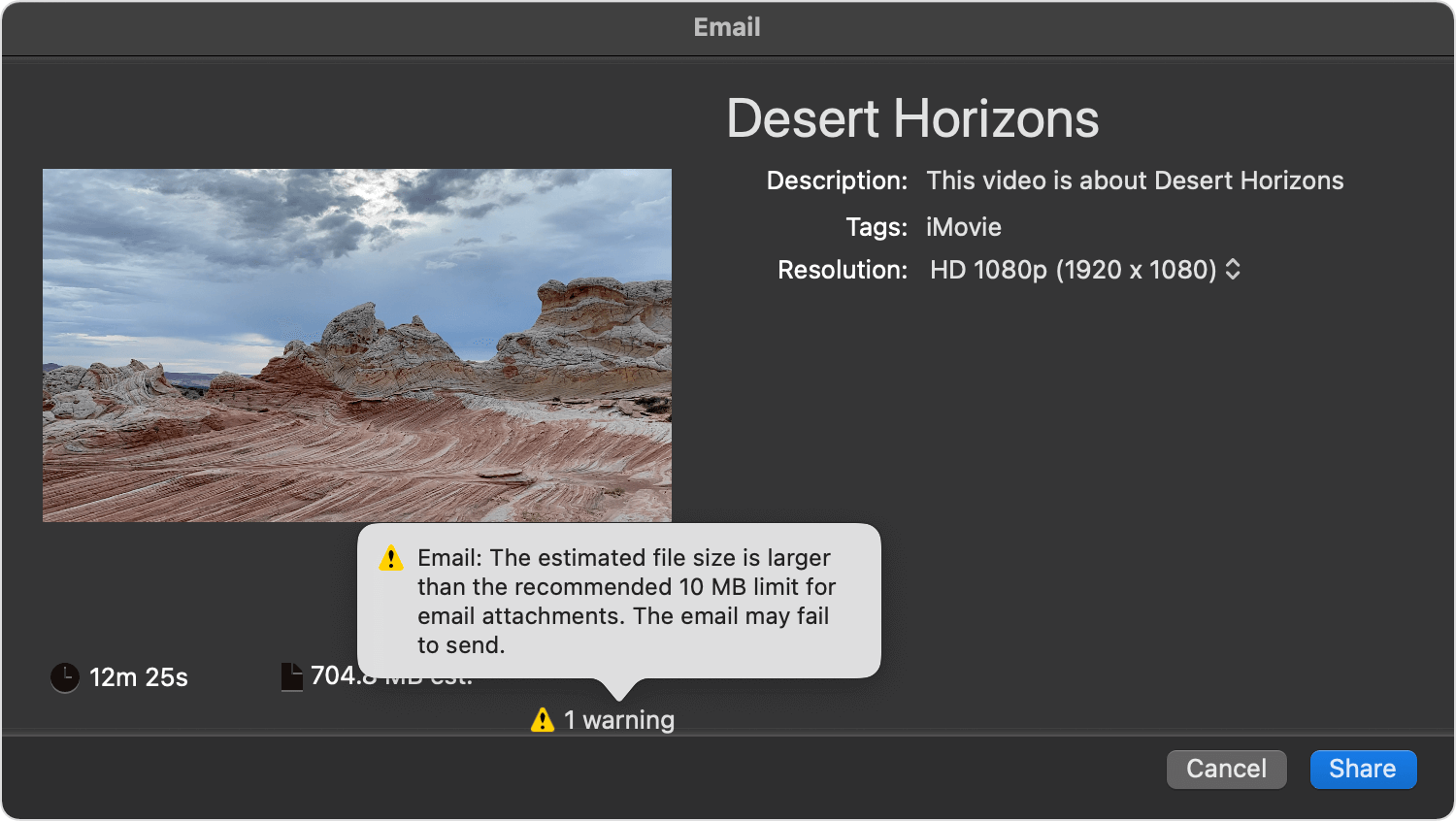
'해상도' 팝업 메뉴를 클릭하고 비디오 파일 크기를 10MB 미만(또는 사용하는 이메일 서비스의 크기 제한 미만)으로 줄일 수 있는 해상도를 선택합니다.
'공유'를 클릭합니다. iMovie에서 이메일로 비디오를 내보내면 알림이 표시됩니다.
생성된 이메일 작성을 완료한 후 '보내기'를 클릭합니다.
비디오를 파일로 저장하기
프로젝트 브라우저에서 보내려는 iMovie 프로젝트를 선택하고 더 보기 버튼
을 클릭한 후 '프로젝트 공유'를 선택합니다. 프로젝트를 편집 중이면 공유 버튼 버튼을 클릭합니다. '파일'을 클릭합니다.
해상도 팝업 메뉴를 클릭하고 비디오 크기를 선택합니다. 기본 해상도는 비디오에 포함된 미디어의 해상도를 기반으로 하지만, 필요에 따라 다음과 같이 다른 해상도를 선택할 수 있습니다.
웹에 더 빨리 업로드되는 더 작은 파일을 생성하려면 낮은 해상도를 선택합니다.
더 큰 파일(예를 들어 Mac 또는 Apple TV를 통해 고화질 TV에서 시청하기에 적합한 파일)을 생성하려면 더 높은 해상도를 선택합니다.
비디오 파일을 저장할 위치를 선택한 후 '저장'을 클릭합니다.
동영상을 사진 보관함에 추가하려면 내보낸 동영상 파일을 사진 앱으로 드래그합니다. iCloud 사진이 활성화되어 있으면 동일한 Apple 계정에 로그인된 모든 Apple 기기에서 비디오에 접근할 수 있습니다.
웹에서 동영상 공유하기
iMovie는 YouTube 및 Facebook과 같은 웹사이트로 공유하기에 최적화된 설정을 제공합니다.
iMovie에 프로젝트가 열려 있는 상태에서 공유 버튼
버튼을 클릭합니다.'YouTube 및 Facebook'을 클릭합니다.
비디오 파일을 저장할 위치를 선택한 후 '저장'을 클릭합니다.
웹 브라우저에서 비디오를 공유할 웹사이트로 이동한 후 비디오 파일을 업로드합니다.
비디오를 MP4 파일로 내보내기
MOV 파일을 지원하지 않는 기기, 앱 또는 웹사이트에서 비디오를 공유하려는 경우 Mac에서 iMovie를 사용하여 프로젝트를 MP4 파일로 내보낼 수 있습니다.
iPhone 또는 iPad의 iMovie 프로젝트를 MP4 파일로 내보내려면 먼저 iPhone 또는 iPad에서 생성한 iMovie 프로젝트를 Mac의 iMovie로 가져와야 합니다.
Mac의 iMovie에서 iMovie 프로젝트를 열고 공유 버튼
을 클릭한 다음 '파일 내보내기'를 선택합니다.내보내기 윈도우에서 다음 옵션 중 하나를 선택합니다.
'품질' 팝업 메뉴를 클릭하고 '중간' 또는 '낮음'을 선택합니다.
'해상도' 팝업 메뉴를 클릭하고 '720' 또는 '540'을 선택합니다.
iMovie에서 파일을 변환하는 데 걸리는 시간을 조정하려면 압축 팝업 메뉴에서 옵션을 선택합니다.
'다음'을 클릭하고 내보내기한 MP4 파일의 위치를 선택한 다음 '저장'을 클릭합니다.
비디오를 공유한 후 변경하기
비디오를 추가로 편집하려면 iMovie에서 저장된 프로젝트를 열고 변경한 후 준비가 되면 다시 공유합니다. 비디오를 다듬거나 비디오 속도를 변경하려는 경우에는 Mac, iPhone, iPad 또는 Apple Vision Pro에서 사진 앱으로 비디오를 편집할 수 있습니다.