나의 Mac 찾기가 흐리게 표시되고 "복구 시스템 업데이트가 필요합니다." 메시지가 표시되는 경우
iCloud 메뉴로 이동했을 때 나의 Mac 찾기가 흐리게 표시되어 있고 그 아래에 "복구 시스템 업데이트가 필요합니다." 메시지가 나와 있는 경우 아래 단계를 따라 문제를 해결할 수 있습니다.
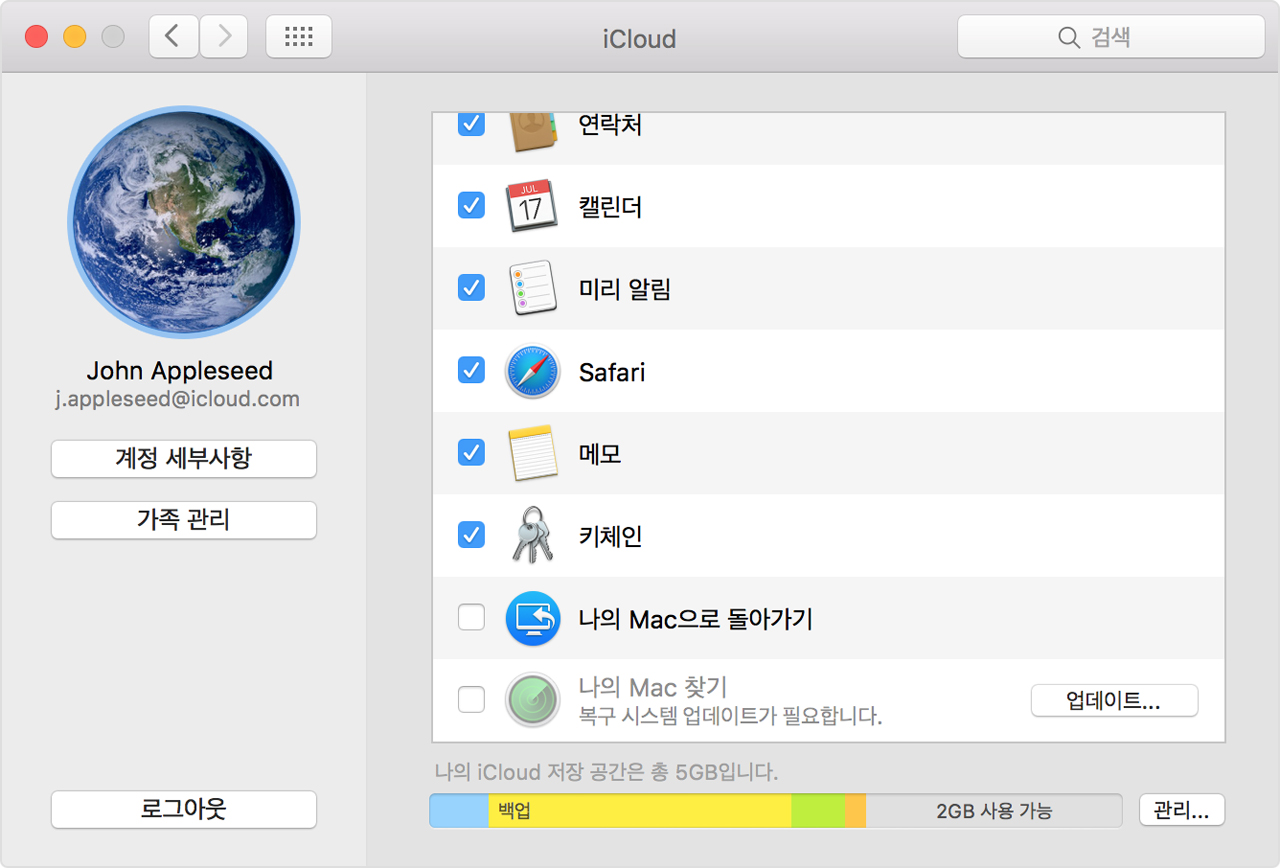
따라야 할 단계
나의 Mac 찾기 옆에 있는 '업데이트'를 클릭하고 소프트웨어 업데이트 메뉴를 엽니다. macOS 복구 업데이트를 설치하라는 메시지 또는 소프트웨어가 최신 버전이라는 메시지가 표시될 수 있습니다.
업데이트를 설치했는데 iCloud 메뉴에서 나의 Mac 찾기가 여전히 흐리게 표시되는 경우 다음 단계를 따릅니다.
Mac을 재시동하고 즉시 command 키와 R 키를 누릅니다. Mac이 macOS 복구 파티션으로 시동되어야 합니다.
디스크 유틸리티를 열고 일반적으로 Macintosh HD라는 이름으로 되어 있는 macOS 볼륨을 클릭합니다.
FileVault 2가 활성화된 경우 도구 막대에서 '잠금 해제'를 클릭한 다음 관리자 암호를 입력하여 드라이브의 잠금을 해제해야 합니다.
'디스크 복구' 버튼을 클릭한 다음 디스크 유틸리티가 드라이브 복구를 완료할 때까지 기다립니다.
Mac을 재시동한 다음 정상적으로 시동되도록 합니다.
드라이브 복구를 완료할 수 없는 경우
외장 복구 디스크에서 Mac을 시동합니다. macOS 복구 디스크에 대해 자세히 알아볼수 있습니다.
외장 macOS 복구 디스크에서 디스크 유틸리티를 연 다음 일반적으로 Macintosh HD라고 하는 macOS 볼륨을 클릭합니다.
FileVault 2가 활성화된 경우 도구 막대에서 '잠금 해제'를 클릭한 다음 관리자 암호를 입력하여 드라이브의 잠금을 해제해야 합니다.
'디스크 복구'를 클릭한 다음 디스크 유틸리티가 드라이브 복구를 완료할 때까지 기다립니다.
외장 macOS 복구 디스크에서 시동하는 동안 드라이브 복구를 완료할 수 없는 경우
Mac을 정상적으로 재시동합니다.
Time Machine을 사용하여 Mac을 백업합니다.
외장 macOS 복구 디스크에서 Mac을 시동합니다.
외장 macOS 복구 디스크에서 디스크 유틸리티를 엽니다.
macOS 볼륨을 다시 파티션하고 다시 포맷합니다. 이렇게 하면 볼륨의 모든 정보가 지워집니다.
외장 복구 디스크를 사용하여 macOS를 설치합니다.
처음 시동할 때 백업에서 데이터를 마이그레이션할 수 있는 옵션이 표시되면 Time Machine 백업을 선택하여 사용자 계정 및 데이터를 복원합니다.
소프트웨어 업데이트를 사용하여 소프트웨어 업데이트에 소프트웨어가 최신 상태라고 표시될 때까지 모든 업데이트를 설치합니다. 모든 업데이트가 설치된 후에는 나의 Mac 찾기 서비스를 선택할 수 있어야 합니다.
나의 Mac 찾기 서비스가 여전히 흐리게 표시되는 경우 Mac을 Apple Genius 또는 Apple 공인 서비스 제공업체로 가져가서 드라이브에 대한 서비스를 받습니다.