AirPort 베이스 스테이션: 확장된 무선 네트워크 설정 및 구성하기(802.11n)
이 문서에서는 802.11n 확장된 무선 네트워크를 설정하는 방법을 설명합니다.
Wi-Fi 베이스 스테이션의 무선 네트워크를 확장하는 다른 옵션과 네트워크 확장 전에 고려해야 할 사항에 대해 알아보려면 여기를 클릭하십시오.
설정하기: 확장된 네트워크의 구성요소
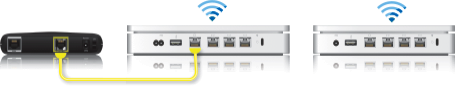
➊ 기본 Wi-Fi 베이스 스테이션(인터넷에 직접 연결된 베이스 스테이션)
➋ 확장된 베이스 스테이션
확장된 무선 네트워크 구성하기

확장된 Wi-Fi 네트워크를 생성하려면 기본 Wi-Fi 베이스 스테이션의 범위 내에 확장된 Wi-Fi 베이스 스테이션을 배치해야 합니다.
기본 Wi-Fi 베이스 스테이션으로 구성할 기기부터 시작합니다. 그런 다음 확장된 Wi-Fi 베이스 스테이션을 구성하고, 각 베이스 스테이션이 기본 Wi-Fi 베이스 스테이션의 직접 범위 내에 있도록 합니다. 확장된 Wi-Fi 베이스 스테이션의 설치 위치는 건물 환경에 따라 달라지므로 몇 차례 위치를 조정해 보아야 할 수 있습니다.
이전에 Wi-Fi 베이스 스테이션을 구성한 적이 있다면 시작하기 전에 확장된 무선 네트워크의 일부가 될 각 Wi-Fi 베이스 스테이션을 초기 설정값으로 재설정하는 것이 도움이 될 수 있습니다.
기본 Wi-Fi 베이스 스테이션 구성하기
모든 802.11n Wi-Fi 베이스 스테이션의 전원을 켜고 AirPort 기타 메뉴에 베이스 스테이션이 모두 나타날 때까지 기다립니다.
AirPort 유틸리티를 엽니다. Mac의 경우에는 데스크탑에서 이동 > 응용 프로그램을 선택하고 해당 유틸리티 폴더를 클릭한 다음 AirPort 유틸리티를 엽니다. Microsoft Windows의 경우에는 시작 > 모든 프로그램 > AirPort를 선택하여 AirPort 유틸리티를 시작합니다.
베이스 스테이션 선택 화면에서 기본 Wi-Fi 베이스 스테이션을 선택한 다음 '계속'을 클릭합니다. 참고: Wi-Fi 베이스 스테이션이 재설정되었다는 메시지가 표시되면 '취소'를 클릭하여 계속 진행합니다.
'수동 설정'을 클릭합니다. 필요한 경우 베이스 스테이션 암호를 입력합니다.
도구 막대에서 'AirPort'를 클릭합니다.
'무선'을 클릭합니다.
무선 모드 메뉴에서 '무선 네트워크 생성'을 선택합니다.
'이 네트워크에 대해 확장 허용' 체크상자를 선택합니다.
무선 네트워크 이름을 입력합니다.
선택 사항: 기본적으로 무선 보안은 없음으로 설정되어 있어 네트워크에 연결하는 데 암호가 필요하지 않습니다. '무선 보안' 메뉴를 클릭하고 개인용 WPA2를 선택한 다음 8~63자 길이의 암호를 만드는 것이 좋습니다.
라디오 채널 선택 메뉴에서 '자동'을 선택합니다.
'업데이트'를 클릭합니다.
다음 윈도우에 일부 문제가 있는 것으로 표시될 수 있습니다. 문제를 해결한 다음 '업데이트'를 클릭합니다.
이제 확장된 Wi-Fi 베이스 스테이션을 네트워크에 추가할 준비가 되었습니다.
확장된 Wi-Fi 베이스 스테이션 구성하기
기본 Wi-Fi 베이스 스테이션의 범위 내에 확장된 Wi-Fi 베이스 스테이션을 배치합니다.
모든 802.11n Wi-Fi 베이스 스테이션의 전원이 켜져 있는지 확인한 다음, AirPort 기타 메뉴에 표시될 때까지 기다립니다.
AirPort 유틸리티를 엽니다. Mac의 경우에는 데스크탑에서 이동 > 응용 프로그램을 선택하고 해당 유틸리티 폴더를 클릭한 다음 AirPort 유틸리티를 엽니다. Microsoft Windows의 경우에는 시작 > 모든 프로그램 > AirPort를 선택하여 AirPort 유틸리티를 시작합니다.
베이스 스테이션 선택 화면에서 확장된 Wi-Fi 베이스 스테이션을 선택한 다음 '계속'을 클릭합니다. 참고: Wi-Fi 베이스 스테이션이 재설정되었다는 메시지가 표시되면 '취소'를 클릭하여 계속 진행합니다.
'수동 설정'을 클릭합니다. 필요한 경우 베이스 스테이션 암호를 입력합니다.
도구 막대에서 'AirPort'를 클릭합니다.
'무선'을 클릭합니다.
무선 모드 메뉴에서 '무선 네트워크 확장'을 선택합니다.
네트워크 이름 메뉴에서 확장할 네트워크를 선택합니다.
필요한 경우 네트워크 및 기기 암호를 입력한 다음 '업데이트'를 클릭합니다.
다음 윈도우에 일부 문제가 있는 것으로 표시될 수 있습니다. 문제를 해결한 다음 '업데이트'를 클릭합니다.