iOS 기기 또는 Mac을 Apple TV와 페어링하기
iPhone, iPad, iPod touch 또는 Mac을 Apple TV 4K 또는 Apple TV HD와 빠르게 페어링하는 방법을 알아봅니다.
필요한 사항
최신 tvOS가 설치된 Apple TV 4K 또는 Apple TV HD
iOS 11 및 이후 버전이 설치된 iPhone, iPad 또는 iPod touch 또는 macOS High Sierra 및 이후 버전이 설치된 Mac
iPhone, iPad 또는 iPod touch를 Apple TV와 페어링하기
한 번의 탭만으로 iOS 기기를 Apple TV와 페어링할 수 있으므로 iOS 기기를 리모컨이나 키보드로 사용할 수 있습니다. 매번 4자리 PIN을 입력하지 않고도 AirPlay* 및 화면 공유를 사용할 수 있습니다. 방법은 다음과 같습니다.
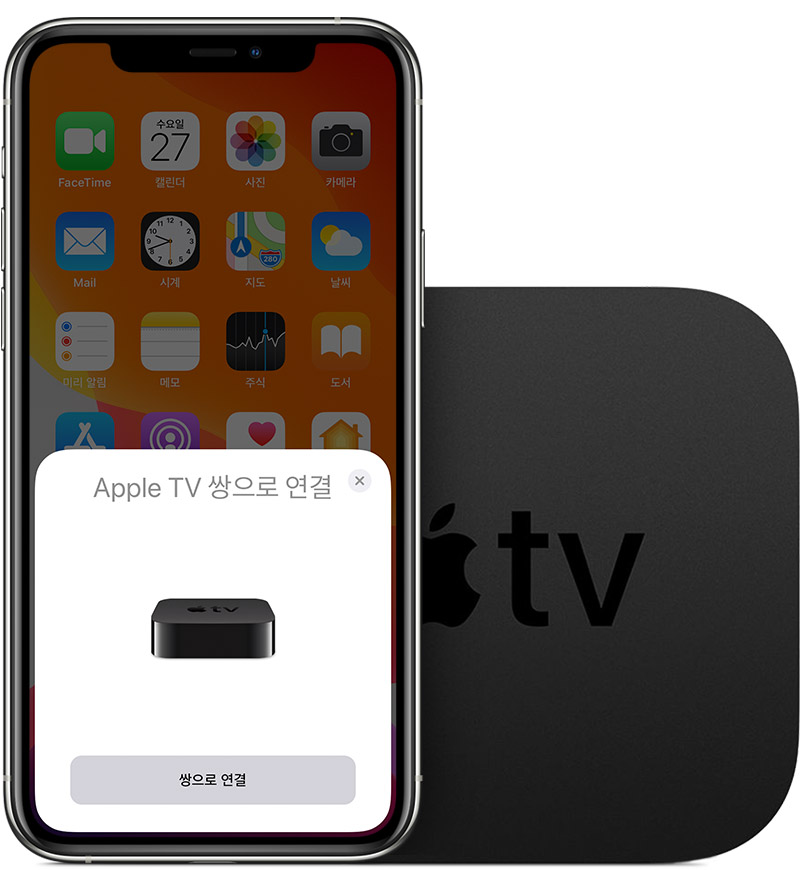
Apple TV에서 설정 > 리모컨 및 기기 > 리모컨 앱 및 기기로 이동합니다.
iOS 기기를 잠금 해제하고 Apple TV 가까이 가져옵니다.
'Apple TV 페어링'이라는 메시지가 iOS 기기에 표시되면 '페어링'을 탭합니다.
TV에 표시되는 4자리 PIN을 iOS 기기에 입력합니다.
페어링되면 iOS 기기가 Apple TV에서 기기 아래에 나타납니다.
*Apple TV에서 AirPlay의 보안 설정을 암호로 요구하도록 설정한 경우에는 AirPlay를 사용할 때마다 암호를 입력해야 합니다.
iOS 기기와 Apple TV의 페어링을 해제하기
Apple TV에서 설정 > 리모컨 및 기기 > 리모컨 앱 및 기기로 이동합니다.
기기에서 페어링을 해제하려는 iOS 기기를 선택합니다.
'기기 페어링 해제'를 선택합니다.
Mac을 Apple TV에 페어링하기
개발자라면 Mac을 Apple TV에 페어링하여 Apple TV에서 개발자 기능을 사용하고 스크린샷을 찍거나 비디오를 캡처할 수 있습니다. 방법은 다음과 같습니다:
Mac과 Apple TV가 동일한 네트워크에 연결되어 있는지 확인합니다.
Mac에서 Xcode를 열고 Window(윈도우) > Devices and Simulators(기기 및 시뮬레이터)를 선택합니다.
Apple TV에서 설정 > 리모컨 및 기기 > 리모컨 앱 및 기기로 이동합니다.
Xcode 기기 관리자에서 해당 Apple TV를 선택합니다.
Mac의 Apple TV에 표시되는 6자리 PIN을 입력합니다.
이제 Apple TV가 Mac과 페어링되었습니다. Mac과의 페어링을 해제하려면 Xcode > Device Manager(기기 관리자)를 열고 Apple TV를 선택한 다음 'Unpair'(페어링 해제)를 선택합니다.