iPadನಲ್ಲಿ ವಾಯ್ಸ್ ಮೆಮೊಸ್ ಬಳಕೆಯನ್ನು ಪ್ರಾರಂಭಿಸುವುದು
iPadನಲ್ಲಿನ ವಾಯ್ಸ್ ಮೆಮೊಸ್  ಆ್ಯಪ್ನಲ್ಲಿ ನೀವು ಲೆಕ್ಚರ್ಗಳನ್ನು, ಹಾಡಿನ ಪರಿಕಲ್ಪನೆಗಳನ್ನು, ಮೀಟಿಂಗ್ಗಳನ್ನು ಮತ್ತು ಮುಂತಾದುವನ್ನು ಸುಲಭವಾಗಿ ರೆಕಾರ್ಡ್ ಮಾಡಬಹುದು.
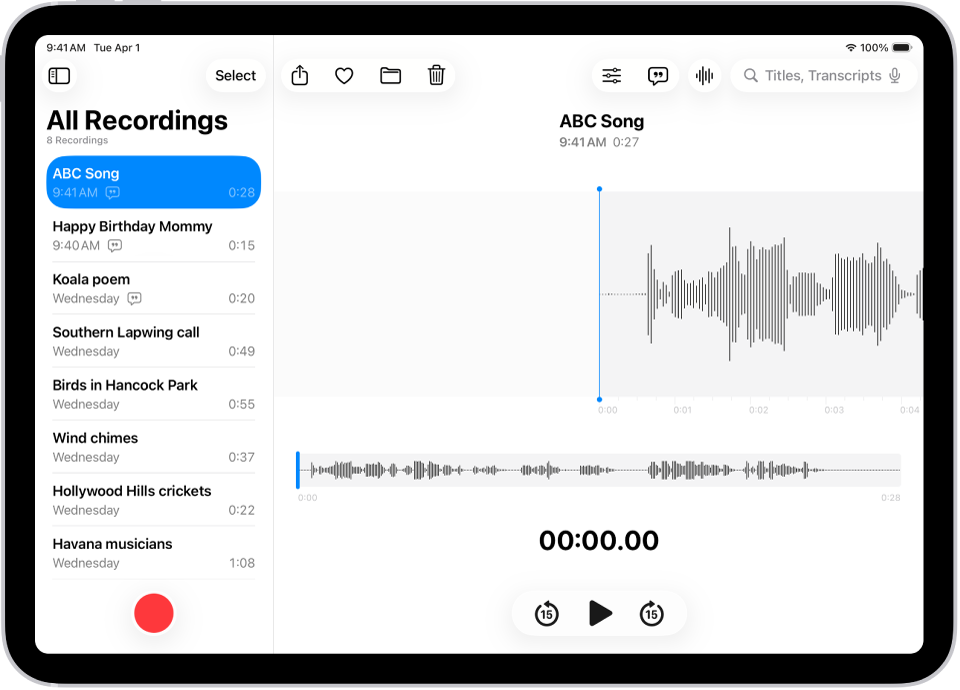
ಒಂದೇ ಟ್ಯಾಪ್ನಿಂದ ರೆಕಾರ್ಡ್ ಮಾಡುವುದು
ರೆಕಾರ್ಡಿಂಗ್ ಅನ್ನು ಪ್ರಾರಂಭಿಸಲು,  ಅನ್ನು ಟ್ಯಾಪ್ ಮಾಡಿ.
ನೀವು ಒಂದೇ Apple ಖಾತೆಗೆ ಸೈನ್ ಇನ್ ಮಾಡಿರುವ ಹಾಗೂ iCloud ಸೆಟ್ಟಿಂಗ್ಸ್ನಲ್ಲಿ ವಾಯ್ಸ್ ಮೆಮೊಸ್ ಆನ್ ಮಾಡಿರುವ ನಿಮ್ಮ iPhone, iPad, Mac, Apple Watch ಮತ್ತು Apple Vision Proನಲ್ಲಿ ನಿಮ್ಮ ಆಡಿಯೊ ರೆಕಾರ್ಡಿಂಗ್ಗಳು ಸ್ವಯಂಚಾಲಿತವಾಗಿ ಕಾಣಿಸುತ್ತವೆ.
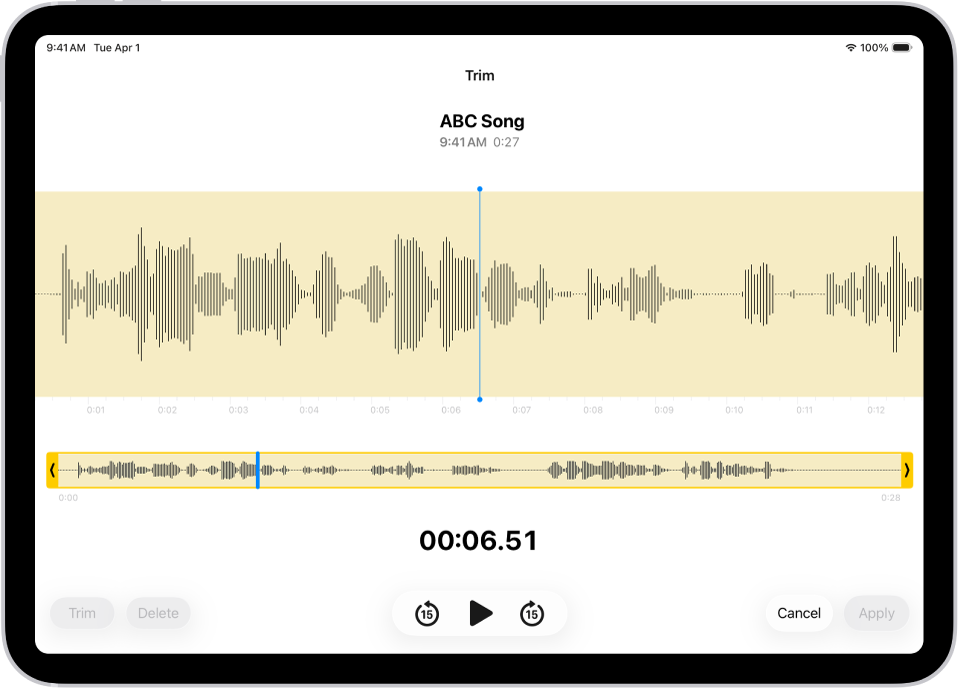
ನಿಮ್ಮ ರೆಕಾರ್ಡಿಂಗ್ಗಳನ್ನು ಮತ್ತಷ್ಟು ಅನುಗೊಳಿಸುವುದು
ನಿಮ್ಮ iPad, iPhone, Mac, Apple Watch ಅಥವಾ Apple Vision Pro ಇವುಗಳಲ್ಲಿ ಯಾವುದೇ ಸಾಧನದಲ್ಲಿ ನೀವು ರೆಕಾರ್ಡಿಂಗ್ ಅನ್ನು ಕ್ಯಾಪ್ಚರ್ ಮಾಡಿದರೂ, ನಿಮ್ಮ iPadನಲ್ಲಿ ಅದನ್ನು ಸುಲಭವಾಗಿ ಎಡಿಟ್ ಮಾಡಬಹುದು. ರೆಕಾರ್ಡಿಂಗ್ಗಳ ಪಟ್ಟಿಯಲ್ಲಿನ ರೆಕಾರ್ಡಿಂಗ್ ಅನ್ನು ಆಯ್ಕೆಮಾಡಿ,  ಅನ್ನು ಟ್ಯಾಪ್ ಮಾಡಿ, ನಂತರ ಎಡಿಟ್ ಮಾಡುವುದನ್ನು ಪ್ರಾರಂಭಿಸಲು ಮೇಲಿನ ಬಲಭಾಗದಲ್ಲಿರುವ
  ಅನ್ನು ಟ್ಯಾಪ್ ಮಾಡಿ.
ಆಡಿಯೊ ಟ್ರಾನ್ಸ್ಕ್ರಿಪ್ಟ್ಗಳನ್ನು ನೋಡುವುದು ಮತ್ತು ಹುಡುಕುವುದು
ನೀವು ರೆಕಾರ್ಡ್ ಮಾಡುತ್ತಿರುವಾಗ ಅಥವಾ ರೆಕಾರ್ಡ್ ಮಾಡಿದ ನಂತರ, ವಾಯ್ಸ್ ಮೆಮೊಸ್ ಆ್ಯಪ್ನಲ್ಲಿ ನಿಮ್ಮ ರೆಕಾರ್ಡಿಂಗ್ಗಳ ಟ್ರಾನ್ಸ್ಕ್ರಿಪ್ಟ್ಗಳನ್ನು ನೋಡಬಹುದು. ಟ್ರಾನ್ಸ್ಕ್ರಿಪ್ಟ್ಗಳನ್ನು ಹುಡುಕಬಹುದಾಗಿದೆ, ಆದ್ದರಿಂದ ನೀವು ಹುಡುಕುತ್ತಿರುವ ಕ್ಷಣವನ್ನು ಮಾತ್ರ ನೀವು ಕಂಡುಕೊಳ್ಳಬಹುದು. ಆಯ್ಕೆಮಾಡಿದ ರೆಕಾರ್ಡಿಂಗ್ನ ಟ್ರಾನ್ಸ್ಕ್ರಿಪ್ಟ್ ಅನ್ನು ನೋಡಲು, ಮೇಲಿನ ಬಲಭಾಗದಲ್ಲಿರುವ  ಅನ್ನು ಟ್ಯಾಪ್ ಮಾಡಿ. ನಿರ್ದಿಷ್ಟ ಪಠ್ಯವನ್ನು ಹುಡುಕಲು, ರೆಕಾರ್ಡಿಂಗ್ಗಳ ಪಟ್ಟಿಯ ಮೇಲಿರುವ ಹುಡುಕಾಟದ ಫೀಲ್ಡ್ನಲ್ಲಿ ಅದನ್ನು ನಮೂದಿಸಿ. ಪಟ್ಟಿಯು ಆ ಪಠ್ಯವನ್ನು ಹೊಂದಿರುವ ರೆಕಾರ್ಡಿಂಗ್ಗಳನ್ನು ಮಾತ್ರ ತೋರಿಸುತ್ತದೆ.
ರೆಕಾರ್ಡಿಂಗ್ ಅನ್ನು ಹಂಚಿಕೊಳ್ಳುವುದು ಅಥವಾ ಎಕ್ಸ್ಪೋರ್ಟ್ ಮಾಡುವುದು
ನೀವು ರೆಕಾರ್ಡಿಂಗ್ ಅನ್ನು ಸ್ನೇಹಿತರೊಂದಿಗೆ ಹಂಚಿಕೊಳ್ಳಬಹುದು ಅಥವಾ ವೃತ್ತಿಪರ ಎಡಿಟಿಂಗ್ ಟೂಲ್ಗಳಿಂದ ಅದನ್ನು ಎನ್ಹ್ಯಾನ್ಸ್ ಮಾಡಲು Logic Proಗೆ ಎಕ್ಸ್ಪೋರ್ಟ್ ಮಾಡಬಹುದು. ಹಂಚಿಕೊಳ್ಳಲು, ರೆಕಾರ್ಡಿಂಗ್ ಅನ್ನು ಟ್ಯಾಪ್ ಮಾಡಿ, ನಂತರ  ಅನ್ನು ಟ್ಯಾಪ್ ಮಾಡಿ. ಆಯ್ಕೆಗಳು ಎಂಬುದನ್ನು ಟ್ಯಾಪ್ ಮಾಡಿ, ರೆಂಡರ್ ಮಾಡಿದ ಫೈಲ್ನಂತೆ ಹಂಚಿಕೊಳ್ಳಬೇಕೆ ಅಥವಾ ಎಡಿಟ್ ಮಾಡಬಹುದಾದ ಫೈಲ್ನಂತೆ ಹಂಚಿಕೊಳ್ಳಬೇಕೆ ಎಂಬುದನ್ನು ಆರಿಸಿ, ನಂತರ
  ಅನ್ನು ಟ್ಯಾಪ್ ಮಾಡಿ. ಹಂಚಿಕೆ ಆಯ್ಕೆಯೊಂದನ್ನು ಆರಿಸಿ, ಅಥವಾ ಎಕ್ಸ್ಪೋರ್ಟ್ ಮಾಡಲು ಮೇಲಕ್ಕೆ ಸ್ವೈಪ್ ಮಾಡಿ, ನಂತರ ಫೈಲ್ಸ್ ಆ್ಯಪ್ಗೆ ಸೇವ್ ಮಾಡಿ ಎಂಬುದನ್ನು ಟ್ಯಾಪ್ ಮಾಡಿ.
ಇನ್ನಷ್ಟು ತಿಳಿದುಕೊಳ್ಳಲು ಬಯಸುವಿರಾ?