ನಿಮ್ಮ iPadನಲ್ಲಿ Apple Intelligence ಅನ್ನು ಬಳಸುವುದು
iPadOS 26ನಲ್ಲಿ, Apple Intelligence* ನಿಮ್ಮ ಆ್ಯಪ್ಗಳು ಮತ್ತು ಅನುಭವಗಳಾದ್ಯಂತ ಸಂಯೋಜಿಸಲ್ಪಟ್ಟಿದ್ದು, ಇದು ನಿಮಗೆ ಸಂವಹನ ನಡೆಸಲು, ನಿಮ್ಮ ಭಾವನೆಗಳನ್ನು ವ್ಯಕ್ತಪಡಿಸಲು ಮತ್ತು ಕೆಲಸಗಳನ್ನು ಸುಲಭವಾಗಿ ಪೂರ್ಣಗೊಳಿಸಲು ಸಹಾಯ ಮಾಡುತ್ತದೆ. ಇದು ನಿಮ್ಮ ಗೌಪ್ಯತೆಯನ್ನು ರಕ್ಷಿಸುತ್ತಲೇ, ನಿಮಗೆ ಉಪಯುಕ್ತವಾದ ಮತ್ತು ಸಂಬಂಧಿತ ಇಂಟೆಲಿಜೆನ್ಸ್ ಅನ್ನು ನೀಡುತ್ತದೆ.
ಗಮನಿಸಿ: Apple Intelligence ಎಲ್ಲಾ iPad ಮಾಡಲ್ಗಳು ಅಥವಾ ಭಾಷೆಗಳು ಅಥವಾ ಪ್ರದೇಶಗಳಲ್ಲಿ ಲಭ್ಯವಿಲ್ಲ. ** ತೀರಾ ಇತ್ತೀಚಿನ ಲಭ್ಯವಿರುವ ಫೀಚರ್ಗಳನ್ನು ಆ್ಯಕ್ಸೆಸ್ ಮಾಡಲು, ನೀವು iPadOSನ ಇತ್ತೀಚಿನ ಆವೃತ್ತಿಯನ್ನು ಬಳಸುತ್ತಿದ್ದೀರಿ ಎಂಬುದನ್ನು ಖಚಿತಪಡಿಸಿಕೊಳ್ಳಿ.
Apple Intelligence ಅನ್ನು ಆನ್ ಮಾಡುವುದು
Apple Intelligence ಆಫ್ ಆಗಿದ್ದರೆ, iPadOS 26ನಲ್ಲಿ ಲಭ್ಯವಿರುವ ಇತ್ತೀಚಿನ ಫೀಚರ್ಗಳನ್ನು ಆ್ಯಕ್ಸೆಸ್ ಮಾಡಲು ನೀವು ಅದನ್ನು ಆನ್ ಮಾಡಬಹುದು. ಸೆಟ್ಟಿಂಗ್ಸ್ ಆ್ಯಪ್ಗೆ  ಹೋಗಿ, Apple Intelligence ಮತ್ತು Siri ಎಂಬಲ್ಲಿಗೆ ಹೋಗಿ, ನಂತರ ಇವುಗಳಲ್ಲಿ ಒಂದನ್ನು ಮಾಡಿ:
Apple Intelligence ಪಕ್ಕದಲ್ಲಿರುವ ಬಟನ್ ಅನ್ನು ಟ್ಯಾಪ್ ಮಾಡಿ.
Apple Intelligence ಅನ್ನು ಆನ್ ಮಾಡಿ ಎಂಬುದನ್ನು ಟ್ಯಾಪ್ ಮಾಡಿ.
ನಿಮಗೆ ಕಾಣಿಸುವ ಆಯ್ಕೆಯು ನೀವು ಹೊಂದಿರುವ iPadOS ಆವೃತ್ತಿ ಮತ್ತು ಈ ಹಿಂದೆ Apple Intelligence ಅನ್ನು ಸೆಟಪ್ ಮಾಡಿರುವುದರ ಮೇಲೆ ಆಧರಿಸಿದೆ.
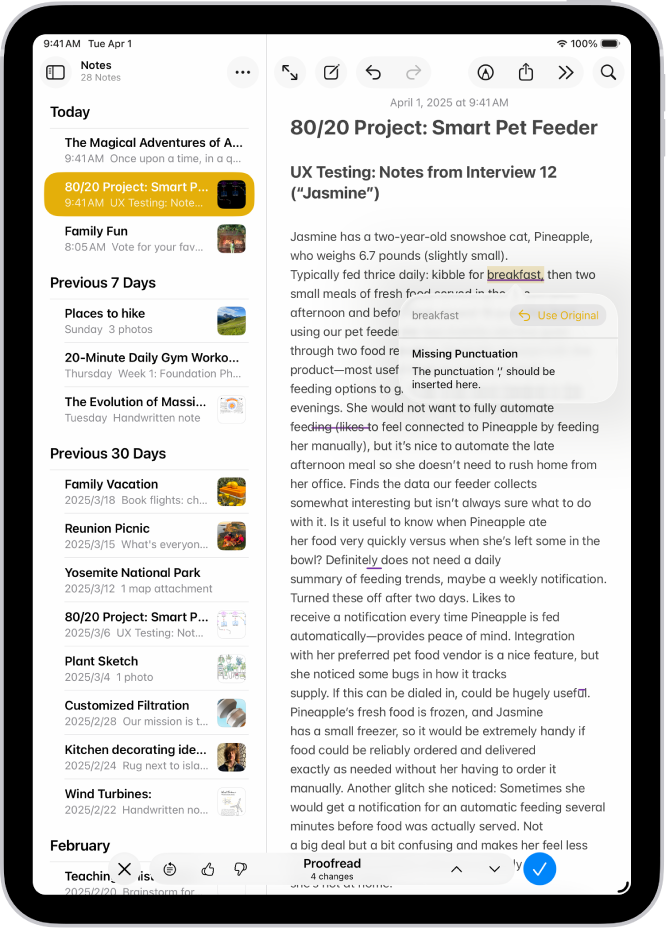
ಪರಿಪೂರ್ಣ ಪದಗಳನ್ನು ಹುಡುಕುವುದು
ಪಠ್ಯವನ್ನು ಸಾರಾಂಶಗೊಳಿಸಬಹುದಾದ, ನಿಮ್ಮ ಕೆಲಸವನ್ನು ಪ್ರೂಫ್ ರೀಡ್ ಮಾಡಬಹುದಾದ ಮತ್ತು ಸರಿಯಾದ ಪದ ಜೋಡಣೆ ಮತ್ತು ಟೋನ್ ಅನ್ನು ಕಂಡುಹಿಡಿಯಲು ನಿಮಗೆ ಸಹಾಯ ಮಾಡುವ ಬರವಣಿಗೆ ಟೂಲ್ಗಳನ್ನು ಬಳಸಿಕೊಂಡು ನೀವು ಸಂವಹನ ನಡೆಸುವ ಶೈಲಿಯನ್ನು ಮಾರ್ಪಡಿಸಿ.
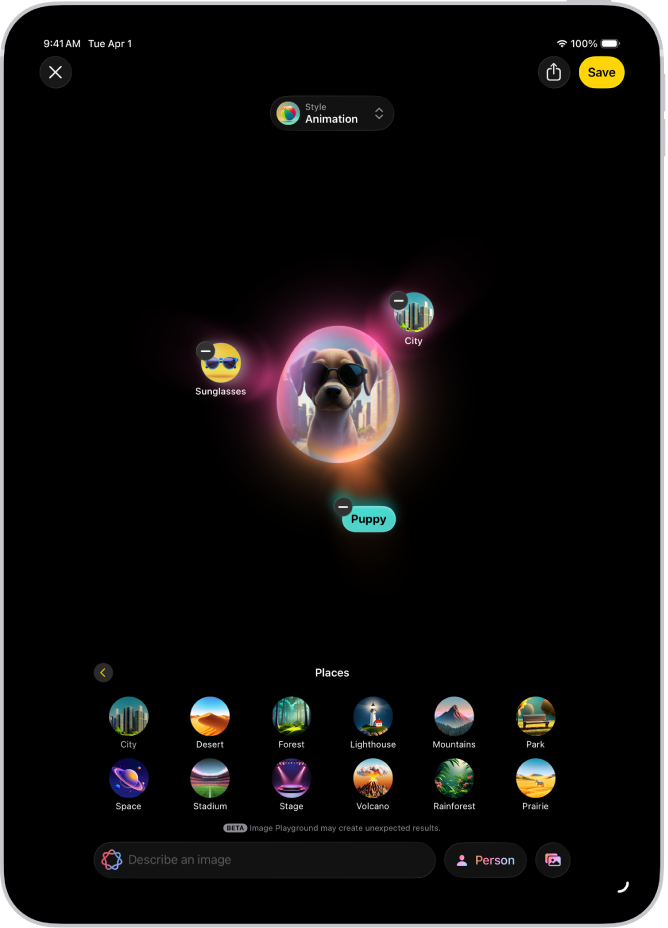
ಅನನ್ಯವಾದ ಚಿತ್ರಗಳನ್ನು ಮತ್ತು ನಿಮ್ಮ ಸ್ವಂತ ಎಮೋಜಿಯನ್ನು ರಚಿಸಿ
Image Playground ಅಥವಾ ಇಮೇಜ್ ವಾಂಡ್ನ ಮೂಲಕ ಕ್ಷಣಗಳಲ್ಲಿ ಮೋಜಿನ, ನವೀನ ಚಿತ್ರಗಳನ್ನು ತಯಾರಿಸಿ. Genmojiಯೊಂದಿಗೂ ನೀವು ಸರಳ ಪಠ್ಯ ವಿವರಣೆಗಳಿಂದ ಕಸ್ಟಮ್ ಎಮೋಜಿ ರಚಿಸಬಹುದು.
ಮೂಲ ಚಿತ್ರಗಳನ್ನು ರಚಿಸುವುದು ಹೇಗೆ
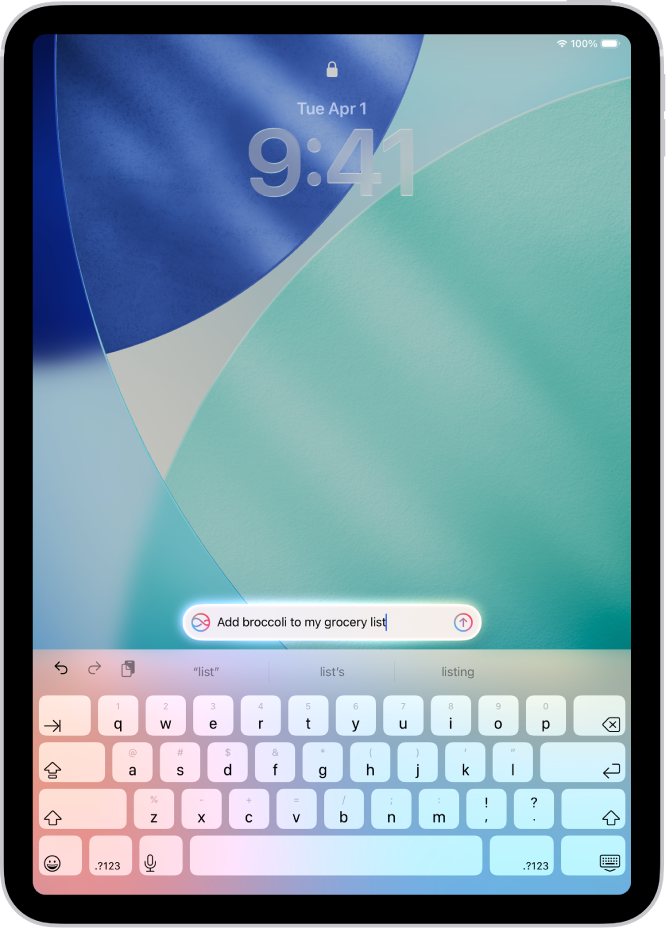
Siriಯೊಂದಿಗೆ ಇನ್ನಷ್ಟು ಕಾರ್ಯಗಳನ್ನು ಮಾಡಿ
Siriಗೆ ವಿನಂತಿಗಳನ್ನು ಟೈಪ್ ಮಾಡಿ, ನಿಮ್ಮ Apple ಉತ್ಪನ್ನಗಳ ಕುರಿತ ಪ್ರಶ್ನೆಗಳಿಗೆ ಉತ್ತರಗಳನ್ನು ಪಡೆಯಿರಿ ಮತ್ತು ಇನ್ನಷ್ಟು.
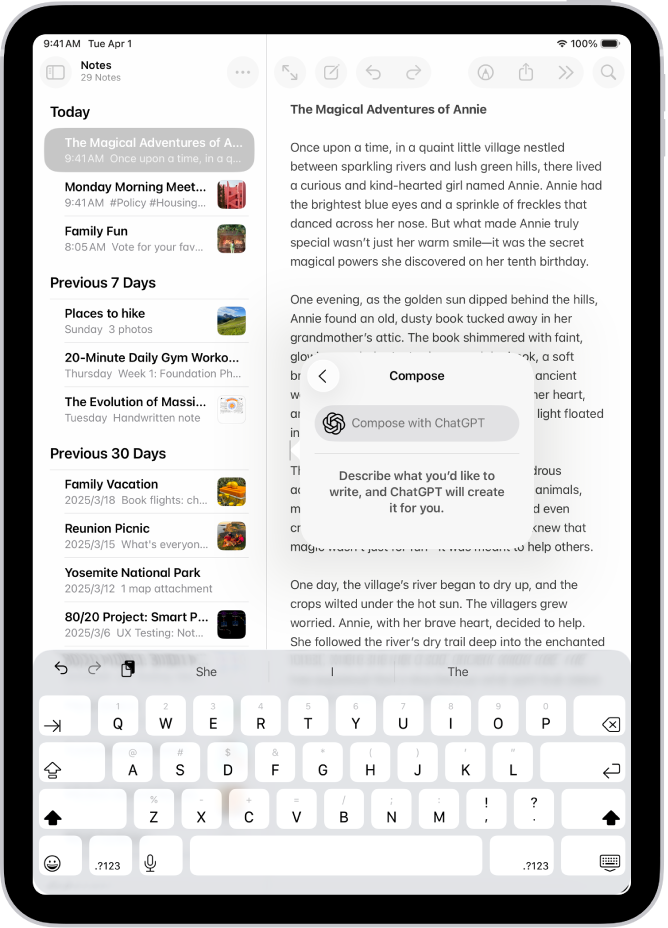
ChatGPTಯ ಬಳಕೆ
Apple Intelligence ಜೊತೆಗೆ ChatGPTಯನ್ನು ಆ್ಯಕ್ಸೆಸ್ ಮಾಡಿ ಮತ್ತು ನೀವು Siri, ಬರವಣಿಗೆಯ ಟೂಲ್ಗಳು, Image Playground ಮತ್ತು ಇತ್ಯಾದಿಯನ್ನು ಬಳಸಿದಾಗ ಹೆಚ್ಚಿನ ಪರಿಣತಿಯ ಸಹಾಯವನ್ನು ಪಡೆಯಿರಿ.
ನೈಜ ಸಮಯದಲ್ಲಿ ವಿವಿಧ ಭಾಷೆಗಳಲ್ಲಿ ಸಂವಹನ ನಡೆಸಿ
ಲೈವ್ ಅನುವಾದದ ಮೂಲಕ ನೀವು ಸಂದೇಶ ಆ್ಯಪ್ನಲ್ಲಿನ ಸಂದೇಶಗಳನ್ನು ಸ್ವಯಂಚಾಲಿತವಾಗಿ ಅನುವಾದಿಸಬಹುದು, FaceTimeನಲ್ಲಿ ಲೈವ್ ಅನುವಾದಿತ ಕ್ಯಾಪ್ಶನ್ಗಳನ್ನು ಡಿಸ್ಪ್ಲೇ ಮಾಡಬಹುದು ಮತ್ತು ಫೋನ್ ಆ್ಯಪ್ನಲ್ಲಿನ ಕರೆಗಳಿಗೆ ಮಾತಿನ ರೂಪದ ಅನುವಾದಗಳನ್ನು ಪಡೆಯಬಹುದು.
ಆ್ಯಪ್ಗಳೊಂದಿಗೆ Apple Intelligence ಅನ್ನು ಬಳಸುವುದು
 ನಿಮ್ಮ ಅತ್ಯಂತ ತುರ್ತು ಈಮೇಲ್ಗಳನ್ನು ನೋಡಿ, ಸ್ಮಾರ್ಟ್ ಪ್ರತ್ಯುತ್ತರದ ಮೂಲಕ ತ್ವರಿತ ಈಮೇಲ್ ಪ್ರತಿಕ್ರಿಯೆಗಳನ್ನು ರಚಿಸಿ ಮತ್ತು ದೀರ್ಘ ಈಮೇಲ್ಗಳನ್ನು ಸಾರಾಂಶಗೊಳಿಸಿ. |  ಸಂದೇಶ ಓದದಿರುವ ಸಂಭಾಷಣೆಗಳ ಸಾರಾಂಶಗಳನ್ನು ನೋಡಿ, ನವೀನ ಚಿತ್ರಗಳನ್ನು ಕಳುಹಿಸಿ ಮತ್ತು Image Playgroundನಿಂದ ಹಿನ್ನೆಲೆಗಳನ್ನು ಕಸ್ಟಮೈಸ್ ಮಾಡಿ, ಸ್ಮಾರ್ಟ್ ಪ್ರತ್ಯುತ್ತರದೊಂದಿಗೆ ತ್ವರಿತ ಪ್ರತಿಕ್ರಿಯೆಗಳನ್ನು ರಚಿಸಿ ಮತ್ತು ಇನ್ನೂ ಹೆಚ್ಚಿನದನ್ನು ಮಾಡಿ. |
 ಟಿಪ್ಪಣಿ ನೀವು ಆಡಿಯೊವನ್ನು ರೆಕಾರ್ಡ್ ಮಾಡಿದ ನಂತರ, ಟ್ರಾನ್ಸ್ಕ್ರಿಪ್ಟ್ನ ಸಾರಾಂಶವನ್ನು ಜನರೇಟ್ ಮಾಡಲು ನೀವು Apple Intelligence ಅನ್ನು ಬಳಸಬಹುದು. |  ಫೋನ್ ಆ್ಯಪ್ ನೀವು ರೆಕಾರ್ಡ್ ಮಾಡುವ ಫೋನ್ ಕರೆಯ ಸಾರಾಂಶವನ್ನು ಜನರೇಟ್ ಮಾಡಿ ಮತ್ತು ವಾಯ್ಸ್ಮೇಲ್ ಸಾರಾಂಶಗಳನ್ನು ನೋಡಿ. |
 ಫೋಟೋಸ್ ಸಹಜ ಭಾಷೆಯ ಹುಡುಕಾಟದ ಮೂಲಕ ಫೋಟೋಗಳನ್ನು ಹುಡುಕಿ, ನೆನಪಿನ ಚಲನಚಿತ್ರಗಳನ್ನು ರಚಿಸಿ ಮತ್ತು ಕ್ಲೀನ್ ಅಪ್ ಬಳಸಿ ಅಡಚಣೆಯುಂಟುಮಾಡುವ ವಸ್ತುಗಳನ್ನು ತೆಗೆದುಹಾಕಿ. |  ರಿಮೈಂಡರ್ಸ್ ಸೂಚಿಸಲಾದ ರಿಮೈಂಡರ್ಗಳನ್ನು ಪಡೆಯಲು ಮತ್ತು ಸಂಬಂಧಿತ ರಿಮೈಂಡರ್ಗಳನ್ನು ಒಂದು ಪಟ್ಟಿಯೊಳಗೆ ವಿಭಾಗಗಳಾಗಿ ಸ್ವಯಂಚಾಲಿತವಾಗಿ ವರ್ಗೀಕರಿಸಲು Apple Intelligence ಬಳಸಿ. |
 Safari Safari ಆ್ಯಪ್ನಲ್ಲಿ ವೆಬ್ಪುಟಗಳ ಸಾರಾಂಶಗಳನ್ನು ರಚಿಸಲು Apple Intelligence ಅನ್ನು ಬಳಸಿ. |  ಶಾರ್ಟ್ಕಟ್ಸ್ ಶಾರ್ಟ್ಕಟ್ಸ್ನಲ್ಲಿರುವ ಇಂಟೆಲಿಜೆನ್ಸ್ ಆ್ಯಕ್ಷನ್ಗಳು ಪಠ್ಯವನ್ನು ಸಾರಂಶಗೊಳಿಸಬಹುದು, ಚಿತ್ರಗಳನ್ನು ರಚಿಸಬಹುದು, Apple Intelligence ಮಾಡಲ್ಗಳನ್ನು ನೇರವಾಗಿ ಬಳಸಬಹುದು ಮತ್ತು ಇನ್ನೂ ಹೆಚ್ಚಿನ ಚಟುವಟಿಕೆಗಳನ್ನು ನಿರ್ವಹಿಸಬಹುದು. |
 ಮತ್ತು ಇನ್ನಷ್ಟು… ಫೀಚರ್ಗಳು, ಬೆಂಬಲಿತ ಸಾಧನಗಳು ಮತ್ತು ಭಾಷೆಗಳ ಕುರಿತು ಹೆಚ್ಚಿನ ಮಾಹಿತಿಗಾಗಿ Apple Intelligence ವೆಬ್ಸೈಟ್ ಅನ್ನು ಪರಿಶೀಲಿಸಿ. |
Apple Intelligence ಅನ್ನು ಆಫ್ ಮಾಡುವುದು
ಸೆಟ್ಟಿಂಗ್ಸ್ ಆ್ಯಪ್ಗೆ ಹೋಗಿ, Apple Intelligence ಮತ್ತು Siri ಎಂಬುದನ್ನು ಟ್ಯಾಪ್ ಮಾಡಿ, ನಂತರ Apple Intelligenceನ ಪಕ್ಕದಲ್ಲಿರುವ ಬಟನ್ ಅನ್ನು ಟ್ಯಾಪ್ ಮಾಡಿ.