iPadನಲ್ಲಿ ಪಠ್ಯವನ್ನು ಓದುವುದಕ್ಕೆ ಸುಲಭವಾಗಿಸಿ
ಪಠ್ಯದ ಗಾತ್ರವನ್ನು ಹೆಚ್ಚಿಸುವ ಮೂಲಕ, ಬೋಲ್ಡ್ ಮಾಡುವ ಮತ್ತು ಇನ್ನೂ ಹೆಚ್ಚಿನದರ ಮೂಲಕ ನೀವು ಅದನ್ನು iPadನಲ್ಲಿ ಓದುವುದನ್ನು ಸುಲಭಗೊಳಿಸಬಹುದು.
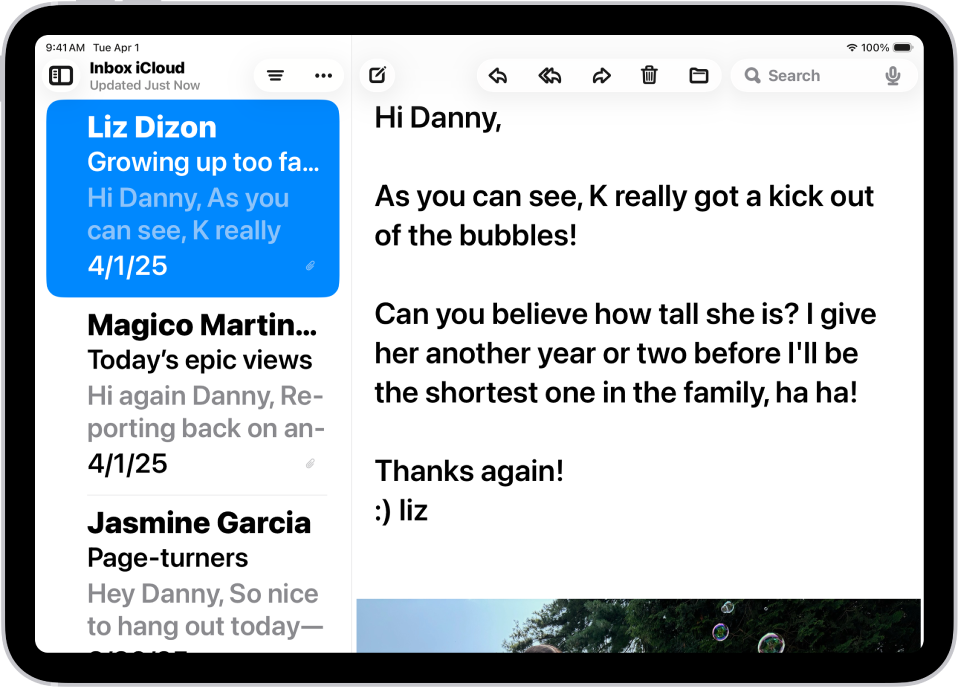
ಪಠ್ಯವನ್ನು ದೊಡ್ಡದಾಗಿಸಿ ಮತ್ತು ಬೋಲ್ಡ್ ಮಾಡಿ
ನೀವು ಎಲ್ಲಾ ಬೆಂಬಲಿತ ಆ್ಯಪ್ಗಳಿಗೆ (ಕ್ಯಾಲೆಂಡರ್, Mail, ಸಂದೇಶ, ಟಿಪ್ಪಣಿ, ಸೆಟ್ಟಿಂಗ್ಸ್ ಮತ್ತು ಇತ್ಯಾದಿ ಸೇರಿದಂತೆ) ನಿಮ್ಮ ಆದ್ಯತೆಯ ಒಂದೇ ಪಠ್ಯ ಗಾತ್ರವನ್ನು ಸೆಟ್ ಮಾಡಬಹುದು. ನೀವು ಬೋಲ್ಡ್ ಪಠ್ಯವನ್ನು ಸಹ ಆನ್ ಮಾಡಬಹುದು.
ಸೆಟ್ಟಿಂಗ್ಸ್
 > ಆ್ಯಕ್ಸೆಸಬಿಲಿಟಿ > ಡಿಸ್ಪ್ಲೇ ಮತ್ತು ಪಠ್ಯದ ಗಾತ್ರ ಎಂಬಲ್ಲಿಗೆ ಹೋಗಿ.
ಈ ಕೆಳಗಿನವುಗಳಲ್ಲಿ ಯಾವುದಾದರೂ ಒಂದನ್ನು ಮಾಡಿ:
ಪಠ್ಯವನ್ನು ದೊಡ್ಡದಾಗಿಸಿ: ದೊಡ್ಡ ಪಠ್ಯ ಎಂಬುದನ್ನು ಟ್ಯಾಪ್ ಮಾಡಿ, ನಂತರ ಪಠ್ಯದ ಗಾತ್ರವನ್ನು ಸರಿಹೊಂದಿಸಲು ಸ್ಲೈಡರ್ ಅನ್ನು ಡ್ರ್ಯಾಗ್ ಮಾಡಿ.
ಹೆಚ್ಚುವರಿ ಪಠ್ಯದ ಗಾತ್ರಗಳಿಗಾಗಿ, ದೊಡ್ಡದಾದ ಆ್ಯಕ್ಸೆಸಬಿಲಿಟಿ ಗಾತ್ರಗಳು ಎಂಬುದನ್ನು ಆನ್ ಮಾಡಿ.
ಪಠ್ಯದ ದಪ್ಪವನ್ನು ಹೆಚ್ಚಿಸಿ: ಬೋಲ್ಡ್ ಪಠ್ಯವನ್ನು ಆನ್ ಮಾಡಿ.
ಸಲಹೆ: ನೀವು ಒಂದು ಆ್ಯಪ್ನಲ್ಲಿರುವಾಗ ಪಠ್ಯದ ಗಾತ್ರವನ್ನು ಬದಲಾಯಿಸಿ. ಕಂಟ್ರೋಲ್ ಸೆಂಟರ್ ತೆರೆಯಿರಿ, ನಂತರ ಪಠ್ಯ ಗಾತ್ರದ ಸ್ಲೈಡರ್  ಅನ್ನು ಸರಿಹೊಂದಿಸಿ. ನಿಮಗೆ ಪಠ್ಯ ಗಾತ್ರದ ಸ್ಲೈಡರ್ ಕಾಣಿಸದಿದ್ದರೆ, ಮೇಲಿನ ಎಡ ಮೂಲೆಯಲ್ಲಿರುವ
  ಅನ್ನು ಟ್ಯಾಪ್ ಮಾಡಿ, ಕಂಟ್ರೋಲ್ ಸೇರಿಸಿ ಎಂಬುದನ್ನು ಟ್ಯಾಪ್ ಮಾಡಿ, ನಂತರ ಪಠ್ಯ ಗಾತ್ರದ ಕಂಟ್ರೋಲ್ ಅನ್ನು ಟ್ಯಾಪ್ ಮಾಡಿ.
ಪಠ್ಯದ ಗಾತ್ರ ಹಾಗೂ ಐಕಾನ್ಗಳು ಮತ್ತು ಬಟನ್ಗಳಂತಹ ಇಂಟರ್ಫೇಸ್ ಎಲಿಮೆಂಟ್ಗಳ ಗಾತ್ರವನ್ನು ಹೆಚ್ಚಿಸಲು ನೀವು ಡಿಸ್ಪ್ಲೇ ಝೂಮ್ ಅನ್ನು ಸಹ ಆನ್ ಮಾಡಬಹುದು.
ಸ್ಕ್ರೀನ್ ಮೇಲಿನ ಅಂಶಗಳನ್ನು ನೋಡುವುದನ್ನು ಸುಲಭವಾಗಿಸುವುದು
ನಿಮ್ಮ iPadನಲ್ಲಿ ಸೆಟ್ಟಿಂಗ್ಸ್ ಆ್ಯಪ್ಗೆ
ಹೋಗಿ.ಆ್ಯಕ್ಸೆಸಬಿಲಿಟಿ ಎಂಬುದನ್ನು ಟ್ಯಾಪ್ ಮಾಡಿ, ನಂತರ ಡಿಸ್ಪ್ಲೇ ಮತ್ತು ಪಠ್ಯದ ಗಾತ್ರ ಎಂಬುದನ್ನು ಟ್ಯಾಪ್ ಮಾಡಿ.
ಬಾರ್ಡರ್ಗಳನ್ನು ತೋರಿಸಿ ಎಂಬುದನ್ನು ಆನ್ ಮಾಡಿ.
ನೀವು ಸ್ಕ್ರೀನ್ ಮೇಲೆ ಇರುವುದರ ವೀಕ್ಷಣೆಯನ್ನು ಸುಲಭವಾಗಿಸಲು iPadನಲ್ಲಿ ಡಿಸ್ಪ್ಲೇ ಬಣ್ಣಗಳನ್ನು ಸಹ ಬದಲಾಯಿಸಬಹುದು ಅಥವಾ ಸ್ಕ್ರೀನ್ ಮೇಲೆ ಝೂಮ್ ಇನ್ ಮಾಡಬಹುದು.