ನಿಮ್ಮ iPad ಕ್ಯಾಮರಾ ಬಳಸಿ ಫೋಟೋಗಳನ್ನು ತೆಗೆದುಕೊಳ್ಳಿ
ನಿಮ್ಮ iPad ಕ್ಯಾಮರಾದ ಮೂಲಕ ಫೋಟೋಗಳನ್ನು ಹೇಗೆ ತೆಗೆದುಕೊಳ್ಳುವುದು ಎಂಬುದನ್ನು ತಿಳಿಯಿರಿ. ಫೋಟೋ, ವೀಡಿಯೊ, ಪನೋರಮಾ ಮತ್ತು ಚೌಕದಂತಹ ಕ್ಯಾಮರಾ ಮೋಡ್ಗಳಿಂದ ಆಯ್ಕೆಮಾಡಿ ಮತ್ತು ಬರ್ಸ್ಟ್ ಹಾಗೂ Live Photos ರೀತಿಯ ಕ್ಯಾಮರಾ ಫೀಚರ್ಗಳನ್ನು ಬಳಸಿ.
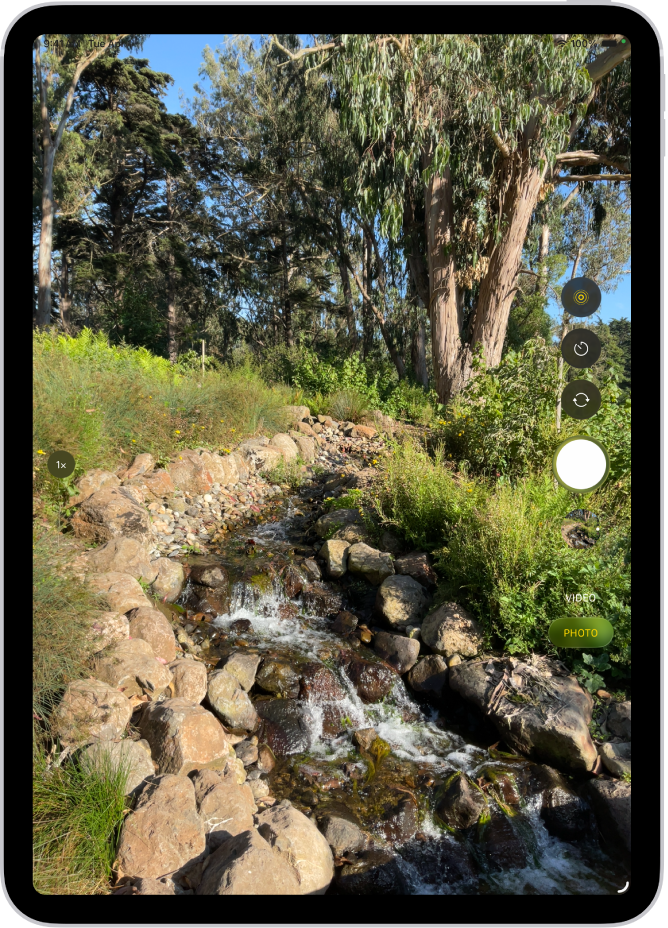
ಫೋಟೋ ತೆಗೆದುಕೊಳ್ಳಿ
ನಿಮ್ಮ iPadನಲ್ಲಿ ಕ್ಯಾಮರಾ
 ತೆರೆಯಿರಿ.
ಶಟರ್ ಬಟನ್ ಅನ್ನು ಟ್ಯಾಪ್ ಮಾಡಿ ಅಥವಾ ವಾಲ್ಯೂಮ್ ಬಟನ್ಗಳಲ್ಲಿ ಯಾವುದಾದರೂ ಒಂದನ್ನು ಒತ್ತಿ.
AirPods ಮತ್ತು AirPods Pro ಬೆಂಬಲಿತ ಮಾಡಲ್ಗಳಲ್ಲಿ, ನೀವು ಫೋಟೋ ತೆಗೆದುಕೊಳ್ಳಲು AirPod ಸ್ಟೆಮ್ ಅನ್ನು ಒತ್ತಬಹುದು. AirPods ಬಳಕೆದಾರ ಮಾರ್ಗದರ್ಶಿಯಲ್ಲಿ AirPods ಅಥವಾ AirPods Pro ಅನ್ನು ಬೆಂಬಲಿತ ಕ್ಯಾಮರಾ ಆ್ಯಪ್ಗಳೊಂದಿಗೆ ಬಳಸುವುದು ಎಂಬುದನ್ನು ನೋಡಿ.
ಗಮನಿಸಿ: ನಿಮ್ಮ ಸುರಕ್ಷತೆಗಾಗಿ, ಕ್ಯಾಮರಾ ಬಳಕೆಯಲ್ಲಿರುವಾಗ ಸ್ಕ್ರೀನ್ನ ಮೇಲ್ಭಾಗದಲ್ಲಿ ಹಸಿರು ಚುಕ್ಕೆ ಕಾಣಿಸಿಕೊಳ್ಳುತ್ತದೆ. ಹಾರ್ಡ್ವೇರ್ ಫೀಚರ್ಗಳ ಆ್ಯಕ್ಸೆಸ್ ಅನ್ನು ನಿಯಂತ್ರಿಸಿ ಎಂಬುದನ್ನು ನೋಡಿ.
ಕ್ಯಾಮರಾ ಮೋಡ್ಗಳ ನಡುವೆ ಸ್ವಿಚ್ ಮಾಡುವುದು
ನೀವು ಮೊದಲ ಬಾರಿಗೆ ಕ್ಯಾಮರಾ ತೆರೆದಾಗ, ಫೋಟೋ ಮೋಡ್ ಅನ್ನು ಆಯ್ಕೆಮಾಡಿರಲಾಗುತ್ತದೆ ಹಾಗೂ ಫೋಟೋ ಮತ್ತು ವೀಡಿಯೊ ಮೋಡ್ಗಳು ಸ್ಕ್ರೀನ್ ಮೇಲೆ ಕಾಣಿಸಿಕೊಳ್ಳುತ್ತವೆ. ಇವೆರಡರ ನಡುವೆ ಸ್ವಿಚ್ ಮಾಡಲು ಫೋಟೋ ಅಥವಾ ವೀಡಿಯೊ ಎಂಬುದನ್ನು ಟ್ಯಾಪ್ ಮಾಡಿ ಅಥವಾ ಇತರೆ ಮೋಡ್ಗಳನ್ನು ಆರಿಸಲು ಮೇಲಕ್ಕೆ ಅಥವಾ ಕೆಳಕ್ಕೆ ಸ್ವೈಪ್ ಮಾಡಿ.
ನಿಮ್ಮ iPad ಮಾಡಲ್ ಅನ್ನು ಅವಲಂಬಿಸಿ, ನೀವು ಈ ಕೆಳಗಿನ ಮೋಡ್ಗಳಿಂದ ಆಯ್ಕೆಮಾಡಬಹುದು:
ಫೋಟೋ: ಸ್ಥಿರ ಫೋಟೋಗಳು ಮತ್ತು Live Photoಗಳನ್ನು ತೆಗೆದುಕೊಳ್ಳಿ.
ವೀಡಿಯೊ: ವೀಡಿಯೊವನ್ನು ರೆಕಾರ್ಡ್ ಮಾಡಿ (ವೀಡಿಯೊವನ್ನು ರೆಕಾರ್ಡ್ ಮಾಡಿ ಅನ್ನು ನೋಡಿ).
ಟೈಮ್ ಲ್ಯಾಪ್ಸ್: ಒಂದು ಸಮಯಾವಧಿಯ ಟೈಮ್‑ಲ್ಯಾಪ್ಸ್ ಮೋಷನ್ ವೀಡಿಯೊವನ್ನು ರಚಿಸಿ (ಟೈಮ್-ಲ್ಯಾಪ್ಸ್ ವೀಡಿಯೊವನ್ನು ರೆಕಾರ್ಡ್ ಮಾಡಿ ಅನ್ನು ನೋಡಿ).
ಸ್ಲೋ-ಮೋ: ಸ್ಲೋ-ಮೋಷನ್ ಎಫೆಕ್ಟ್ ಜೊತೆಗೆ ವೀಡಿಯೊವನ್ನು ರೆಕಾರ್ಡ್ ಮಾಡಿ (ಸ್ಲೋ-ಮೋಷನ್ ವೀಡಿಯೊವನ್ನು ರೆಕಾರ್ಡ್ ಮಾಡಿ ಅನ್ನು ನೋಡಿ).
ಪೋರ್ಟ್ರೇಟ್: ಮುಂಬದಿ ಕ್ಯಾಮರಾ ಬಳಸುವಾಗ ಫೀಲ್ಡ್ನ ಡೆಪ್ತ್ನಂತಹ ಎಫೆಕ್ಟ್ ಅನ್ನು ಅನ್ವಯಿಸಿ (ಪೋರ್ಟ್ರೇಟ್ ತೆಗೆದುಕೊಳ್ಳುವುದು ಅನ್ನು ನೋಡಿ).
ಪನೋರಮಾ: ಪ್ಯಾನೋರಮಿಕ್ ಲ್ಯಾಂಡ್ಸ್ಕೇಪ್ ಅಥವಾ ಇತರೆ ದೃಶ್ಯವನ್ನು ಕ್ಯಾಪ್ಚರ್ ಮಾಡಿ (ಪನೋರಮಾ ಫೋಟೊ ತೆಗೆದುಕೊಳ್ಳಿ ಅನ್ನು ನೋಡಿ).
ಚೌಕ: ಚದರ ಅನುಪಾತದಲ್ಲಿ ಫೋಟೋಗಳನ್ನು ತೆಗೆದುಕೊಳ್ಳಿ.
ಟೈಮರ್ ಬಳಸಿ
ಶಾಟ್ ಅನ್ನು ಪಡೆಯುವುದಕ್ಕೆ ನಿಮಗೆ ಸಮಯ ನೀಡಲು, ನಿಮ್ಮ iPad ಕ್ಯಾಮರಾದಲ್ಲಿ ನೀವು ಟೈಮರ್ ಅನ್ನು ಸೆಟ್ ಮಾಡಬಹುದು.
ನಿಮ್ಮ iPadನಲ್ಲಿ ಕ್ಯಾಮರಾ
ತೆರೆಯಿರಿ. ಅನ್ನು ಟ್ಯಾಪ್ ಮಾಡಿ, ನಂತರ 3s ಅಥವಾ 10s ಅನ್ನು ಟ್ಯಾಪ್ ಮಾಡಿ.
ಟೈಮರ್ ಅನ್ನು ಪ್ರಾರಂಭಿಸಲು ಶಟರ್ ಬಟನ್ ಅನ್ನು ಟ್ಯಾಪ್ ಮಾಡಿ.
ಫ್ಲ್ಯಾಶ್ ಅನ್ನು ಆನ್ ಮತ್ತು ಆಫ್ ಮಾಡಿ
True Tone ಫ್ಲ್ಯಾಶ್ ಅನ್ನು ಬೆಂಬಲಿಸುವ iPad ಮಾಡಲ್ಗಳಲ್ಲಿ ನೀವು ಫ್ಲ್ಯಾಶ್ ಅನ್ನು ನಿಯಂತ್ರಿಸಬಹುದು.
ನಿಮ್ಮ iPadನಲ್ಲಿ ಕ್ಯಾಮರಾ
ತೆರೆಯಿರಿ. ಅನ್ನು ಟ್ಯಾಪ್ ಮಾಡಿ, ನಂತರ ಸ್ವಯಂ, ಆನ್ ಅಥವಾ ಆಫ್ ಅನ್ನು ಟ್ಯಾಪ್ ಮಾಡಿ.
ಝೂಮ್ ಇನ್ ಅಥವಾ ಝೂಮ್ ಔಟ್
ನಿಮ್ಮ iPadನಲ್ಲಿ ಕ್ಯಾಮರಾ
ತೆರೆಯಿರಿ.ಈ ಕೆಳಗಿನವುಗಳಲ್ಲಿ ಒಂದನ್ನು ಮಾಡಿ:
ಝೂಮ್ ಇನ್ ಮಾಡಲು ಅಥವಾ ಝೂಮ್ ಔಟ್ ಮಾಡಲು ಸ್ಕ್ರೀನ್ ಅನ್ನು ಪಿಂಚ್ ಮಾಡಿ.
ಸ್ಕ್ರೀನ್ನ ಎಡಭಾಗದಲ್ಲಿರುವ 1x ಅನ್ನು ಟ್ಯಾಪ್ ಮಾಡಿ.
ಸ್ಕ್ರೀನ್ನ ಎಡಭಾಗದಲ್ಲಿರುವ ಸ್ಲೈಡರ್ ಅನ್ನು ಮೇಲಕ್ಕೆ ಅಥವಾ ಕೆಳಕ್ಕೆ ಡ್ರ್ಯಾಗ್ ಮಾಡಿ.
ಸ್ಕ್ರೀನ್ನ ಎಡಭಾಗದಲ್ಲಿರುವ ಝೂಮ್ ಕಂಟ್ರೋಲ್ಗಳನ್ನು ಒತ್ತಿ ಹಿಡಿದುಕೊಳ್ಳಿ, ನಂತರ ಸ್ಲೈಡರ್ ಅನ್ನು ಬಲಕ್ಕೆ ಅಥವಾ ಎಡಕ್ಕೆ ಡ್ರ್ಯಾಗ್ ಮಾಡಿ.
ಪನೋರಮಾ ಫೋಟೊ ತೆಗೆದುಕೊಳ್ಳಿ
ನಿಮ್ಮ iPadನಲ್ಲಿ ಕ್ಯಾಮರಾ
ತೆರೆಯಿರಿ.ಪನೋರಮಾ ಮೋಡ್ ಅನ್ನು ಆಯ್ಕೆಮಾಡಿ, ನಂತರ ಶಟರ್ ಬಟನ್ ಅನ್ನು ಟ್ಯಾಪ್ ಮಾಡಿ.
ಅದನ್ನು ಮಧ್ಯದ ರೇಖೆಯಲ್ಲಿ ಇರಿಸಿ ಬಾಣದ ದಿಕ್ಕಿನಲ್ಲಿ ನಿಧಾನವಾಗಿ ಪ್ಯಾನ್ ಮಾಡಿ.
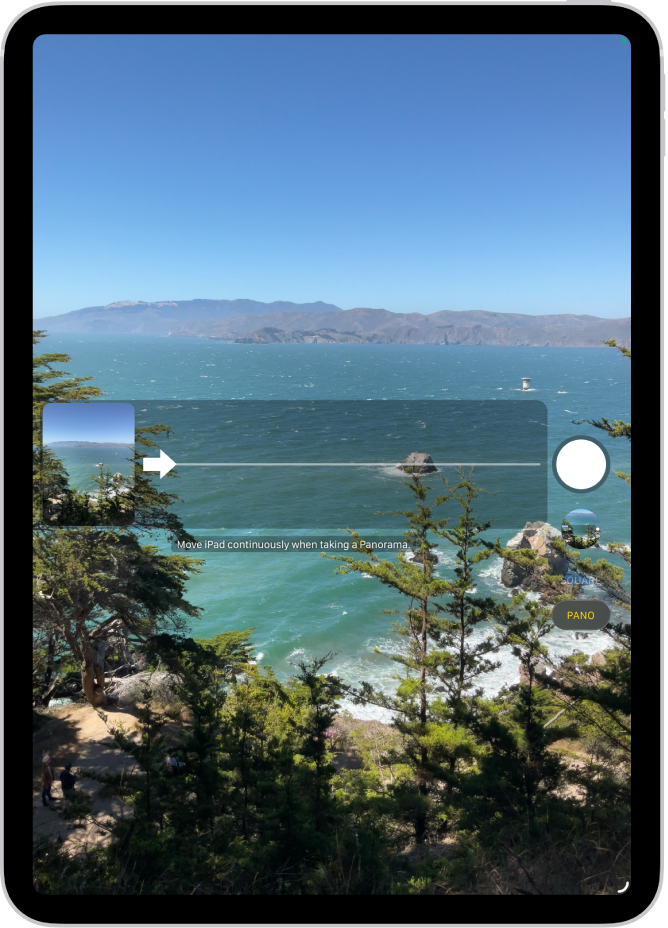
ಪೂರ್ಣಗೊಳಿಸಲು, ಶಟರ್ ಬಟನ್ ಅನ್ನು ಮತ್ತೊಮ್ಮೆ ಟ್ಯಾಪ್ ಮಾಡಿ.
ವಿರುದ್ಧ ದಿಕ್ಕಿನಲ್ಲಿ ಬಾಣವನ್ನು ಪ್ಯಾನ್ ಮಾಡಲು ಟ್ಯಾಪ್ ಮಾಡಿ. ವರ್ಟಿಕಲ್ ಆಗಿ ಪ್ಯಾನ್ ಮಾಡಲು, iPad ಅನ್ನು ಲ್ಯಾಂಡ್ಸ್ಕೇಪ್ ಓರಿಯೆಂಟೇಷನ್ಗೆ ತಿರುಗಿಸಿ. ನೀವು ವರ್ಟಿಕಲ್ ಪ್ಯಾನ್ನ ದಿಕ್ಕನ್ನು ಸಹ ರಿವರ್ಸ್ ಮಾಡಬಹುದು.
ಬರ್ಸ್ಟ್ ಮೋಡ್ ಮೂಲಕ ಆ್ಯಕ್ಷನ್ ಶಾಟ್ಗಳನ್ನು ಕ್ಯಾಪ್ಚರ್ ಮಾಡಿ
ಚಲನೆಯಲ್ಲಿರುವ ವಿಷಯಗಳ ಫೋಟೋಗಳನ್ನು ಕ್ಯಾಪ್ಚರ್ ಮಾಡಲು ಅಥವಾ ನಿಮಗೆ ಆಯ್ಕೆಮಾಡಲು ಫೋಟೋಗಳ ವ್ಯಾಪ್ತಿಗಾಗಿ ಅನೇಕ ಹೈ-ಸ್ಪೀಡ್ ಫೋಟೋಗಳನ್ನು ತೆಗೆದುಕೊಳ್ಳಲು ನೀವು ಬಯಸಿದಾಗ ನಿಮ್ಮ iPad ಕ್ಯಾಮರಾದಲ್ಲಿರುವ ಬರ್ಸ್ಟ್ ಮೋಡ್ ಅನ್ನು ಬಳಸಿ. ಮುಂಭಾಗ ಮತ್ತು ಹಿಂಬದಿಯ ಕ್ಯಾಮರಾಗಳ ಸಹಾಯದಿಂದ ನೀವು ಬರ್ಸ್ಟ್ ಫೋಟೋಗಳನ್ನು ತೆಗೆದುಕೊಳ್ಳಬಹುದು.
ನಿಮ್ಮ iPadನಲ್ಲಿ ಕ್ಯಾಮರಾ
ತೆರೆಯಿರಿ.ಫೋಟೋ ಅಥವಾ ಸ್ಕ್ವೇರ್ ಮೋಡ್ ಆರಿಸಿ.
ರ್ಯಾಪಿಡ್-ಫೈರ್ ಫೋಟೋಗಳನ್ನು ತೆಗೆದುಕೊಳ್ಳಲು ಶಟರ್ ಬಟನ್ ಅನ್ನು ಒತ್ತಿ ಹಿಡಿದುಕೊಳ್ಳಿ.
ನೀವು ಎಷ್ಟು ಶಾಟ್ಗಳನ್ನು ತೆಗೆದುಕೊಂಡಿರಿ ಎಂಬುದನ್ನು ಕೌಂಟರ್ ತೋರಿಸುತ್ತದೆ.
ನಿಲ್ಲಿಸಲು ನಿಮ್ಮ ಬೆರಳನ್ನು ಎತ್ತಿ.
ನೀವು ಇರಿಸಿಕೊಳ್ಳಲು ಬಯಸುವ ಫೋಟೋಗಳನ್ನು ಆಯ್ಕೆ ಮಾಡಲು, ಬರ್ಸ್ಟ್ ಥಂಬ್ನೇಲ್ ಅನ್ನು ಟ್ಯಾಪ್ ಮಾಡಿ, ನಂತರ ಆಯ್ಕೆಮಾಡಿ ಎಂಬುದನ್ನು ಟ್ಯಾಪ್ ಮಾಡಿ.
ಥಂಬ್ನೇಲ್ಗಳ ಕೆಳಗೆ ಇರುವ ಬೂದು ಡಾಟ್ಗಳು ಇಟ್ಟುಕೊಳ್ಳಲು ಸೂಚಿಸಲಾದ ಫೋಟೋಗಳನ್ನು ಗುರುತಿಸುತ್ತವೆ.
ವೈಯಕ್ತಿಕ ಫೋಟೋ ಆಗಿ ನೀವು ಸೇವ್ ಮಾಡಲು ಬಯಸುವ ಪ್ರತಿ ಫೋಟೋದ ಕೆಳ ಬಲ ಮೂಲೆಯಲ್ಲಿರುವ ವೃತ್ತವನ್ನು ಟ್ಯಾಪ್ ಮಾಡಿ, ನಂತರ ಮುಗಿದಿದೆ ಎಂಬುದನ್ನು ಟ್ಯಾಪ್ ಮಾಡಿ.
ಬರ್ಸ್ಟ್ ಫೋಟೋಗಳ ಸಂಪೂರ್ಣ ಗುಂಪನ್ನು ಡಿಲೀಟ್ ಮಾಡಲು, ಥಂಬ್ನೇಲ್ ಅನ್ನು ಟ್ಯಾಪ್ ಮಾಡಿ, ನಂತರ  ಅನ್ನು ಟ್ಯಾಪ್ ಮಾಡಿ.