iPadನಲ್ಲಿ Safari ಆ್ಯಪ್ ಬಳಕೆಯನ್ನು ಪ್ರಾರಂಭಿಸುವುದು
Safari ಆ್ಯಪ್  ಮೂಲಕ ನಿಮ್ಮ iPadನಲ್ಲಿ ಇಂಟರ್ನೆಟ್ ಅನ್ನು ಬಳಸಬಹುದು. ನೀವು ವೆಬ್ ಅನ್ನು ಬ್ರೌಸ್ ಮಾಡಬಹುದು, ನಂತರದ ಸಮಯದಲ್ಲಿ ಮತ್ತೆ ಭೇಟಿ ನೀಡಲು ವೆಬ್ಸೈಟ್ಗಳನ್ನು ಬುಕ್ಮಾರ್ಕ್ ಮಾಡಬಹುದು, ನಿಮ್ಮ ಬ್ರೌಸಿಂಗ್ ಚಟುವಟಿಕೆಯನ್ನು ಖಾಸಗಿಯಾಗಿ ಇರಿಸಬಹುದು ಮತ್ತು ಇನ್ನೂ ಹೆಚ್ಚಿನದನ್ನು ಮಾಡಬಹುದು.
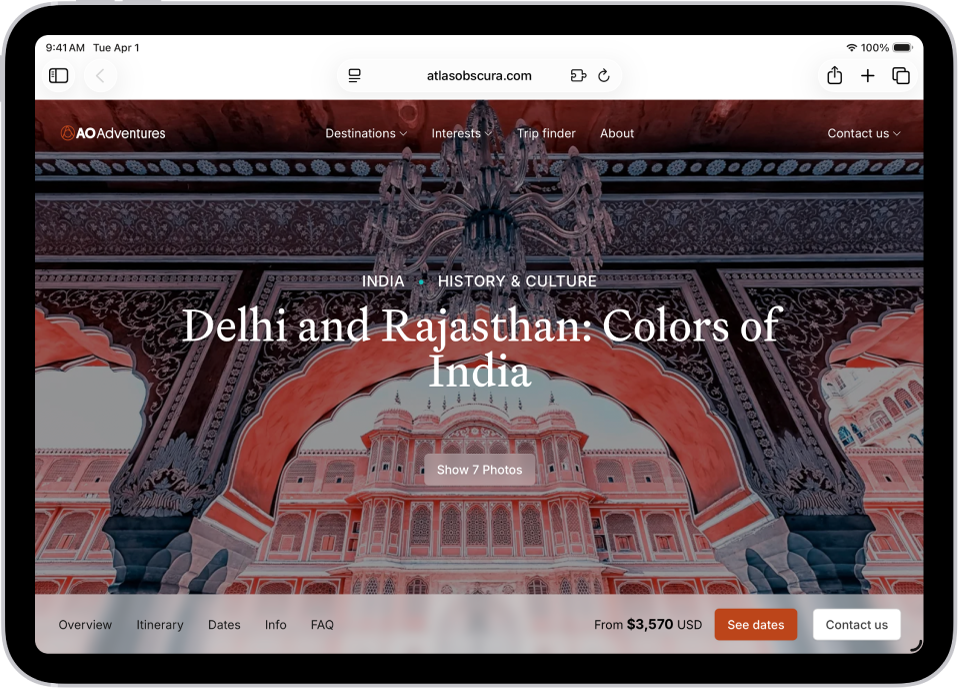
ವೆಬ್ ಅನ್ನು ಬ್ರೌಸ್ ಮಾಡಿ
ವೆಬ್ನಲ್ಲಿ ಸರ್ಫ್ ಮಾಡಿ ಅಥವಾ ನಿರ್ದಿಷ್ಟ ಪ್ರಶ್ನೆಗಳಿಗೆ ಉತ್ತರಗಳನ್ನು ಹುಡುಕಿ. ವಿಂಡೋದ ಮೇಲ್ಭಾಗದಲ್ಲಿರುವ ಹುಡುಕಾಟದ ಫೀಲ್ಡ್ನಲ್ಲಿ, ವೆಬ್ ಪುಟದ ಹೆಸರು ಅಥವಾ ವೆಬ್ ವಿಳಾಸವನ್ನು ನಮೂದಿಸಿ ಅಥವಾ ಕೆಲವು ಪದಗಳು, ಫ್ರೇಸ್ ಅಥವಾ ಪ್ರಶ್ನೆಯನ್ನು ಟೈಪ್ ಮಾಡಿ.
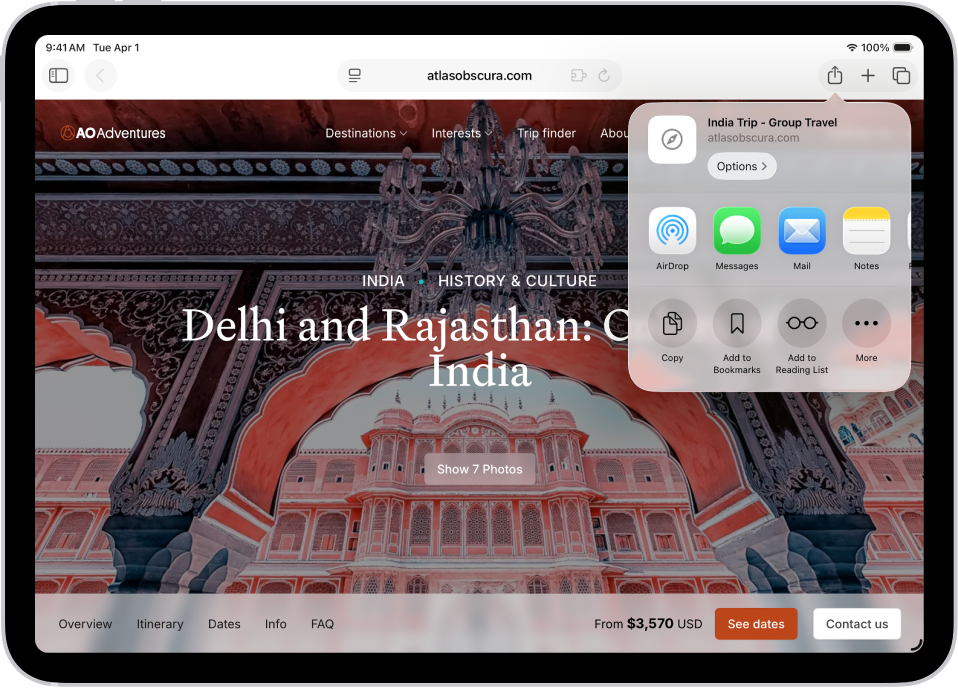
ವೆಬ್ಸೈಟ್ ಅನ್ನು ಬುಕ್ಮಾರ್ಕ್ ಮಾಡಿ
ನಂತರ ಮರುಪರಿಶೀಲಿಸಲು ವೆಬ್ಸೈಟ್ ಅನ್ನು ಸೇವ್ ಮಾಡಿ. ಹುಡುಕಾಟ ಫೀಲ್ಡ್ನ ಬಲಭಾಗದಲ್ಲಿರುವ  ಅನ್ನು ಟ್ಯಾಪ್ ಮಾಡಿ, ನಂತರ ಬುಕ್ಮಾರ್ಕ್ಗಳಿಗೆ ಸೇರಿಸಿ ಎಂಬುದನ್ನು ಟ್ಯಾಪ್ ಮಾಡಿ.
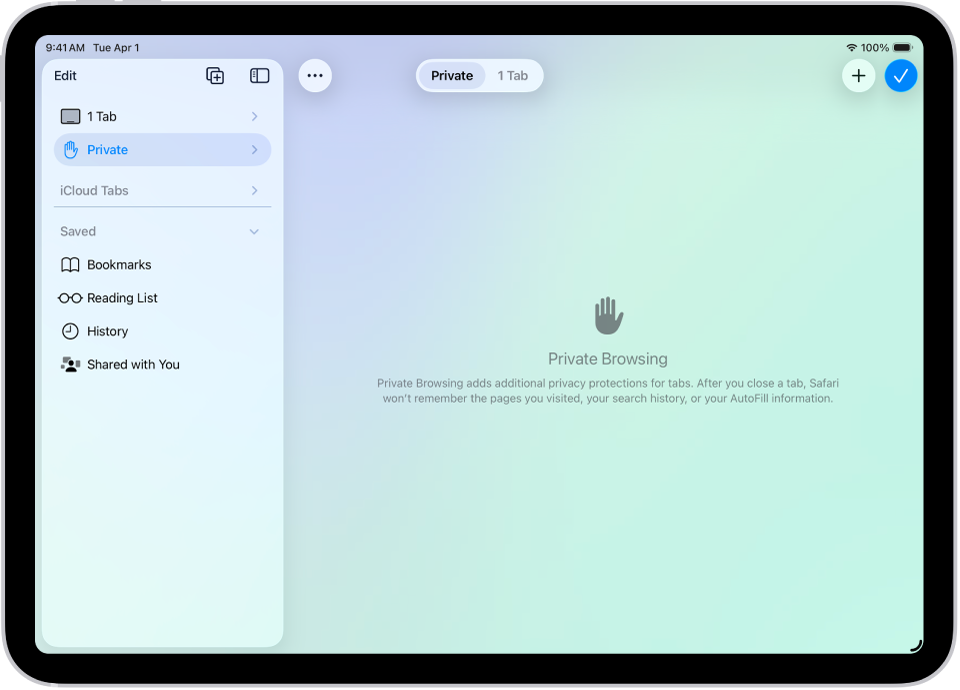
ಖಾಸಗಿಯಾಗಿ ಬ್ರೌಸ್ ಮಾಡುವುದು
ನಿಮ್ಮ ಬ್ರೌಸಿಂಗ್ ಚಟುವಟಿಕೆಗಳನ್ನು ನಿಮ್ಮ ಬಳಿಯೇ ಇರಿಸಿಕೊಳ್ಳಿ. ನೀವು ಖಾಸಗಿ ಬ್ರೌಸಿಂಗ್ ಅನ್ನು ಬಳಸುವಾಗ, ನೀವು ತೆರೆಯುವ ಟ್ಯಾಬ್ಗಳು iPadನಲ್ಲಿನ ಇತಿಹಾಸದಲ್ಲಿ ಅಥವಾ ನಿಮ್ಮ ಇತರ ಸಾಧನಗಳಲ್ಲಿನ ಟ್ಯಾಬ್ಗಳ ಪಟ್ಟಿಯಲ್ಲಿ ಕಾಣಿಸಿಕೊಳ್ಳುವುದಿಲ್ಲ.  ಅನ್ನು ಟ್ಯಾಪ್ ಮಾಡಿ, ನಂತರ ಖಾಸಗಿ ಎಂಬುದನ್ನು ಟ್ಯಾಪ್ ಮಾಡಿ.
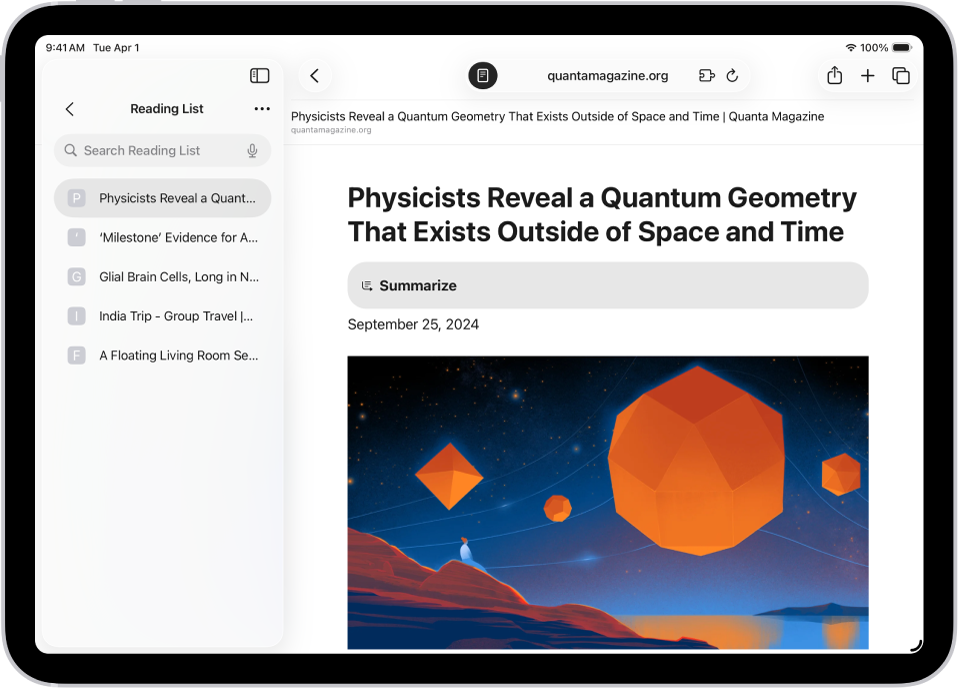
ಕುಕೀಗಳನ್ನು ತೆಗೆದುಹಾಕುವುದು ಮತ್ತು ನಿಮ್ಮ ಕ್ಯಾಶ್ ಅನ್ನು ತೆರವುಗೊಳಿಸುವುದು
ನಿಮ್ಮ ಸ್ಥಳವನ್ನು ಬಳಸಲು (ಅಥವಾ ನಿಮಗೆ ನೋಟಿಫಿಕೇಷನ್ಗಳನ್ನು ಕಳುಹಿಸಲು) ಮತ್ತು ನಿಮ್ಮ ಬ್ರೌಸಿಂಗ್ ಇತಿಹಾಸವನ್ನು ಅಳಿಸಲು ವೆಬ್ಸೈಟ್ಗಳಿಗೆ ನೀವು ನೀಡಿದ ಅನುಮತಿಗಳನ್ನು ಅನ್ಡು ಮಾಡಲು ನಿಮ್ಮ iPadನಲ್ಲಿನ ಕುಕೀಗಳನ್ನು ತೆಗೆದುಹಾಕಿ ಮತ್ತು ಕ್ಯಾಷ್ ಅನ್ನು ತೆರವುಗೊಳಿಸಿ. ಅನ್ನು ಟ್ಯಾಪ್ ಮಾಡಿ, ಇತಿಹಾಸ ಎಂಬುದನ್ನು ಟ್ಯಾಪ್ ಮಾಡಿ,  ಅನ್ನು ಟ್ಯಾಪ್ ಮಾಡಿ, ನಂತರ ತೆರವುಗೊಳಿಸಿ ಎಂಬುದನ್ನು ಟ್ಯಾಪ್ ಮಾಡಿ.
ಗಮನಿಸಿ: Safariಯಲ್ಲಿ ನಿಮ್ಮ ಬ್ರೌಸಿಂಗ್ ಇತಿಹಾಸವನ್ನು ತೆರವುಗೊಳಿಸುವುದರಿಂದ ನೀವು ಭೇಟಿ ನೀಡಿದ ವೆಬ್ಸೈಟ್ಗಳಿಂದ ಅಥವಾ ಇತರ ಆ್ಯಪ್ಗಳಲ್ಲಿ ಸ್ವತಂತ್ರವಾಗಿ ಸೇವ್ ಮಾಡಲಾದ ಯಾವುದೇ ಬ್ರೌಸಿಂಗ್ ಇತಿಹಾಸವನ್ನು ತೆರವುಗೊಳಿಸುವುದಿಲ್ಲ.
ಇನ್ನಷ್ಟು ತಿಳಿದುಕೊಳ್ಳಲು ಬಯಸುವಿರಾ?