iPadನಲ್ಲಿ ಪಾಸ್ಕೋಡ್ ಅನ್ನು ಸೆಟ್ ಮಾಡಿ
ಉತ್ತಮ ಭದ್ರತೆಗಾಗಿ, iPad ಅನ್ನು ಆನ್ ಮಾಡಿದಾಗ ಅಥವಾ ಎಚ್ಚರಿಸಿದಾಗ ಅದನ್ನು ಅನ್ಲಾಕ್ ಮಾಡಲು ನಮೂದಿಸಬೇಕಾದ ಪಾಸ್ಕೋಡ್ ಅನ್ನು ಸೆಟ್ ಮಾಡಿ. ಪಾಸ್ಕೋಡ್ ಅನ್ನು ಸೆಟ್ ಮಾಡುವುದರಿಂದ ಡೇಟ ರಕ್ಷಣೆಯು ಸಹ ಆನ್ ಆಗುತ್ತದೆ ಮತ್ತು ಅದು 256-ಬಿಟ್ AES ಎನ್ಕ್ರಿಪ್ಶನ್ ಮೂಲಕ ನಿಮ್ಮ iPad ಡೇಟವನ್ನು ಎನ್ಕ್ರಿಪ್ಟ್ ಮಾಡುತ್ತದೆ. (ಕೆಲವು ಆ್ಯಪ್ಗಳು ಡೇಟ ರಕ್ಷಣೆಯನ್ನು ಬಳಸುವುದರಿಂದ ಹೊರಗುಳಿಯಬಹುದು.)
ಪಾಸ್ಕೋಡ್ ಅನ್ನು ಸೆಟ್ ಮಾಡಿ ಅಥವಾ ಬದಲಾಯಿಸಿ
ಸೆಟ್ಟಿಂಗ್ಸ್ ಆ್ಯಪ್ಗೆ
 ಹೋಗಿ, ನಂತರ ನಿಮ್ಮ ಮಾಡಲ್ ಅನ್ನು ಅವಲಂಬಿಸಿ, ಈ ಕೆಳಗಿನವುಗಳಲ್ಲಿ ಒಂದನ್ನು ಟ್ಯಾಪ್ ಮಾಡಿ:
Face ID ಮತ್ತು ಪಾಸ್ಕೋಡ್
Touch ID ಮತ್ತು ಪಾಸ್ಕೋಡ್
ಪಾಸ್ಕೋಡ್ ಅನ್ನು ಆನ್ ಮಾಡಿ ಅಥವಾ ಪಾಸ್ಕೋಡ್ ಅನ್ನು ಬದಲಾಯಿಸಿ ಎಂಬುದನ್ನು ಟ್ಯಾಪ್ ಮಾಡಿ.
ಪಾಸ್ಕೋಡ್ ಅನ್ನು ರಚಿಸಲು ಇರುವ ಆಯ್ಕೆಗಳನ್ನು ನೋಡಲು, ಪಾಸ್ಕೋಡ್ ಆಯ್ಕೆಗಳನ್ನು ಟ್ಯಾಪ್ ಮಾಡಿ. ಅತ್ಯಂತ ಸುರಕ್ಷಿತ ಆಯ್ಕೆಗಳೆಂದರೆ ಕಸ್ಟಮ್ ಆಲ್ಫಾನ್ಯೂಮರಿಕ್ ಕೋಡ್ ಮತ್ತು ಕಸ್ಟಮ್ ನ್ಯೂಮರಿಕ್ ಕೋಡ್.
ನೀವು ಪಾಸ್ಕೋಡ್ ಅನ್ನು ಸೆಟ್ ಮಾಡಿದ ನಂತರ, ಬೆಂಬಲಿತ ಮಾಡೆಲ್ಗಳಲ್ಲಿ ನೀವು iPad (ನಿಮ್ಮ ಮಾಡಲ್ ಅನ್ನು ಅವಲಂಬಿಸಿ) ಅನ್ನು ಅನ್ಲಾಕ್ ಮಾಡಲು Face ID ಅಥವಾ Touch IDಯನ್ನು ಬಳಸಬಹುದು. ಹಾಗಿದ್ದರೂ ಹೆಚ್ಚುವರಿ ಭದ್ರತೆಗಾಗಿ, ಈ ಕೆಳಗಿನ ಸಂದರ್ಭಗಳಲ್ಲಿ ನಿಮ್ಮ iPad ಅನ್ನು ಅನ್ಲಾಕ್ ಮಾಡಲು ನೀವು ಯಾವಾಗಲೂ ನಿಮ್ಮ ಪಾಸ್ಕೋಡ್ ಅನ್ನು ನಮೂದಿಸಬೇಕು:
ನಿಮ್ಮ iPad ಅನ್ನು ನೀವು ಆನ್ ಮಾಡಿದ್ದಲ್ಲಿ ಅಥವಾ ಮರುಪ್ರಾರಂಭಿಸಿದ್ದಲ್ಲಿ.
ನಿಮ್ಮ iPad ಅನ್ನು 48 ಗಂಟೆಗಳಿಗಿಂತ ಹೆಚ್ಚು ಕಾಲ ನೀವು ಅನ್ಲಾಕ್ ಮಾಡಿಲ್ಲ ಎಂದಾದಲ್ಲಿ.
ಕಳೆದ 6.5 ದಿನಗಳಲ್ಲಿ ನಿಮ್ಮ iPad ಅನ್ನು ಪಾಸ್ಕೋಡ್ ಮೂಲಕ ನೀವು ಅನ್ಲಾಕ್ ಮಾಡಿಲ್ಲ ಮತ್ತು ಕಳೆದ 4 ಗಂಟೆಗಳಲ್ಲಿ Face ID ಅಥವಾ Touch ID ಮೂಲಕ ನೀವು ಅದನ್ನು ಅನ್ಲಾಕ್ ಮಾಡಿಲ್ಲ ಎಂದಾದಲ್ಲಿ.
ನಿಮ್ಮ iPad ರಿಮೋಟ್ ಲಾಕ್ ಕಮಾಂಡ್ ಅನ್ನು ಸ್ವೀಕರಿಸಿದ್ದಲ್ಲಿ.
Face ID ಅಥವಾ Touch ID ಮೂಲಕ ನಿಮ್ಮ iPad ಅನ್ನು ಅನ್ಲಾಕ್ ಮಾಡಲು ಐದು ವಿಫಲ ಪ್ರಯತ್ನಗಳು ಆಗಿದ್ದಲ್ಲಿ.
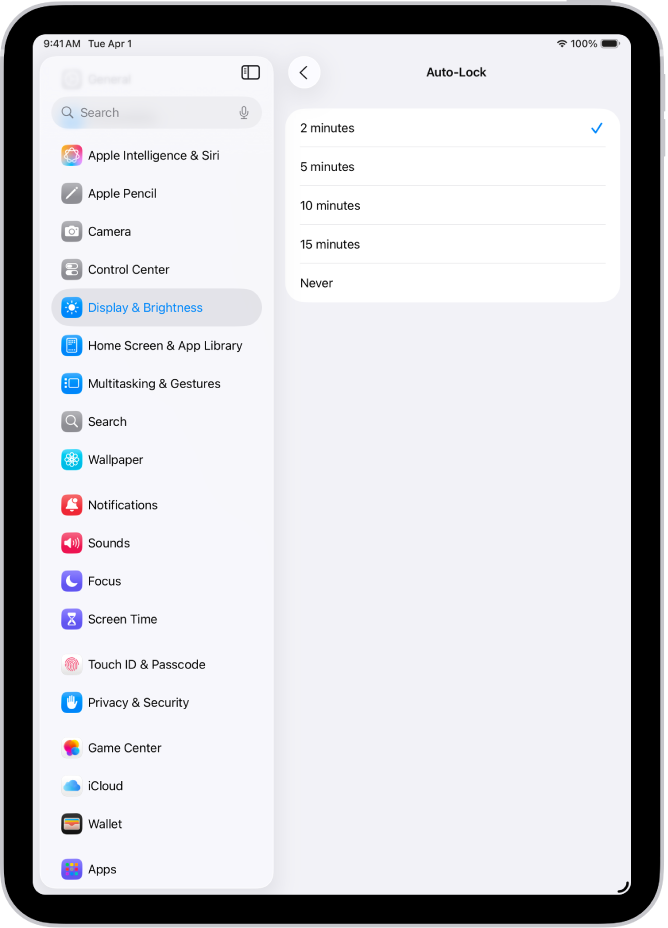
iPad ಯಾವಾಗ ಸ್ವಯಂಚಾಲಿತವಾಗಿ ಲಾಕ್ ಆಗಬೇಕು ಎಂಬುದನ್ನು ಬದಲಾಯಿಸುವುದು
ಸೆಟ್ಟಿಂಗ್ ಆ್ಯಪ್ > ಡಿಸ್ಪ್ಲೇ ಮತ್ತು ಬ್ರೈಟ್ನೆಸ್ > ಸ್ವಯಂ-ಲಾಕ್ ಎಂಬಲ್ಲಿಗೆ ಹೋಗಿ, ನಂತರ ಸಮಯಾವಧಿಯನ್ನು ಸೆಟ್ ಮಾಡಿ.
10 ವಿಫಲ ಪಾಸ್ಕೋಡ್ಗಳ ನಂತರ ಡೇಟವನ್ನು ಅಳಿಸಿ
ಪಾಸ್ಕೋಡ್ನ ಸತತ 10 ವಿಫಲ ಪ್ರಯತ್ನಗಳ ನಂತರ ಎಲ್ಲಾ ಮಾಹಿತಿ, ಮೀಡಿಯಾ ಮತ್ತು ವೈಯಕ್ತಿಕ ಸೆಟ್ಟಿಂಗ್ಸ್ ಅನ್ನು ಅಳಿಸುವಂತೆ iPad ಅನ್ನು ಸೆಟ್ ಮಾಡಿ.
ಸೆಟ್ಟಿಂಗ್ಸ್ ಆ್ಯಪ್ಗೆ
ಹೋಗಿ, ನಂತರ ನಿಮ್ಮ ಮಾಡಲ್ ಅನ್ನು ಅವಲಂಬಿಸಿ, ಈ ಕೆಳಗಿನವುಗಳಲ್ಲಿ ಒಂದನ್ನು ಟ್ಯಾಪ್ ಮಾಡಿ:Face ID ಮತ್ತು ಪಾಸ್ಕೋಡ್
Touch ID ಮತ್ತು ಪಾಸ್ಕೋಡ್
ಪಾಸ್ಕೋಡ್
ಡೇಟವನ್ನು ಅಳಿಸಿ ಎಂಬುದನ್ನು ಆನ್ ಮಾಡಿ.
ಗಮನಿಸಿ: ನಿಮ್ಮ iPad ಅನ್ನು ನೀವು ಹೋಮ್ ಸ್ಕ್ರೀನ್ನಲ್ಲಿ ಇರಿಸಿದರೆ ಮತ್ತು ಯಾವುದೇ ಕ್ರಿಯೆಯನ್ನು ನಡೆಸದಿದ್ದರೆ, ನಿಮ್ಮ ಸ್ವಯಂ-ಲಾಕ್ ಸಮಯವು ಅರ್ಧದಷ್ಟು ಕಡಿಮೆಯಾಗುತ್ತದೆ.
ಎಲ್ಲಾ ಡೇಟವನ್ನು ಅಳಿಸಿದ ನಂತರ, ನೀವು iPad ಅನ್ನು ಬ್ಯಾಕಪ್ನಿಂದ ರಿಸ್ಟೋರ್ ಮಾಡಬೇಕು. ನಿಮ್ಮ iPad ಅನ್ನು ನೀವು ಬ್ಯಾಕಪ್ ಮಾಡಿರದಿದ್ದರೆ, ನೀವು ಅದನ್ನು ಪುನಃ ಹೊಸದು ಎಂಬಂತೆ ಸೆಟಪ್ ಮಾಡಬೇಕು.
ಪಾಸ್ಕೋಡ್ ಅನ್ನು ಆಫ್ ಮಾಡಿ
ಸೆಟ್ಟಿಂಗ್ಸ್ ಆ್ಯಪ್ಗೆ
ಹೋಗಿ, ನಂತರ ನಿಮ್ಮ ಮಾಡಲ್ ಅನ್ನು ಅವಲಂಬಿಸಿ, ಈ ಕೆಳಗಿನವುಗಳಲ್ಲಿ ಒಂದನ್ನು ಟ್ಯಾಪ್ ಮಾಡಿ:Face ID ಮತ್ತು ಪಾಸ್ಕೋಡ್
Touch ID ಮತ್ತು ಪಾಸ್ಕೋಡ್
ಪಾಸ್ಕೋಡ್
ಪಾಸ್ಕೋಡ್ ಅನ್ನು ಆಫ್ ಮಾಡಿ ಎಂಬುದನ್ನು ಟ್ಯಾಪ್ ಮಾಡಿ.
ಪಾಸ್ಕೋಡ್ ಅನ್ನು ರೀಸೆಟ್ ಮಾಡಿ
ನೀವು ಸತತವಾಗಿ ನಾಲ್ಕು ಬಾರಿ ತಪ್ಪಾದ ಪಾಸ್ಕೋಡ್ ಅನ್ನು ನಮೂದಿಸಿದರೆ, ನಿಮ್ಮ ಸಾಧನವು ಲಾಕ್ ಆಗುತ್ತದೆ ಮತ್ತು iPad ಅನ್ನು ನಿಷ್ಕ್ರಿಯಗೊಳಿಸಲಾಗಿದೆ ಎಂಬ ಸಂದೇಶವನ್ನು ನೀವು ಸ್ವೀಕರಿಸುತ್ತೀರಿ. ನಿಮ್ಮ ಪಾಸ್ಕೋಡ್ ಅನ್ನು ನೆನಪಿಟ್ಟುಕೊಳ್ಳಲು ನಿಮಗೆ ಸಾಧ್ಯವಾಗದಿದ್ದರೆ, ಕಂಪ್ಯೂಟರ್ ಅಥವಾ ರಿಕವರಿ ಮೋಡ್ ಮೂಲಕ ನಿಮ್ಮ iPad ಅನ್ನು ಅಳಿಸಬಹುದು, ನಂತರ ಹೊಸ ಪಾಸ್ಕೋಡ್ ಸೆಟ್ ಮಾಡಬಹುದು. ನಿಮ್ಮ iPad ಪಾಸ್ಕೋಡ್ ಅನ್ನು ನೀವು ಮರೆತಿದ್ದರೆ, ಅದನ್ನು ರೀಸೆಟ್ ಮಾಡಲು ನಿಮ್ಮ Mac ಅಥವಾ PCಯನ್ನು ಬಳಸಿ ಎಂಬ Apple ಬೆಂಬಲ ಲೇಖನವನ್ನು ನೋಡಿ.
ಗಮನಿಸಿ: ನಿಮ್ಮ ಪಾಸ್ಕೋಡ್ ಅನ್ನು ಮರೆಯುವ ಮೊದಲು ನೀವು iCloud ಅಥವಾ ಕಂಪ್ಯೂಟರ್ ಬ್ಯಾಕಪ್ ಅನ್ನು ಮಾಡಿದ್ದರೆ, ಆ ಬ್ಯಾಕಪ್ನಿಂದ ನಿಮ್ಮ ಡೇಟ ಮತ್ತು ಸೆಟ್ಟಿಂಗ್ಗಳನ್ನು ನೀವು ರಿಸ್ಟೋರ್ ಮಾಡಬಹುದು.