iPadನಲ್ಲಿ (Wi-Fi + Cellular ಮಾಡಲ್ಗಳು) ಮೊಬೈಲ್ ಸೇವೆಯನ್ನು ಸೆಟಪ್ ಮಾಡಿ
ನೀವು Wi-Fi + Cellular ಡೇಟ ಸೇವೆಯ ಮಾಡಲ್ ಅನ್ನು ಹೊಂದಿದ್ದರೆ, ನೀವು ಮೊಬೈಲ್ ಡೇಟ ಪ್ಲ್ಯಾನ್ಗಾಗಿ ಸೈನ್ ಅಪ್ ಮಾಡಬಹುದು. ನೀವು Wi-Fi ನೆಟ್ವರ್ಕ್ನಿಂದ ದೂರವಿರುವಾಗ ಇಂಟರ್ನೆಟ್ಗೆ ಕನೆಕ್ಟ್ ಆಗಿರಲು ಇದು ನಿಮಗೆ ಸಹಾಯ ಮಾಡುತ್ತದೆ.
ಮೊಬೈಲ್ ಕನೆಕ್ಷನ್ಗೆ ನೆಟ್ವರ್ಕ್ ಪೂರೈಕೆದಾರರು ಒದಗಿಸಿದ ಸಿಮ್ ಮತ್ತು ವೈರ್ಲೆಸ್ ಡೇಟ ಪ್ಲ್ಯಾನ್ನ ಅಗತ್ಯವಿದೆ. iPad ಈ ಕೆಳಗಿನ ಸಿಮ್ ಪ್ರಕಾರಗಳನ್ನು ಬೆಂಬಲಿಸುತ್ತದೆ:
eSIM (ಬೆಂಬಲಿತ ಮಾಡಲ್ಗಳಲ್ಲಿ ; ಎಲ್ಲಾ ನೆಟ್ವರ್ಕ್ ಪೂರೈಕೆದಾರರ ಬಳಿ ಅಥವಾ ಎಲ್ಲಾ ದೇಶಗಳು ಮತ್ತು ಪ್ರದೇಶಗಳಲ್ಲಿ ಲಭ್ಯವಿಲ್ಲ)
ಭೌತಿಕ SIM (ಬೆಂಬಲಿತ ಮಾಡಲ್ಗಳಲ್ಲಿ ; ಎಲ್ಲಾ ನೆಟ್ವರ್ಕ್ ಪೂರೈಕೆದಾರರ ಬಳಿ ಅಥವಾ ಎಲ್ಲಾ ದೇಶಗಳು ಮತ್ತು ಪ್ರದೇಶಗಳಲ್ಲಿ ಲಭ್ಯವಿಲ್ಲ)
ಕೆಲವು iPad ಮಾಡಲ್ಗಳು 5G ನೆಟ್ವರ್ಕ್ಗಳಿಗೆ ಕನೆಕ್ಟ್ ಆಗಬಲ್ಲವು. ನಿಮ್ಮ iPadನೊಂದಿಗೆ 5G ಬಳಸಿ ಎಂಬ Apple ಬೆಂಬಲ ಲೇಖನವನ್ನು ನೋಡಿ.
Apple ಸಿಮ್ ಅನ್ನು ಬಳಸಿಕೊಂಡು ಮೊಬೈಲ್ ಸೇವೆಯನ್ನು ನಿರ್ವಹಿಸುವ ಕುರಿತಾದ ಮಾಹಿತಿಗಾಗಿ, ನಿಮ್ಮ Wi-Fi + Cellular ಮಾಡಲ್ iPadನಲ್ಲಿ ಮೊಬೈಲ್ ಡೇಟ ಸೇವೆಯನ್ನು ಸೆಟಪ್ ಮಾಡಿ ಎಂಬ Apple ಬೆಂಬಲ ಲೇಖನವನ್ನು ನೋಡಿ.
eSIM ಅನ್ನು ಸೆಟಪ್ ಮಾಡಿ
eSIM ಅನ್ನು ಬೆಂಬಲಿಸುವ ಮಾಡಲ್ಗಳಲ್ಲಿ, ನಿಮ್ಮ iPadನಿಂದ ನೀವು ಮೊಬೈಲ್ ಸೇವೆಯನ್ನು ಸಕ್ರಿಯಗೊಳಿಸಬಹುದು. ನಿಮಗೆ iPadನೊಂದಿಗೆ ವಿದೇಶಕ್ಕೆ ಪ್ರಯಾಣಿಸಲು ಮತ್ತು ನೀವು ಭೇಟಿ ನೀಡುವ ದೇಶ ಅಥವಾ ಪ್ರದೇಶದ ಸ್ಥಳೀಯ ನೆಟ್ವರ್ಕ್ ಪೂರೈಕೆದಾರರ ಬಳಿ ಮೊಬೈಲ್ ಸೇವೆಗಾಗಿ ಸೈನ್ ಅಪ್ ಮಾಡಲು ಸಹ ಸಾಧ್ಯವಾಗಬಹುದು.
ಗಮನಿಸಿ: eSIM ಎಲ್ಲಾ ದೇಶಗಳು ಮತ್ತು ಪ್ರದೇಶಗಳಲ್ಲಿ ಲಭ್ಯವಿರುವುದಿಲ್ಲ ಮತ್ತು ಎಲ್ಲಾ ನೆಟ್ವರ್ಕ್ ಪೂರೈಕೆದಾರರನ್ನು ಬೆಂಬಲಿಸುವುದಿಲ್ಲ.
ನಿಮ್ಮ iPadನಲ್ಲಿ ಸೆಟ್ಟಿಂಗ್ಸ್ ಆ್ಯಪ್ಗೆ
 ಹೋಗಿ.
ಹೋಗಿ.ಮೊಬೈಲ್ ಡೇಟ ಎಂಬುದನ್ನು ಟ್ಯಾಪ್ ಮಾಡಿ, ನಂತರ ಈ ಕೆಳಗಿನವುಗಳಲ್ಲಿ ಒಂದನ್ನು ಮಾಡಿ:
ನಿಮ್ಮ iPadನಲ್ಲಿ ಮೊದಲ ಮೊಬೈಲ್ ಡೇಟ ಪ್ಲ್ಯಾನ್ ಸೆಟಪ್ ಮಾಡಿ: ನೆಟ್ವರ್ಕ್ ಪೂರೈಕೆದಾರರನ್ನು ಆಯ್ಕೆಮಾಡಿ, ನಂತರ ಸ್ಕ್ರೀನ್ ಮೇಲಿನ ಸೂಚನೆಗಳನ್ನು ಅನುಸರಿಸಿ.
ಮತ್ತೊಂದು ಮೊಬೈಲ್ ಪ್ಲ್ಯಾನ್ ಅನ್ನು ಸೇರಿಸಿ: ಹೊಸ ಪ್ಲ್ಯಾನ್ ಅನ್ನು ಸೇರಿಸಿ ಎಂಬುದನ್ನು ಟ್ಯಾಪ್ ಮಾಡಿ.
ನೆಟ್ವರ್ಕ್ ಪೂರೈಕೆದಾರರು ಒದಗಿಸಿದ QR ಕೋಡ್ ಅನ್ನು ಸ್ಕ್ಯಾನ್ ಮಾಡಿ: ಇತರೆ ಎಂಬುದನ್ನು ಟ್ಯಾಪ್ ಮಾಡಿ, ನಂತರ ನಿಮ್ಮ ನೆಟ್ವರ್ಕ್ ಪೂರೈಕೆದಾರರು ಒದಗಿಸಿದ URL ಕೋಡ್ ಫ್ರೇಮ್ನಲ್ಲಿ ಕಾಣಿಸಿಕೊಳ್ಳುವ ರೀತಿಯಲ್ಲಿ iPad ಅನ್ನು ಇರಿಸಿ ಅಥವಾ ವಿವರಗಳನ್ನು ಹಸ್ತಚಾಲಿತವಾಗಿ ನಮೂದಿಸಿ. ನಿಮ್ಮ ನೆಟ್ವರ್ಕ್ ಪೂರೈಕೆದಾರರು ಒದಗಿಸಿರುವ ದೃಢೀಕರಣ ಕೋಡ್ ಅನ್ನು ನಮೂದಿಸುವಂತೆ ನಿಮಗೆ ಹೇಳಬಹುದು.
ನಿಮ್ಮ ಪ್ಲ್ಯಾನ್ ಸ್ಟೇಟಸ್ ಅನ್ನು ಬದಲಾಯಿಸಲು ಅಥವಾ ಪರಿಶೀಲಿಸಲು, ಸೆಟ್ಟಿಂಗ್ಸ್ > ಮೊಬೈಲ್ ಡೇಟ ಎಂಬಲ್ಲಿಗೆ ಹೋಗಿ.
ಇದಕ್ಕೆ ಪರ್ಯಾಯವಾಗಿ, ನಿಮ್ಮ ನೆಟ್ವರ್ಕ್ ಪೂರೈಕೆದಾರರ ಆ್ಯಪ್ ಮೂಲಕ ನಿಮ್ಮ ಮೊಬೈಲ್ ಆ್ಯಪ್ ಅನ್ನು ನೀವು ಸಕ್ರಿಯಗೊಳಿಸಬಹುದು (ಬೆಂಬಲಿತವಾಗಿದ್ದರೆ). App Storeಗೆ ಹೋಗಿ, ನೆಟ್ವರ್ಕ್ ಪೂರೈಕೆದಾರರ ಆ್ಯಪ್ ಅನ್ನು ಡೌನ್ಲೋಡ್ ಮಾಡಿ, ನಂತರ ಮೊಬೈಲ್ ಪ್ಲ್ಯಾನ್ ಅನ್ನು ಖರೀದಿಸಲು ಆ್ಯಪ್ ಬಳಸಿ.
ನಿಮ್ಮ iPadನಲ್ಲಿ ನೀವು ಒಂದಕ್ಕಿಂತ ಹೆಚ್ಚಿನ eSIM ಅನ್ನು ಸಂಗ್ರಹಿಸಬಹುದು, ಆದರೆ ನೀವು ಒಂದು ಸಮಯದಲ್ಲಿ ಕೇವಲ ಒಂದು eSIM ಅನ್ನು ಮಾತ್ರ ಬಳಸಬಹುದು. ಮತ್ತೊಂದು eSIMಗೆ ಸ್ವಿಚ್ ಮಾಡಲು, ಸೆಟ್ಟಿಂಗ್ಸ್ > ಮೊಬೈಲ್ ಡೇಟಗೆ ಹೋಗಿ, ನಂತರ ನೀವು ಬಳಸಲು ಬಯಸುವ ಪ್ಲ್ಯಾನ್ ಅನ್ನು ಟ್ಯಾಪ್ ಮಾಡಿ (ಸಿಮ್ಗಳ ಕೆಳಗೆ).
ಭೌತಿಕ SIM ಅನ್ನು ಇನ್ಸ್ಟಾಲ್ ಮಾಡಿ
ಭೌತಿಕ ಸಿಮ್ ಅನ್ನು ಬೆಂಬಲಿಸುವ ಮಾಡಲ್ಗಳಲ್ಲಿ, ನೀವು ನೆಟ್ವರ್ಕ್ ಪೂರೈಕೆದಾರರಿಂದ ನ್ಯಾನೊ ಸಿಮ್ ಕಾರ್ಡ್ ಅನ್ನು ಪಡೆಯಬಹುದು.
SIM ಟ್ರೇಯಲ್ಲಿನ ಸಣ್ಣ ರಂಧ್ರದಲ್ಲಿ ಪೇಪರ್ ಕ್ಲಿಪ್ ಅಥವಾ ಸಿಮ್ ಇಜೆಕ್ಟ್ ಟೂಲ್ ಅನ್ನು (ಅದರೊಂದಿಗೆ ಒಳಗೊಳ್ಳಲಾಗಿಲ್ಲ) ಹಾಕಿ, ನಂತರ ಟ್ರೇಯನ್ನು ಇಜೆಕ್ಟ್ ಮಾಡಲು iPad ಕಡೆಗೆ ಒಳಕ್ಕೆ ತಳ್ಳಿ.
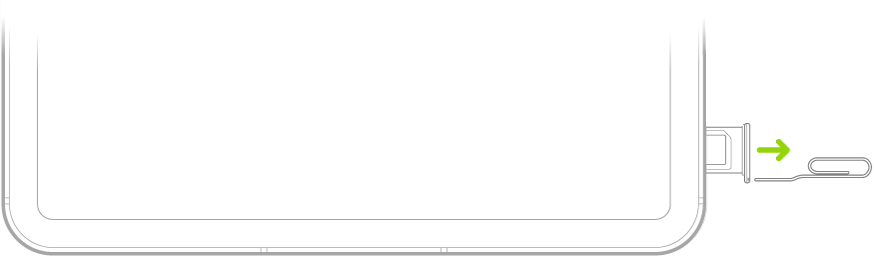
ಗಮನಿಸಿ: ಸಿಮ್ ಟ್ರೇ ಆಕಾರ ಮತ್ತು ಓರಿಯಂಟೇಶನ್, iPad ಮಾಡಲ್ ಮತ್ತು ನಿಮ್ಮ ದೇಶ ಅಥವಾ ಪ್ರದೇಶವನ್ನು ಅವಲಂಬಿಸಿರುತ್ತದೆ.
iPadನಿಂದ ಟ್ರೇಯನ್ನು ತೆಗೆದುಹಾಕಿ.
SIM ಅನ್ನು ಟ್ರೇಯಲ್ಲಿ ಇರಿಸಿ. ಕೋನೀಯ ಮೂಲೆಯು ಸರಿಯಾದ ಓರಿಯಂಟೇಶನ್ ಅನ್ನು ನಿರ್ಧರಿಸುತ್ತದೆ.
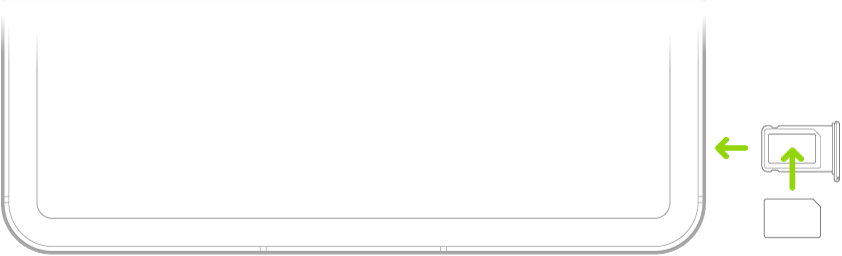
iPadಗೆ ಟ್ರೇಯನ್ನು ಮರಳಿ ಇನ್ಸರ್ಟ್ ಮಾಡಿ.
ನೀವು ಈ ಹಿಂದೆ ಸಿಮ್ ಒಂದರಲ್ಲಿ ಪಿನ್ ಅನ್ನು ಸೆಟಪ್ ಮಾಡಿದ್ದರೆ, ಪ್ರಾಂಪ್ಟ್ ಮಾಡಿದಾಗ ಎಚ್ಚರಿಕೆಯಿಂದ ಪಿನ್ ಅನ್ನು ನಮೂದಿಸಿ.
ಎಚ್ಚರಿಕೆ: ಎಂದಿಗೂ ಸಿಮ್ನ ಪಿನ್ ಅನ್ನು ಊಹಿಸಲು ಪ್ರಯತ್ನಿಸಬೇಡಿ. ತಪ್ಪಾದ ಊಹೆಯಿಂದಾಗಿ ನಿಮ್ಮ ಸಿಮ್ ಶಾಶ್ವತವಾಗಿ ಲಾಕ್ ಆಗಬಹುದು ಮತ್ತು ನೀವು ಹೊಸ ಸಿಮ್ ಅನ್ನು ಪಡೆಯುವವರೆಗೆ ನಿಮ್ಮ ನೆಟ್ವರ್ಕ್ ಪೂರೈಕೆದಾರರ ಮೂಲಕ ಫೋನ್ ಕರೆಗಳನ್ನು ಮಾಡಲು ಅಥವಾ ಮೊಬೈಲ್ ಡೇಟವನ್ನು ಬಳಸಲು ನಿಮಗೆ ಸಾಧ್ಯವಾಗುವುದಿಲ್ಲ. ನಿಮ್ಮ iPhone ಅಥವಾ iPadಗಾಗಿ ಸಿಮ್ ಪಿನ್ ಅನ್ನು ಬಳಸಿ ಎಂಬ Apple ಬೆಂಬಲ ಲೇಖನವನ್ನು ನೋಡಿ.
ನಿಮ್ಮ ಮೊಬೈಲ್ ಡೇಟ ಸೇವೆಯನ್ನು ನಿರ್ವಹಿಸಿ
ನಿಮ್ಮ iPadನಲ್ಲಿ ಸೆಟ್ಟಿಂಗ್ಸ್ ಆ್ಯಪ್ಗೆ
ಹೋಗಿ.ಮೊಬೈಲ್ ಡೇಟವನ್ನು ಟ್ಯಾಪ್ ಮಾಡಿ, ನಂತರ ಈ ಕೆಳಗಿನವುಗಳಲ್ಲಿ ಯಾವುದಾದರೂ ಒಂದನ್ನು ಮಾಡಿ:
ಎಲ್ಲಾ ಡೇಟವನ್ನು Wi-Fಗೆ ನಿರ್ಬಂಧಿಸಿ: ಮೊಬೈಲ್ ಡೇಟವನ್ನು ಆಫ್ ಮಾಡಿ.
5G, LTE ಅಥವಾ ರೋಮಿಂಗ್ ಅನ್ನು ಆನ್ ಅಥವಾ ಆಫ್ ಮಾಡಿ: ಮೊಬೈಲ್ ಡೇಟ ಆಯ್ಕೆಗಳನ್ನು ಟ್ಯಾಪ್ ಮಾಡಿ.
ವೈಯಕ್ತಿಕ ಹಾಟ್ಸ್ಪಾಟ್ ಅನ್ನು ಆನ್ ಮಾಡಿ: ವೈಯಕ್ತಿಕ ಹಾಟ್ಸ್ಪಾಟ್ ಅನ್ನು ಸೆಟಪ್ ಮಾಡಿ (ಕೆಲವು ನೆಟ್ವರ್ಕ್ ಪೂರೈಕೆದಾರರ ಬಳಿ ಲಭ್ಯವಿದೆ) ಎಂಬುದನ್ನು ಟ್ಯಾಪ್ ಮಾಡಿ, ನಂತರ ಸ್ಕ್ರೀನ್ ಮೇಲಿನ ಸೂಚನೆಗಳನ್ನು ಅನುಸರಿಸಿ.
ನಿಮ್ಮ ಮೊಬೈಲ್ ಖಾತೆಯನ್ನು ನಿರ್ವಹಿಸಿ: ನಿರ್ವಹಿಸಿ [ ಖಾತೆ ಹೆಸರು ] ಅಥವಾ ನೆಟ್ವರ್ಕ್ ಪೂರೈಕೆದಾರರ ಸೇವೆಗಳನ್ನು ಟ್ಯಾಪ್ ಮಾಡಿ.
ನಿಮ್ಮ ಮೊಬೈಲ್ ಡೇಟ ಬಳಕೆಯನ್ನು ನಿರ್ವಹಿಸುವ ಬಗೆಗಿನ ಮಾಹಿತಿಗಾಗಿ, ಮೊಬೈಲ್ ಡೇಟ ಸೆಟ್ಟಿಂಗ್ಸ್ ಅನ್ನು ನೋಡಿ ಅಥವಾ ಬದಲಾಯಿಸಿ ಎಂಬುದನ್ನು ನೋಡಿ.
ಪ್ರಮುಖ ಸೂಚನೆ: GSM ನೆಟ್ವರ್ಕ್ಗಳ ಮೂಲಕ ಮೊಬೈಲ್ ಸೇವೆಗಳನ್ನು ಬಳಸುವಾಗ, ನಿಮಗೆ eSIM ಅಥವಾ ಥರ್ಡ್ ಪಾರ್ಟಿ ಸಿಮ್ನ ಅಗತ್ಯವಿದೆ. CDMA ನೆಟ್ವರ್ಕ್ಗಳ ಮೂಲಕ ಮೊಬೈಲ್ ಸೇವೆಗಳನ್ನು ಬಳಸುವಾಗ, ನಿಮಗೆ ಥರ್ಡ್ ಪಾರ್ಟಿ ಸಿಮ್ನ ಅಗತ್ಯವಿದೆ. ನಿಮ್ಮ iPad ನಿಮ್ಮ ವೈರ್ಲೆಸ್ ಸೇವಾ ಪೂರೈಕೆದಾರರ ನೀತಿಗಳಿಗೆ ಒಳಪಟ್ಟಿರುತ್ತದೆ, ಇದು ಅಗತ್ಯವಿರುವ ಯಾವುದೇ ಕನಿಷ್ಠ ಸೇವಾ ಒಪ್ಪಂದದ ಮುಕ್ತಾಯದ ನಂತರವೂ ಸಹ, ಸೇವಾ ಪೂರೈಕೆದಾರರನ್ನು ಬದಲಿಸುವುದರ ಮತ್ತು ರೋಮಿಂಗ್ ಮೇಲಿನ ನಿರ್ಬಂಧಗಳನ್ನು ಒಳಗೊಂಡಿರಬಹುದು. ಹೆಚ್ಚಿನ ವಿವರಗಳಿಗಾಗಿ ನಿಮ್ಮ ವೈರ್ಲೆಸ್ ಸೇವಾ ಪೂರೈಕೆದಾರರನ್ನು ಸಂಪರ್ಕಿಸಿ. ಮೊಬೈಲ್ ಸೇವಾ ಸಾಮರ್ಥ್ಯಗಳ ಲಭ್ಯತೆಯು ವೈರ್ಲೆಸ್ ನೆಟ್ವರ್ಕ್, ನಿಮ್ಮ iPad ಮಾಡಲ್ ಮತ್ತು ನಿಮ್ಮ ಸ್ಥಳವನ್ನು ಆಧರಿಸಿರುತ್ತದೆ.