iPadನಲ್ಲಿ FaceTime ಕರೆಗಳನ್ನು ಮಾಡುವುದು
ಇಂಟರ್ನೆಟ್ ಸಂಪರ್ಕ ಮತ್ತು Apple ಖಾತೆಯೊಂದಿಗೆ, ನೀವು FaceTime ಆ್ಯಪ್ನಲ್ಲಿ ಕರೆಗಳನ್ನು ಮಾಡಬಹುದು ಮತ್ತು ಸ್ವೀಕರಿಸಬಹುದು.
Wi-Fi + Cellular ಹೊಂದಿರುವ iPad ಮಾಡಲ್ಗಳಲ್ಲಿ, ನೀವು ಮೊಬೈಲ್ ಡೇಟ ಕನೆಕ್ಷನ್ ಮೂಲಕವೂ FaceTime ಕರೆಗಳನ್ನು ಮಾಡಬಹುದು. (ಕರೆ ಮತ್ತು ಡೇಟ ದರಗಳು ಅನ್ವಯವಾಗಬಹುದು.) ಈ ಫೀಚರ್ ಅನ್ನು ಆಫ್ ಮಾಡಲು, ಸೆಟ್ಟಿಂಗ್ಸ್ ಆ್ಯಪ್  ಎಂಬಲ್ಲಿಗೆ ಹೋಗಿ, ಮೊಬೈಲ್ ಡೇಟ ಎಂಬಲ್ಲಿಗೆ ಹೋಗಿ, ನಂತರ FaceTime ಅನ್ನು ಆಫ್ ಮಾಡಿ. ಮೊಬೈಲ್ ಡೇಟ ಸೆಟ್ಟಿಂಗ್ಸ್ ಅನ್ನು ನೋಡಿ ಅಥವಾ ಬದಲಾಯಿಸಿ ಎಂಬುದನ್ನು ನೋಡಿ.
ಗಮನಿಸಿ: FaceTime ಆಡಿಯೊ ಕರೆಗಳು ಎಲ್ಲಾ ದೇಶಗಳು ಅಥವಾ ಪ್ರದೇಶಗಳಲ್ಲಿ ಲಭ್ಯವಿಲ್ಲ.
FaceTime ಕರೆ ಮಾಡಿ
ನಿಮ್ಮ iPadನಲ್ಲಿ FaceTime ಆ್ಯಪ್ಗೆ
 ಹೋಗಿ.
ಹೋಗಿ.ಸ್ಕ್ರೀನ್ನ ಮೇಲ್ಭಾಗದ ಹತ್ತಿರವಿರುವ ಹೊಸತು ಎಂಬುದನ್ನು ಟ್ಯಾಪ್ ಮಾಡಿ.
ನೀವು ಕರೆ ಮಾಡಲು ಬಯಸುವ ವ್ಯಕ್ತಿಯ ಹೆಸರು, ಸಂಖ್ಯೆ ಅಥವಾ ಈಮೇಲ್ ಅನ್ನು ನಮೂದಿಸಿ, ನಂತರ ವೀಡಿಯೊ ಕರೆ ಮಾಡಲು FaceTime ಅನ್ನು ಟ್ಯಾಪ್ ಮಾಡಿ ಅಥವಾ FaceTime ಆಡಿಯೊ ಕರೆ ಮಾಡಲು
 ಅನ್ನು ಟೈಪ್ ಮಾಡಿ.
ಇದಕ್ಕೆ ಪರ್ಯಾಯವಾಗಿ, ಸಂಪರ್ಕ ಆ್ಯಪ್ ಅನ್ನು ತೆರೆದು ಅಲ್ಲಿಂದ ನಿಮ್ಮ ಕರೆಯನ್ನು ಪ್ರಾರಂಭಿಸಲು ನೀವು
 ಅನ್ನು ಟ್ಯಾಪ್ ಮಾಡಬಹುದು ಅಥವಾ ತ್ವರಿತವಾಗಿ ಕರೆ ಮಾಡಲು ಸೂಚಿಸಲಾದ ಸಂಪರ್ಕವೊಂದನ್ನು ಟ್ಯಾಪ್ ಮಾಡಬಹುದು.
ಒಬ್ಬರಿಗಿಂತ ಹೆಚ್ಚು ಜನರಿಗೆ ಕರೆ ಮಾಡಲು, iPadನಲ್ಲಿ ಗುಂಪು FaceTime ಕರೆಯನ್ನು ಮಾಡುವುದು ಅನ್ನು ನೋಡಿ.
Siri: ಈ ರೀತಿ ಏನಾದರೂ Siriಗೆ ಕೇಳಿ, “Call Eliza’s mobile.” Siriಯನ್ನು ಬಳಸುವುದು ಹೇಗೆ ಎಂಬುದನ್ನು ತಿಳಿಯಿರಿ.
ಸಲಹೆ: FaceTime ವೀಡಿಯೊ ಕರೆಯ ಸಮಯದಲ್ಲಿ ಇನ್ನಷ್ಟು ಆಯ್ಕೆಗಳನ್ನು ನೋಡುವುದಕ್ಕಾಗಿ, ಲ್ಯಾಂಡ್ಸ್ಕೇಪ್ ಓರಿಯೆಂಟೇಷನ್ ಅನ್ನು ಬಳಸಲು iPad ಅನ್ನು ತಿರುಗಿಸಿ. ಸ್ಕ್ರೀನ್ ಓರಿಯೆಂಟೇಶನ್ ಅನ್ನು ಬದಲಾಯಿಸಿ ಅಥವಾ ಲಾಕ್ ಮಾಡಿ ಎಂಬುದನ್ನು ನೋಡಿ.
ವೀಡಿಯೊ ಸಂದೇಶವನ್ನು ರೆಕಾರ್ಡ್ ಮಾಡಿ
ಯಾರಾದರೂ ನಿಮ್ಮ FaceTime ವೀಡಿಯೊ ಕರೆಗೆ ಉತ್ತರಿಸದಿದ್ದರೆ, ನೀವು ಹೇಳಲು ಬಯಸುವುದನ್ನು ನಿಖರವಾಗಿ ತಿಳಿಸಲು ವೀಡಿಯೊ ಸಂದೇಶವನ್ನು ರೆಕಾರ್ಡ್ ಮಾಡಬಹುದು.
ವೀಡಿಯೊವನ್ನು ರೆಕಾರ್ಡ್ ಮಾಡಿ ಎಂಬುದನ್ನು ಟ್ಯಾಪ್ ಮಾಡಿ, ಕೌಂಟ್ಡೌನ್ಗಾಗಿ ಕಾಯಿರಿ (5 ರಿಂದ 1ರವರೆಗೆ), ನಂತರ ನಿಮ್ಮ ಸಂದೇಶವನ್ನು ರೆಕಾರ್ಡ್ ಮಾಡಿ.
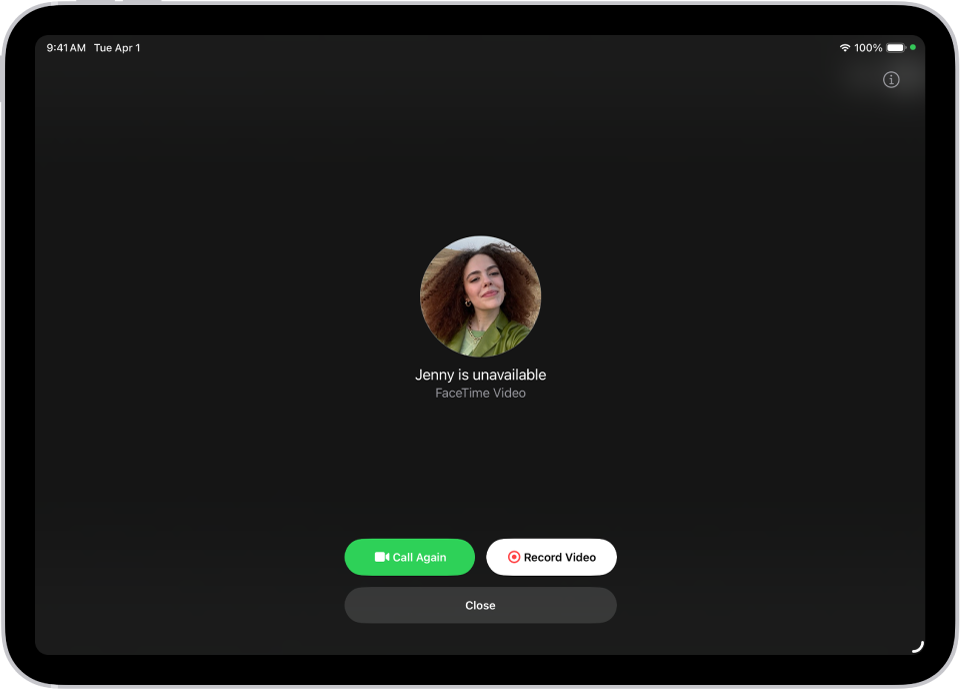
ನೀವು ರೆಕಾರ್ಡ್ ಮಾಡಿರುವ ಸಂದೇಶವನ್ನು ಕಳುಹಿಸಲು
 ಅನ್ನು ಟ್ಯಾಪ್ ಮಾಡಿ ಅಥವಾ ಸಂದೇಶವನ್ನು ಪುನಃ ರೆಕಾರ್ಡ್ ಮಾಡಲು ಮತ್ತೆ ತೆಗೆದುಕೊಳ್ಳಿ ಎಂಬುದನ್ನು ಟ್ಯಾಪ್ ಮಾಡಿ. ವೀಡಿಯೊ ಸಂದೇಶವನ್ನು ಫೋಟೋಸ್ ಆ್ಯಪ್ನಲ್ಲಿ ಸೇವ್ ಮಾಡಲು ನೀವು ಸೇವ್ ಮಾಡಿ ಎಂಬುದನ್ನು ಸಹ ಟ್ಯಾಪ್ ಮಾಡಬಹುದು.
ನಿಮ್ಮ ವೀಡಿಯೊ ಸಂದೇಶವನ್ನು ನೀವು ಕಳುಹಿಸಿದ ನಂತರ, ಸ್ವೀಕೃತದಾರರಿಗೆ ಸೂಚಿಸಲಾಗುತ್ತದೆ.
ಗಮನಿಸಿ: ನೀವು ಸೇವ್ ಮಾಡಿರುವ ಸಂಪರ್ಕಗಳು, ನೀವು ಕರೆ ಮಾಡಿದ ಜನರು ಮತ್ತು Siri ಸೂಚಿಸಿದ ಜನರಿಂದ ಮಾತ್ರ ನೀವು ವೀಡಿಯೊ ಸಂದೇಶಗಳನ್ನು ಸ್ವೀಕರಿಸಬಹುದು.
ವೀಡಿಯೊ ಸಂದೇಶವನ್ನು ನೋಡಿ ಅಥವಾ ವಾಯ್ಸ್ಮೇಲ್ ಅನ್ನು ಆಲಿಸಿ ಅನ್ನು ನೋಡಿ.
ವಾಯ್ಸ್ಮೇಲ್ ಅನ್ನು ಕಳುಹಿಸಿ
ಯಾರಾದರೂ ನಿಮ್ಮ FaceTime ಆಡಿಯೊ ಕರೆಗೆ ಉತ್ತರಿಸದಿದ್ದರೆ, ನೀವು ಕರೆ ಮಾಡುತ್ತಿರುವ ವ್ಯಕ್ತಿಯು ತಮ್ಮ iPadನಲ್ಲಿ ಸೈನ್ ಇನ್ ಮಾಡಿರುವ ಅದೇ Apple ಖಾತೆಗೆ ಸೈನ್ ಮಾಡಿರುವ iPhoneನಲ್ಲಿ, ಸೆಟ್ಟಿಂಗ್ಸ್ > ಆ್ಯಪ್ಗಳು > ಫೋನ್ ಎಂಬಲ್ಲಿ ವಾಯ್ಸ್ಮೇಲ್ ಅನ್ನು ಆನ್ ಮಾಡಿದ್ದರೆ ಅವರಿಗೆ ವಾಯ್ಸ್ಮೇಲ್ ಅನ್ನು ಕಳುಹಿಸುವಂತೆ ನಿಮಗೆ ಹೇಳಲಾಗುತ್ತದೆ.
ಗಮನಿಸಿ: ಲೈವ್ ವಾಯ್ಸ್ಮೇಲ್ ಎಲ್ಲಾ ಭಾಷೆಗಳು ಅಥವಾ ಪ್ರದೇಶಗಳಲ್ಲಿ ಲಭ್ಯವಿಲ್ಲ. iOS ಮತ್ತು iPadOS ಫೀಚರ್ ಲಭ್ಯತೆಯ ವೆಬ್ಸೈಟ್ ಅನ್ನು ನೋಡಿ.
ಮತ್ತೊಮ್ಮೆ ಕರೆ ಮಾಡಿ
FaceTimeನಲ್ಲಿ ಯಾರಿಗಾದರೂ ಮತ್ತೊಮ್ಮೆ ಕರೆ ಮಾಡಲು, ಈ ಕೆಳಗಿನವುಗಳಲ್ಲಿ ಯಾವುದಾದರೂ ಒಂದನ್ನು ಮಾಡಿ:
ವೀಡಿಯೊವನ್ನು ರೆಕಾರ್ಡ್ ಮಾಡಿ ಸ್ಕ್ರೀನ್ನಲ್ಲಿರುವ ಪುನಃ ಕರೆ ಮಾಡಿ ಎಂಬುದನ್ನು ಟ್ಯಾಪ್ ಮಾಡಿ.
ನಿಮ್ಮ ಕರೆ ಇತಿಹಾಸದಲ್ಲಿ, ನೀವು ಮತ್ತೆ ಕರೆ ಮಾಡಲು ಬಯಸುವ ವ್ಯಕ್ತಿಯ (ಅಥವಾ ಗುಂಪಿನ) ಸಂಪರ್ಕ ಮಾಹಿತಿ ಹೊಂದಿರುವ ಟೈಲ್ ಅನ್ನು ಟ್ಯಾಪ್ ಮಾಡಿ, ನಂತರ
 (FaceTime ವೀಡಿಯೊ ಕರೆಗಾಗಿ) ಅಥವಾ
  ಅನ್ನು ಟ್ಯಾಪ್ ಮಾಡಿ.
ಸಂದೇಶ ಆ್ಯಪ್ನ ಸಂಭಾಷಣೆಯಿಂದ FaceTime ಕರೆಯನ್ನು ಪ್ರಾರಂಭಿಸಿ
iMessage ಸಂಭಾಷಣೆಯಲ್ಲಿ, ನಿಮ್ಮೊಂದಿಗೆ ಚಾಟ್ ಮಾಡುತ್ತಿರುವ ವ್ಯಕ್ತಿಗೆ ನೀವು FaceTime ಕರೆಯನ್ನು ಪ್ರಾರಂಭಿಸಬಹುದು.
ಸಂದೇಶ ಆ್ಯಪ್ನ ಸಂಭಾಷಣೆಯ ಮೇಲಿನ ಬಲಭಾಗದಲ್ಲಿರುವ
 ಅನ್ನು ಟ್ಯಾಪ್ ಮಾಡಿ.
FaceTime ಆಡಿಯೊ ಅಥವಾ FaceTime ವೀಡಿಯೊ ಎಂಬುದನ್ನು ಟ್ಯಾಪ್ ಮಾಡಿ.
ಲೈವ್ ಅನುವಾದವನ್ನು ಬಳಸುವುದು
Apple Intelligence* ಆನ್ ಆಗಿದ್ದರೆ, ನೀವು FaceTimeನಲ್ಲಿ ಲೈವ್ ಅನುವಾದಿತ ಕ್ಯಾಪ್ಶನ್ಗಳನ್ನು ನೋಡಲು ಅದನ್ನು ಬಳಸಬಹುದು. ಸಂದೇಶಗಳು ಮತ್ತು ಕರೆಗಳನ್ನು ಅನುವಾದಿಸಿ ಎಂಬುದನ್ನು ನೋಡಿ.
ಪ್ರಮುಖ ಸೂಚನೆ: ನಿಮ್ಮ iPadನಿಂದ ನೀವು FaceTime ಆ್ಯಪ್ ಅನ್ನು ತೆಗೆದುಹಾಕಿದರೆ ಅಥವಾ ನೀವು iPadOSನ ಹಿಂದಿನ ಆವೃತ್ತಿಯಲ್ಲಿ FaceTime ಅನ್ನು ತೆಗೆದುಹಾಕಿದ್ದರೆ, ನೀವು ಆ ಆ್ಯಪ್ ಅನ್ನು ಮತ್ತೆ ಡೌನ್ಲೋಡ್ ಮಾಡದ ಹೊರತು FaceTime ಕರೆಗಳನ್ನು ಮಾಡಲು ಅಥವಾ ಸ್ವೀಕರಿಸಲು ಅಥವಾ ನಿಮ್ಮ iPadನಲ್ಲಿ SharePlayಯನ್ನು ಬಳಸಲು ನಿಮಗೆ ಸಾಧ್ಯವಾಗುವುದಿಲ್ಲ. ಸೆಟ್ಟಿಂಗ್ ಆ್ಯಪ್ ಮತ್ತು ಸಂಪರ್ಕ ಕಾರ್ಡ್ಗಳು FaceTime ಆಯ್ಕೆಗಳನ್ನು ತೋರಿಸುವುದಿಲ್ಲ.