iPadನಲ್ಲಿನ ಆ್ಯಪ್ಗಳಲ್ಲಿ ಮತ್ತು ವೆಬ್ನಲ್ಲಿ Apple Payಯನ್ನು ಬಳಸುವುದು
ಆ್ಯಪ್ಗಳಲ್ಲಿ, ಆ್ಯಪ್ ಕ್ಲಿಪ್ಗಳಲ್ಲಿ ಮತ್ತು ವೆಬ್ನಲ್ಲಿ ನೀವು Apple Pay ಬಟನ್ ಅನ್ನು ನೋಡುವ ಎಲ್ಲೆಡೆಯೂ ನೀವು Apple Pay ಬಳಸಿಕೊಂಡು ಖರೀದಿಗಳನ್ನು ಮಾಡಬಹುದು.
ಗಮನಿಸಿ: Apple Pay ಮತ್ತು ಅದರ ಫೀಚರ್ಗಳು ಎಲ್ಲಾ ದೇಶಗಳು ಅಥವಾ ಪ್ರದೇಶಗಳಲ್ಲಿ ಲಭ್ಯವಿಲ್ಲ. Apple Payಯನ್ನು ಬೆಂಬಲಿಸುವ ದೇಶಗಳು ಮತ್ತು ಪ್ರದೇಶಗಳು ಎಂಬ Apple ಬೆಂಬಲ ಲೇಖನವನ್ನು ನೋಡಿ.
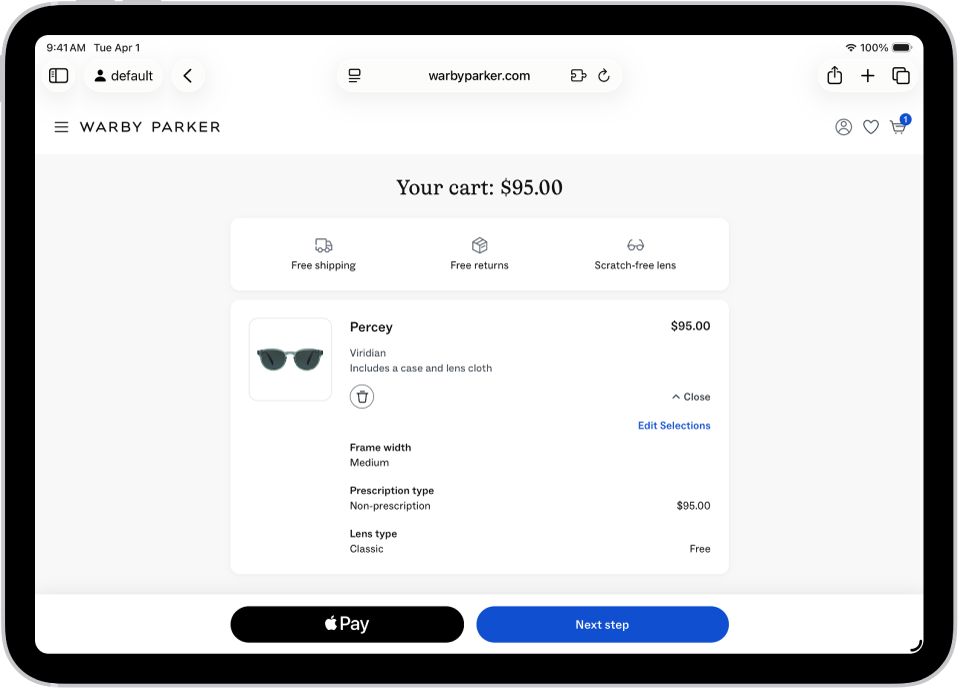
ಆ್ಯಪ್ಗಳಲ್ಲಿ, ಆ್ಯಪ್ ಕ್ಲಿಪ್ಗಳಲ್ಲಿ ಅಥವಾ Safariಯಲ್ಲಿ ಪಾವತಿಸುವುದು
ಚೆಕ್ಔಟ್ ಸಮಯದಲ್ಲಿ, Apple Pay ಬಟನ್ ಅನ್ನು ಟ್ಯಾಪ್ ಮಾಡಿ.
ಪಾವತಿ ಮಾಹಿತಿಯನ್ನು ಪರಿಶೀಲಿಸಿ ಮತ್ತು ಈ ಕೆಳಗಿನವುಗಳಲ್ಲಿ ಯಾವುದಾದರೂ ಒಂದನ್ನು ಸೆಟ್ ಮಾಡಿ:
ಪಾವತಿ ವಿಧಾನ
ನೀವು ಬೇರೊಂದು ಪಾವತಿ ಕಾರ್ಡ್ ಅನ್ನು ಆಯ್ಕೆ ಮಾಡಬಹುದು; ನೀವು ರಿವಾರ್ಡ್ಗಳು ಅಥವಾ ಕಂತುಗಳ ಮೂಲಕವೂ ಪಾವತಿಸಬಹುದು (ಕೆಲವು ಮಾರುಕಟ್ಟೆಗಳಲ್ಲಿ ಬೆಂಬಲಿತ ಬ್ಯಾಂಕ್ಗಳು ಮತ್ತು ಕಾರ್ಡ್ ಪೂರೈಕೆದಾರರು ಒದಗಿಸುವ ಕಾರ್ಡ್ಗಳಲ್ಲಿ ಲಭ್ಯವಿದೆ; ಅರ್ಹತೆ ಮತ್ತು ಅನುಮೋದನೆಗೆ ಒಳಪಟ್ಟಿರುತ್ತದೆ).
ಬಿಲ್ಲಿಂಗ್ ಮತ್ತು ಷಿಪ್ಪಿಂಗ್ ವಿಳಾಸಗಳು
ಸಂಪರ್ಕ ಮಾಹಿತಿ
ಸಲಹೆ: ನೀವು iCloud+ಗೆ ಸಬ್ಸ್ಕ್ರೈಬ್ ಆದರೆ, ನಿಮ್ಮ ನಿಜವಾದ ಈಮೇಲ್ ವಿಳಾಸವನ್ನು ಗೌಪ್ಯವಾಗಿಡಲು ನನ್ನ ಈಮೇಲ್ ಅನ್ನು ಮರೆಮಾಡಿ ಎಂಬುದನ್ನು ಬಳಸಬಹುದು.
ಪಾವತಿಯನ್ನು ಪೂರ್ಣಗೊಳಿಸಲು Face ID, Touch ID ಅಥವಾ ನಿಮ್ಮ ಪಾಸ್ಕೋಡ್ ಮೂಲಕ ದೃಢೀಕರಿಸಿ.
Apple Pay ಬಳಸಿಕೊಂಡು ರಿವಾರ್ಡ್ಗಳೊಂದಿಗೆ ಪಾವತಿಸಿ ಮತ್ತು Apple Pay ಬಳಸಿಕೊಂಡು ಕಂತುಗಳೊಂದಿಗೆ ಪಾವತಿಸಿ ಎಂಬ Apple ಬೆಂಬಲ ಲೇಖನಗಳನ್ನು ನೋಡಿ.
Mac, Windows ಸಾಧನಗಳು ಮತ್ತು ಇತರ ಸಾಧನಗಳಲ್ಲಿನ ಥರ್ಡ್-ಪಾರ್ಟಿ ಬ್ರೌಸರ್ಗಳಲ್ಲಿ Apple Payಯನ್ನು ಬಳಸುವುದು
ನೀವು ಬೆಂಬಲಿತ ಥರ್ಡ್ ಪಾರ್ಟಿ ವೆಬ್ ಬ್ರೌಸರ್ನಲ್ಲಿ ಶಾಪಿಂಗ್ ಮಾಡುವಾಗ, ನಿಮ್ಮ iPadನಲ್ಲಿನ ಪಾವತಿ ಮಾಹಿತಿಯನ್ನು ಬಳಸಿಕೊಂಡು ನೀವು Apple Pay ಮೂಲಕ ಖರೀದಿಯನ್ನು ಪೂರ್ಣಗೊಳಿಸಬಹುದು. (ಎಲ್ಲಾ ದೇಶಗಳು ಅಥವಾ ಪ್ರದೇಶಗಳಲ್ಲಿ ಲಭ್ಯವಿಲ್ಲ.)
ಚೆಕ್ಔಟ್ ಸಮಯದಲ್ಲಿ, Apple Payಯನ್ನು ಕ್ಲಿಕ್ ಮಾಡಿ, ನಂತರ ನಿಮ್ಮ iPad ಕ್ಯಾಮರಾವನ್ನು ಬಳಸಿಕೊಂಡು ಕೋಡ್ ಅನ್ನು ಸ್ಕ್ಯಾನ್ ಮಾಡಿ.
ನಿಮ್ಮ iPadನಲ್ಲಿ, ಪಾವತಿ ಮಾಹಿತಿಯನ್ನು ಪರಿಶೀಲಿಸಿ ಮತ್ತು ಈ ಕೆಳಗಿನವುಗಳಲ್ಲಿ ಯಾವುದಾದರೂ ಒಂದನ್ನು ಸೆಟ್ ಮಾಡಿ:
ಪಾವತಿ ವಿಧಾನ
ಬಿಲ್ಲಿಂಗ್ ಮತ್ತು ಷಿಪ್ಪಿಂಗ್ ವಿಳಾಸಗಳು
ಸಂಪರ್ಕ ಮಾಹಿತಿ
ಪಾವತಿಯನ್ನು ಪೂರ್ಣಗೊಳಿಸಲು Face ID, Touch ID ಅಥವಾ ನಿಮ್ಮ ಪಾಸ್ಕೋಡ್ ಮೂಲಕ ದೃಢೀಕರಿಸಿ.
ಮೊದಲೇ ಅಧಿಕೃತಗೊಳಿಸಿದ ಪಾವತಿಗಳನ್ನು ನೋಡುವುದು
Apple Pay ಮೂಲಕ ಮುಂದಿನ ದಿನಗಳಿಗಾಗಿ ಮಾಡಿದ ಮೊದಲೇ ದೃಢೀಕರಿಸಿರುವ ಪಾವತಿಗಳು ಮತ್ತು ಸಬ್ಸ್ಕ್ರಿಪ್ಷನ್ಗಳಂತಹ ಮರುಕಳಿಸುವ ಶುಲ್ಕಗಳನ್ನು ನೀವು ನೋಡಬಹುದು.
ನಿಮ್ಮ iPadನಲ್ಲಿ
 ಸೆಟ್ಟಿಂಗ್ಸ್ ಆ್ಯಪ್ಗೆ ಹೋಗಿ.
ವಾಲೆಟ್ ಮತ್ತು Apple Pay ಎಂಬುದನ್ನು ಟ್ಯಾಪ್ ಮಾಡಿ,ನಂತರ ಮೊದಲೇ ದೃಢೀಕರಿಸಿರುವ ಪಾವತಿಗಳು ಎಂಬುದನ್ನು ಟ್ಯಾಪ್ ಮಾಡಿ.
ವಿವರಗಳನ್ನು ನೋಡಲು ಪಾವತಿಯನ್ನು ಟ್ಯಾಪ್ ಮಾಡಿ.
ನಿಮ್ಮ ಸೇವೆಯನ್ನು ರದ್ದುಗೊಳಿಸಲು ಅಥವಾ ಪಾವತಿ ವಿಧಾನಗಳನ್ನು ನಿರ್ವಹಿಸಲು, ವ್ಯಾಪಾರಿಯನ್ನು ನೇರವಾಗಿ ಸಂಪರ್ಕಿಸಿ. (ಭಾಗವಹಿಸುವ ವ್ಯಾಪಾರಿಗಳಿಗಾಗಿ, ನಿರ್ವಹಿಸಿ ಎಂಬುದನ್ನು ಟ್ಯಾಪ್ ಮಾಡಿ.)
ವ್ಯಾಪಾರಿ ನಿಮ್ಮ ಕಾರ್ಡ್ಗೆ ಸ್ವಯಂಚಾಲಿತವಾಗಿ ಶುಲ್ಕ ವಿಧಿಸುವುದನ್ನು ತಡೆಯಲು, ಪಾವತಿ ಅಧಿಕಾರವನ್ನು ಹಿಂತೆಗೆದುಕೊಳ್ಳಿ ಎಂಬುದನ್ನು ಟ್ಯಾಪ್ ಮಾಡಿ.
ಗಮನಿಸಿ: ಪಾವತಿ ದೃಢೀಕರಣವನ್ನು ರದ್ದು ಮಾಡುವುದರಿಂದ ನಿಮ್ಮ ಸೇವೆ ರದ್ದುಗೊಳ್ಳುವುದಿಲ್ಲ.