Keynote para Mac: Ajustar el interlineado en una presentación de Keynote

Puede ajustar el espacio entre líneas de texto y cambiar la cantidad de espacio antes o después de un párrafo. También puede añadir un salto de línea para hacer que el texto pase a la siguiente línea.
Ajustar el espacio entre las líneas
Seleccione el texto o el cuadro de texto o la figura que contenga el texto que desee cambiar.
También puede seleccionar una celda, una fila o una columna de la tabla.
En la barra lateral Formato
 , haga clic en la pestaña Texto y luego en el botón Estilo, situado cerca de la parte superior de la barra lateral.
Realice una de las siguientes operaciones:
Para aplicar un espaciado estándar, haga clic en el menú desplegable situado a la derecha de Espaciado y seleccione una opción.
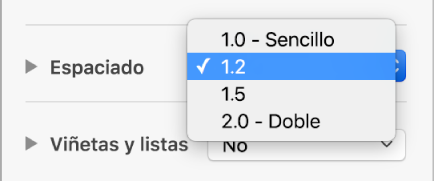
Si no ve estas opciones, haga clic en el triángulo desplegable situado junto a Espaciado para verlas (a fin de cerrar el triángulo desplegable).
Para conseguir un control más preciso sobre el espaciado, haga clic en el triángulo desplegable situado bajo Espaciado y seleccione una opción (si no ve un menú desplegable bajo Espaciado, haga clic en el triángulo desplegable para expandirlo):
Líneas: la distancia entre los trazos de las letras que se extienden por encima de la línea y los trazos que se extienden por debajo no varía. El espacio entre las líneas es proporcional al tamaño de letra.
Como mínimo: La distancia entre las líneas permanece fija (pero las líneas no se solapan si el texto se amplía). La distancia de una línea a la siguiente nunca será inferior al valor que fije, pero podría aumentar en el caso de los tipos de letra de gran tamaño para impedir que las líneas de texto se solapen.
Exactamente: este valor ajusta la distancia exacta entre las líneas de base del texto, lo que puede dar lugar a cierta superposición.
Entre: el valor que ajuste aumenta el espacio entre las líneas, en lugar de aumentar la altura de las líneas. En contraste con esta opción, el espaciado doble duplica la altura de cada línea.
Haga clic en las flechas situadas junto al campo de espaciado para ajustar la cantidad de espacio para la opción que elija.
Para ajustar la cantidad de espacio antes y después del párrafo seleccionado, haga clic en las flechas correspondientes a “Antes del párrafo” y “Después del párrafo”.
Hacer que el texto pase a la siguiente línea
Haga clic en el texto donde desee que se produzca el salto.
Seleccione Insertar > “Salto de línea” (el menú Insertar se encuentra en la parte superior de la pantalla).