PP482: Introducir texto en otro idioma en Keynote

Puede utilizar teclados y otros dispositivos de entrada para escribir texto en otros idiomas. Para utilizar otro idioma en su presentación, debe configurar primero una fuente de entrada (por ejemplo, un teclado específico del idioma o una paleta de caracteres) para el idioma.
Keynote también admite el texto bidireccional, por lo que puede introducir y editar texto escrito de izquierda a derecha (como el español o el chino) y de derecha a izquierda (como el árabe o el hebreo). Puede usar texto bidireccional en párrafos, figuras y celdas de una tabla.
Nota: Puede utilizar cualquier tema de Keynote para crear una presentación bidireccional, pero para ver los temas diseñados específicamente para otro idioma, deberá ajustar el idioma principal de su ordenador a dicho idioma (en Ajustes, pulse General, pulse “Idioma y región” y, a continuación, ajuste el idioma). Cuando cree una presentación nueva, verá los temas para ese idioma.
Configurar un teclado u otra fuente de entrada para otro idioma
Para utilizar otro idioma en su presentación, configure primero una fuente de entrada (por ejemplo, un teclado específico del idioma o una paleta de caracteres) para el idioma.
En la pantalla de inicio, pulse Ajustes y, a continuación, pulse General.
Pulse Teclado, pulse “Añadir nuevo teclado” y, a continuación, pulse el teclado que desee activar.
Para obtener información sobre cómo utilizar diferentes idiomas y teclados, consulte el manual del usuario del dispositivo.
Si Keynote está abierto, ciérrelo y vuelva a abrirlo para reconozca la fuente.
Para cambiar a la otra fuente de entrada, pulse
 en la parte inferior del teclado.
Si cambia a un idioma que se escribe en una dirección diferente a la del idioma actual, el punto de inserción se desplazará al lateral de la diapositiva utilizada por el nuevo idioma. Por ejemplo, si cambia la fuente de entrada de inglés a hebreo, el punto de inserción se trasladará al lado derecho de la diapositiva.
Crear una presentación con el formato de otro idioma
Puede crear una presentación que muestre los números y las fechas, la hora y la divisa de las tablas y las gráficas según las convenciones de formato de un idioma o región en particular. Esto es útil, por ejemplo, si las personas que van a utilizar la presentación son de otro país.
El idioma y la región de una presentación determinan si los números decimales se separan por medio de puntos o de comas, el símbolo de divisa utilizado, el formato de las fechas, etc.
Para crear una presentación que utilice el formato de otro idioma, debe tener más de una fuente de entrada (por ejemplo, un segundo teclado) en Ajustes. Para obtener más información, consulte Configurar un teclado u otra fuente de entrada para otro idioma.
Nota: Este ajuste solo afecta a la presentación que esté creando.
Con el gestor de presentaciones en la vista de exploración, pulse
 en la parte superior de la pantalla.
Pulse el idioma en la esquina superior derecha del selector de plantilla y, a continuación, seleccione otro idioma.
Pulse una plantilla de presentación.
Cuando elige un nuevo idioma, los títulos y el texto de la plantilla, y algunos de los controles de formato cambian para reflejar ese idioma.
Cuando ve una presentación que utiliza un idioma distinto al de su dispositivo, aparece un mensaje casi al final de la presentación que indica el formato que se está utilizando. Para ver ejemplos de las diferencias de formato, pulse el idioma del mensaje.
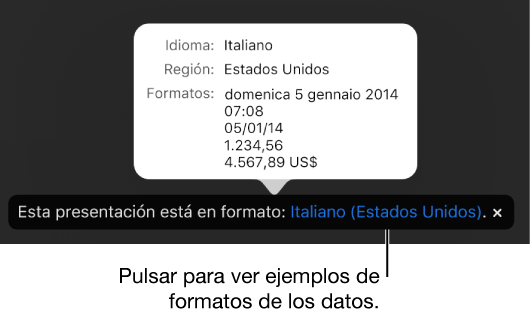
Cambiar el idioma y el formato de una presentación
Una vez creada la presentación, puede cambiar el ajuste del idioma mientras la presentación esté abierta. Este ajuste determina la forma de presentar los valores numéricos que aparecen en las tablas y gráficas; por ejemplo, el signo de separación decimal (comas o puntos), el símbolo de divisa utilizado, el formato de las fechas, etc. Solo afecta a la presentación para la que lo esté cambiando.
Para cambiar el idioma y el formato numérico de una presentación, debe tener más de una fuente de entrada (por ejemplo, un segundo teclado) en Ajustes. Para obtener más información, consulte Configurar un teclado u otra fuente de entrada para otro idioma.
Nota: Este ajuste no puede cambiarse en las presentaciones compartidas.
Pulse
 y, a continuación, pulse “Idioma y región”.
Es posible que tenga que deslizar hacia arriba en los controles para ver “Idioma y región”.
Pulse Idioma y elija un nuevo idioma.
Si elige el primer elemento del menú desplegable Idioma (el [idioma] del sistema), restablecerá la presentación al idioma y la región del dispositivo. Si después cambia el ajuste del idioma del dispositivo o si abre la presentación en un dispositivo con un ajuste de idioma distinto, el idioma y la región de la presentación cambian automáticamente a los del dispositivo. Pero si comparte la presentación, todos los usuarios la verán en su idioma y región (los de usted).
Pulse Región (si la opción está activa) y elija una región.
Pulse Aceptar.
Cuando cambia el idioma y la región de la presentación, cualquier dato nuevo que introduzca en una tabla o gráfica reflejará el nuevo idioma. En cuanto a los datos de tabla y gráfica que ya estaban en el documento antes de cambiarlo, el idioma cambiará en las fechas (por ejemplo, los nombres de los meses), pero no en los signos de puntuación de las fechas ni en la secuencia día, mes y año. La puntuación de los números sí que cambia (por ejemplo, el separador decimal y de millares).
Cambiar la dirección de párrafo
Pulse en un párrafo o lista, o bien seleccione texto.
Pulse
 , pulse Texto (o Celda si el texto forma parte de una tabla) y, a continuación, pulse
  .
.El punto de inserción pasa al otro lado y la dirección del texto cambia.
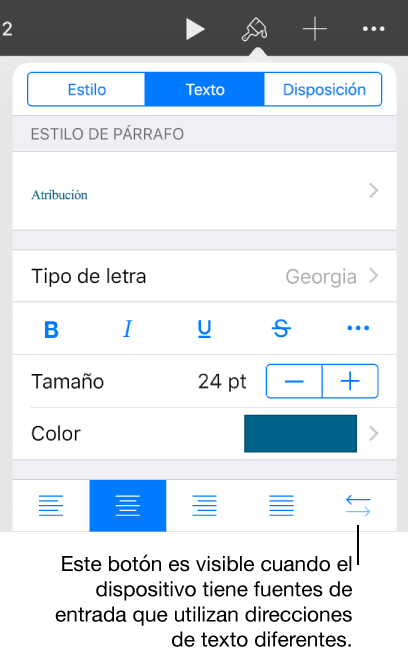
Introduzca texto y, a continuación, pulse Retorno al final del párrafo.
El párrafo siguiente continúa en la misma dirección. Para cambiar su dirección, pulse
.
Si selecciona varios párrafos con diferentes direcciones de texto y hace clic en , los párrafos se formatearán de modo que coincidan con el primer párrafo de la selección.