iMovie for iOS (iPhone, iPod touch): Utilizar iMovie Theater

Cuando termine un proyecto, puede enviar la película completa o el tráiler a iMovie Theater. Así podrá encontrar y ver sus películas en un solo sitio.
Y, lo mejor de todo, iMovie Theater utiliza su cuenta de iCloud, de modo que las películas que envía a iMovie Theater aparecen automáticamente en todos sus dispositivos. Esto significa que puede ver sus películas en cualquier momento utilizando iMovie Theater en la Mac, en sus otros dispositivos iOS e incluso en Apple TV.
Las películas y tráilers compartidos en iMovie Theater con iCloud no pueden ser vistos por nadie fuera de sus cuentas.
Para obtener información sobre cómo enviar sus películas a iMovie Theater, consulte Compartir con otros dispositivos o apps.
Reproducir una película o un tráiler
Para abrir el cine, toque Cine en la parte superior de la pantalla.
Si no ve Cine en la parte superior de la pantalla, toque OK o
 hasta que aparezca.
 Toque una película o tráiler y luego presione el botón Reproducir
 para reproducir a pantalla completa.
Si reproduce la película directamente desde iCloud, toque el botón “HD no” para ver una versión de mayor definición de la película.
Consejo: En modelos de iPhone con 3D Touch, presione el póster de una película o tráiler en el cine para reproducir una vista previa. Deslice hacia arriba para mostrar un menú con más opciones: Reproducir a pantalla completa, Compartir y Eliminar. O presione firmemente para reproducir la película o tráiler a pantalla completa.
Nota: Si comparte más de 50 proyectos a iMovie Theater, podría ver un error: “Imposible conectarse a iMovie Theater”. Para poder ver películas en su Apple TV, elimine algunas del Cine hasta que tenga menos de 50 películas.
Descargar contenido del cine para su visualización sin conexión
Cuando comparte una película en iMovie Theater, se carga automáticamente en iCloud. Los pósters de las películas en el cine muestran si éstas se encuentran en iCloud, en el dispositivo o en ambos.
Si comparte una película con Theater desde iMovie en una Mac o en otro dispositivo iOS: aparece un ícono de una nube
 que significa que la película se transmitirá desde iCloud cuando la toque . También puede descargar una copia en su dispositivo para visualizarla sin conexión.
Si una película no se ha cargado: aparece un ícono de una nube con una flecha apuntando hacia arriba
 . Si esto sucede, es posible que la película no aparezca en el cine o en otros dispositivos hasta que la cargue (siga las instrucciones a continuación).
No aparece ningún ícono de nube si la película está tanto en iCloud como en el dispositivo.
En el cine, toque una película o un tráiler para ver más detalles.
Realice una de las siguientes operaciones:
Para descargar una película en su dispositivo: toque el botón Descargar
 . Para cancelar la descarga, toque el botón Cancelar
  .
.Para cargar una película en iCloud: toque el botón Cargar
. Para cancelar la carga, toque el botón Cancelar .
Compartir una película o un tráiler
Puede compartir una película o un tráiler desde el cine siempre y cuando se encuentre en su dispositivo. Si el cartel de la película aparece en el cine con un ícono de una nube vacío , primero tiene que descargar la película en el dispositivo.
En el cine, toque una película o un tráiler para ver más detalles.
Toque el botón Compartir
 .
.Realice una de las siguientes operaciones:
Para compartir con otro dispositivo iOS o una Mac: toque AirDrop y siga las instrucciones que aparecen en pantalla. Para obtener información, consulte Compartir con otros dispositivos o apps.
Para compartir en servicios web: toque una de las opciones para compartir en Internet. Para obtener información, consulte Compartir en Internet.
Para compartir por correo electrónico o en Mensajes: toque Mail o Mensajes. Para obtener información, consulte Compartir en Mail o Mensajes.
Para compartir con otra app: toque “Otra app”. Para obtener más información, consulte Compartir con otros dispositivos o apps.
Para compartir con la fototeca: toque “Guardar video”. Para obtener información, consulte Compartir con otros dispositivos o apps.
Para compartir con iCloud Drive: toque “iCloud Drive”. Para obtener más información, consulte Compartir con otros dispositivos o apps.
Para descubrir cómo personalizar los elementos del menú Compartir, consulte Personalizar opciones para compartir.
Abrir un proyecto para edición
Esta opción solo aparece si el proyecto fuente está en iMovie en su dispositivo.
En el cine, toque la película o el tráiler cuyo proyecto fuente desea editar.
En la pantalla de detalles, toque el botón Editar
 .
.
Renombrar una película o un tráiler
Al renombrar una película o tráiler en el cine no se cambia el nombre del proyecto fuente ni el título que aparece en el video.
En el cine, toque una película o un tráiler para ver más detalles.
En la pantalla de detalles, toque el nombre de la película o tráiler.
Aparecerá un teclado.
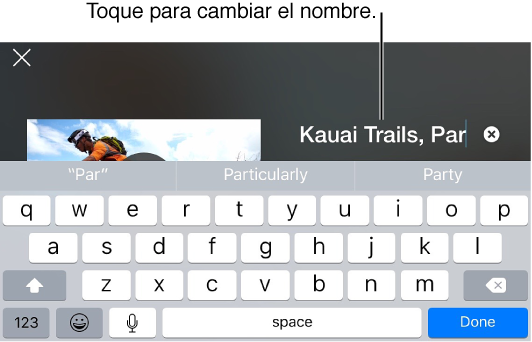
Toque el botón Borrar
para borrar el nombre completo de una vez, o utilice la tecla Suprimir.Escriba un nuevo nombre y toque OK en el teclado.
Eliminar una película o un tráiler
Cuando elimina una película o un tráiler en el cine, puede elegir entre eliminarlo de iCloud o del dispositivo, o puede eliminar la película de iCloud y de todos sus dispositivos. El proyecto fuente y el contenido relacionado no se eliminan, lo que significa que puede volver a editar el proyecto.
También puede exportar una copia de la película terminada a la fototeca antes de eliminar la película o tráiler del cine.
En el cine, toque la película o el tráiler que desea eliminar.
En la pantalla de detalles, toque el botón Basurero
 y luego presione una de las siguientes opciones:
Eliminar del dispositivo: la película o el tráiler sigue disponible en iCloud pero se elimina del dispositivo.
Eliminar de iCloud: la película o el tráiler sigue disponible en el dispositivo, pero se elimina de iCloud.
Eliminar en todas partes: la película o tráiler se elimina de iCloud y de todos sus dispositivos.
Desactivar la carga automática en iCloud
Si no desea que sus películas y tráilers se carguen automáticamente en iCloud, puede desactivar la carga automática en la configuración de iMovie de su dispositivo iOS.
En su dispositivo iOS, vaya a Configuración > iMovie.
Toque para desactivar “Cargar en iCloud”.
Para verificar que iMovie Theater está configurado con iCloud, vaya a Configuración > iCloud > “Documentos y datos” y asegúrese de que iMovie está activado. Si ya actualizó a iCloud Drive, vaya a Configuración > iCloud > iCloud Drive y asegúrese de que iMovie esté activado.
Importante: Descubra cómo usar iMovie Theater con iOS 8 o OS X Yosemite.