在 Mac 上使用网络位置功能
利用 macOS 中的网络位置功能,你可以在不同的网络设置组之间快速切换。
在网络设置组(位置)之间进行切换非常适用于以下情形:
你的 Mac 出现网络连接问题,因此你想要快速还原你的网络设置以进行测试,同时不希望丢失当前的网络设置。
你在工作场所和家中使用相同的网络服务(例如,Wi-Fi 或以太网),但在工作场所使用的网络设置不允许你的 Mac 自动接入家中的同类型网络。
你的 Mac 在工作场所和家中接入多种网络服务(例如,Wi-Fi 和以太网),但在工作场所,你希望自己的 Mac 先尝试接入以太网网络,而在家中,则希望 Mac 先尝试接入 Wi-Fi 网络。换言之,你希望针对每个位置设置不同的服务顺序。
添加或移除网络位置
如果你没有看到这里描述的设置,请安装最新的 macOS 更新。
macOS Ventura 或更高版本
从苹果菜单 中选取“系统设置”,然后点按边栏中的“网络”。
从服务列表下方的“更多”弹出式菜单
 中,选取“位置”>“编辑位置”。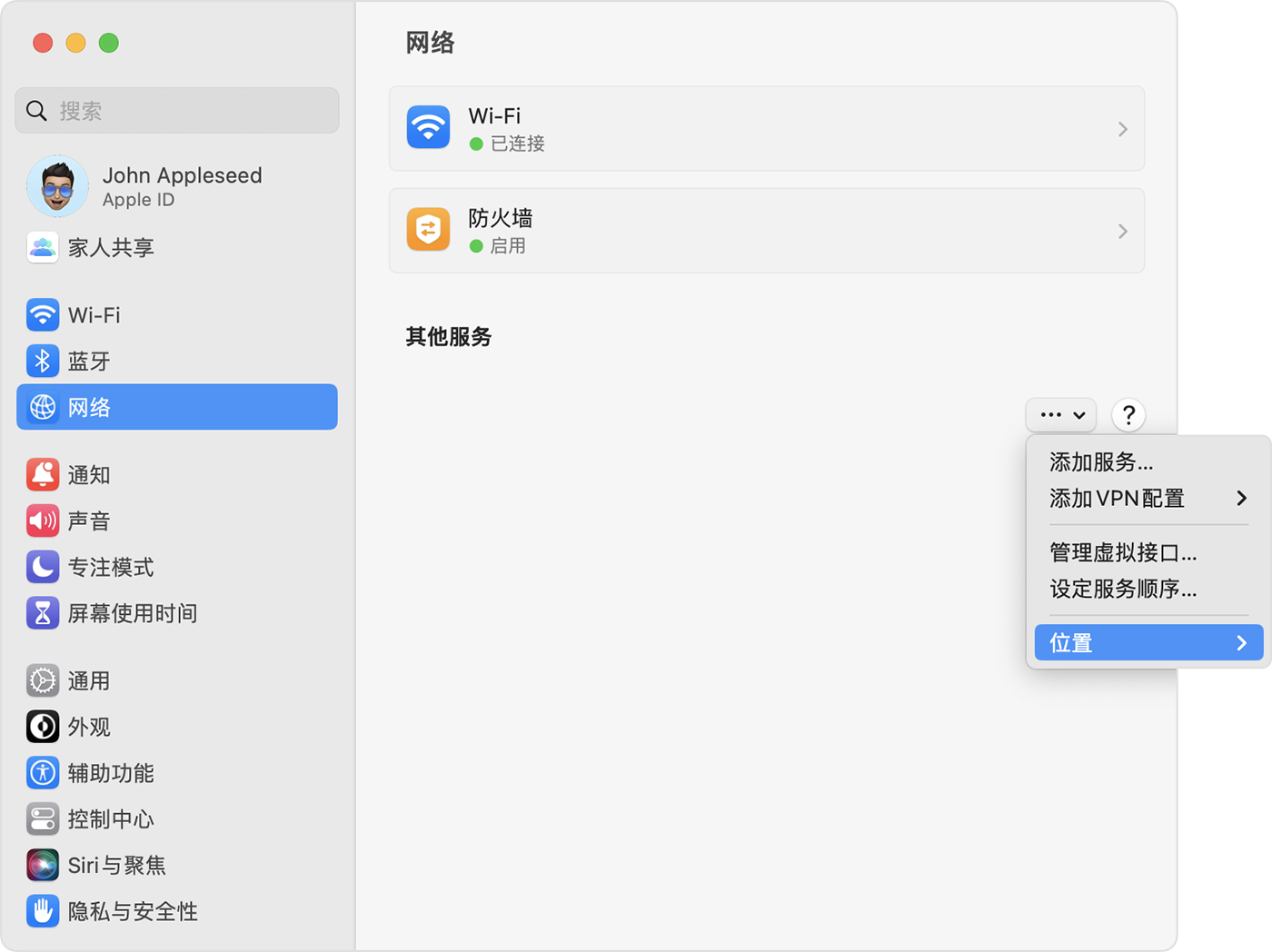
点按位置列表下方的添加 (+) 按钮,然后为新位置键入一个名称,例如“工作”、“家庭”或“移动”。要移除位置,请使用移除 (–) 按钮。
点按“完成”。你现在对 Wi-Fi、以太网或其他网络设置所做的任何更改都会保存到相应新位置。原有位置中的网络设置保持不变,因此你随时可以切换回来。
要保存更改并完成切换到新位置的操作,请退出“网络”设置或退出“系统设置”。
较早版本的 macOS
从苹果菜单 中选取“系统偏好设置”,然后点按“网络”。
从“位置”弹出式菜单中,选取“编辑位置”。
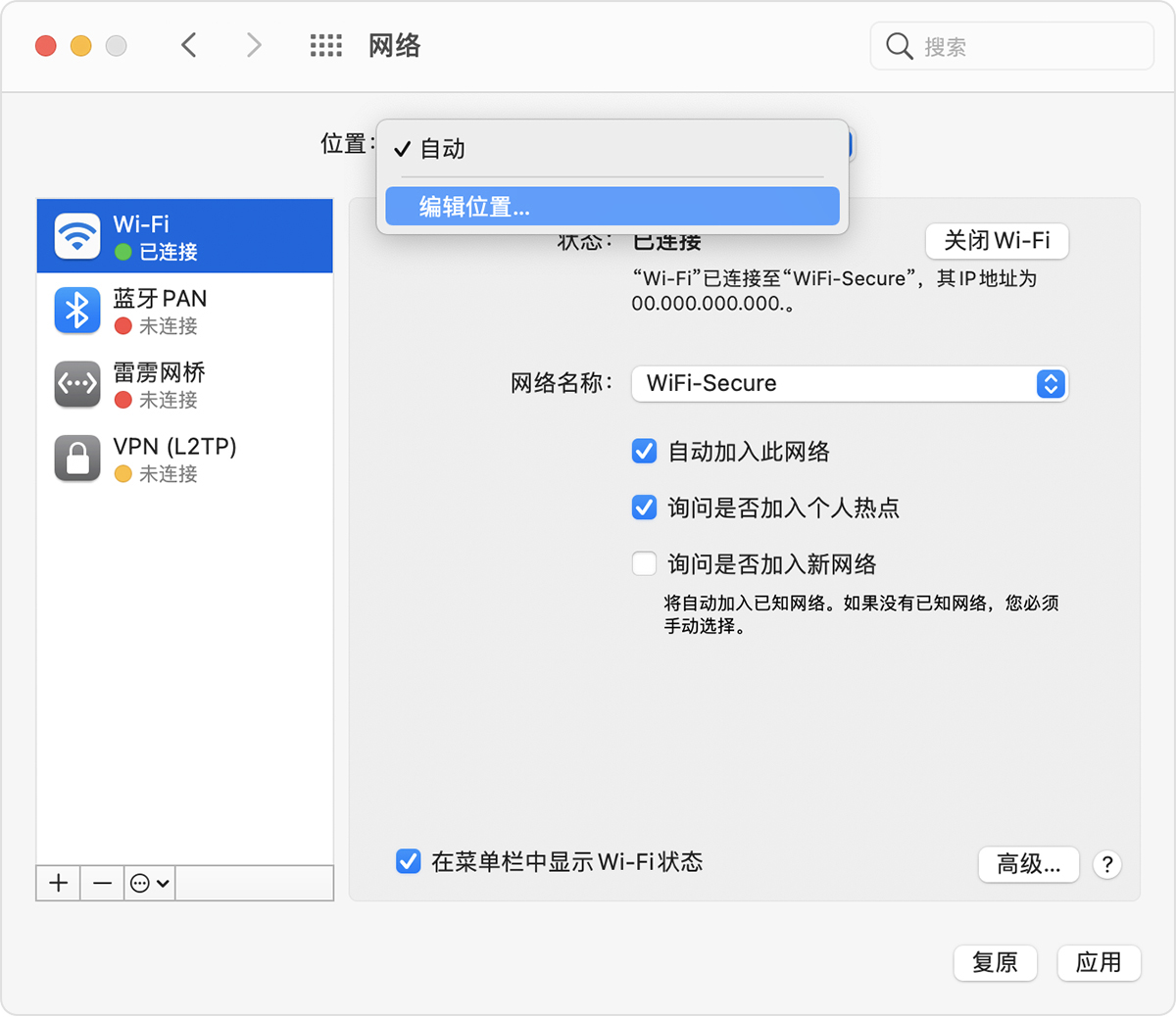
点按位置列表下方的添加 (+) 按钮,然后为新位置键入一个名称,例如“工作”、“家庭”或“移动”。要移除位置,请使用移除 (–) 按钮。
点按“完成”。你现在对 Wi-Fi、以太网或其他网络设置所做的任何更改都会保存到这个位置。原有位置中的网络设置保持不变,因此你随时可以切换回来。
要保存更改并完成切换到新位置的操作,请点按“应用”。
在网络位置之间切换
从苹果菜单 中选取“位置”,然后从子菜单中选取你的位置。只有当你在“网络”设置中设有多个位置时,才会看到这个选项。
或者使用“网络”设置中的“位置”菜单,如上所述。
更改网络服务顺序
如果你使用网络位置的原因是希望每个位置在连接时优先选择不同的网络服务,那么你可以更改每个位置中的服务顺序(也称为端口优先顺序):
停用网络服务
如果想确保 Mac 不使用你网络位置中的特定网络服务,请确保你当前没有使用这个网络服务,然后完成以下步骤:
macOS Ventura 13 或更高版本:从苹果菜单 中选取“系统设置”,然后点按边栏中的“网络”。按住 Control 键点按要从启用状态设为停用状态的网络服务,然后选取“停用服务”。
较早版本的 macOS:从苹果菜单 中选取“系统偏好设置”,然后点按“网络”。点按要从启用状态设为停用状态的网络服务,接着点按服务列表下方的“操作”菜单
 ,然后选取“停用服务”。
