搭配另一部電腦的 CD 或 DVD 光碟機使用 Mac
Mac 的「遠端光碟」功能可讓你使用儲存在另一部電腦上所提供的 CD 或 DVD 中的檔案。
共享光碟
如果你的 Mac 沒有內建光碟機,但你需要使用 CD 或 DVD,可以連接外接磁碟機,例如 Apple USB 超能光碟機。你也可以從另一部 Mac 的光碟機,或從已安裝 DVD 或 CD 共享設定的 Windows 電腦共享光碟。DVD 或 CD 共享可讓你存取儲存在這些光碟上的文件,並可讓你安裝某些軟體。
DVD 或 CD 共享並非針對某些類型的光碟媒體所設計。如果你需要使用下列任一光碟,請將相容的光碟機直接連接到 Mac:
音訊 CD
Blu-ray 或 DVD 電影
受拷貝保護的光碟(例如某些遊戲光碟)
你想要燒錄或清除的可燒錄 CD 或 DVD
Microsoft Windows 安裝光碟
如果你擁有 Microsoft Windows 安裝光碟,且欲與「啟動切換」搭配使用,你可以改成為該光碟建立光碟映像檔,並複製到 USB 隨身碟,以便安裝。
設定 Mac 以共享光碟
若要從內建或外接光碟機的 Mac 共享光碟,請依照下列步驟執行:
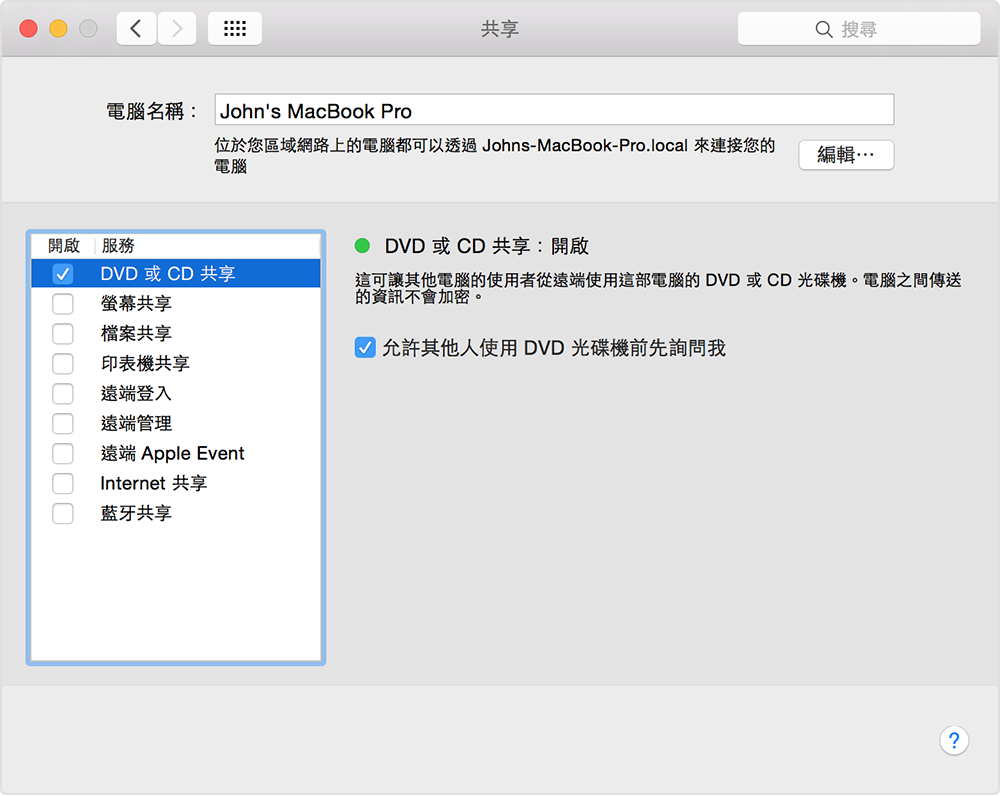
在配備光碟機的 Mac 上,從「蘋果」選單選擇「系統偏好設定」。
在「系統偏好設定」視窗中,按一下「共享」圖像。
請務必在「電腦名稱」欄位中輸入一個你容易辨識的名稱。
啟用「DVD 或 CD 共享」註記框。
你也可以選取「允許其他人使用我的 DVD 光碟機之前,先詢問我」,來限制可存取光碟機的人員。
設定 Windows PC 以共享光碟
若要從內建或外接光碟機的 Windows PC 共享光碟,請依照下列步驟執行:
下載並安裝 Windows 版 DVD 或 CD 共享更新 1.0。
從「控制台」開啟「硬體與音效」
按一下「DVD 或 CD 共享選項」。
選取「DVD 或 CD 共享」註記框。
你也可以選取「允許其他人使用我的 DVD 光碟機之前,先詢問我」,來限制可存取光碟機的人員。
如果你是從 Windows 電腦共享光碟,且 PC 已啟用防火牆軟體,請務必允許防火牆存取下列程式:
ODSAgent 服務程式
RemoteInstallMacOSX
使用共享的 DVD 或 CD
啟用「DVD 或 CD 共享」之後,即可隨時使用該電腦的光碟機。在共享電腦的光碟機中插入光碟。接著,光碟應該可以在連接到相同網路的任何 Mac 上使用。
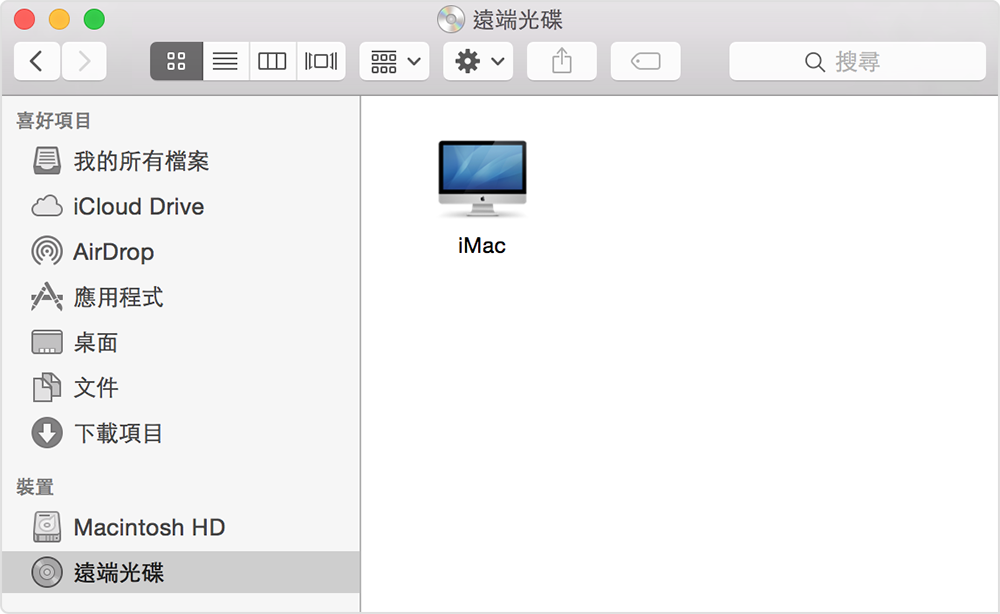
在沒有光碟機的 Mac 上,打開 Finder 視窗。
在側邊欄的「裝置」區段中選取「遠端光碟」。你應該會看到已啟用 DVD 或 CD 共享功能的電腦。
按兩下電腦的圖像,然後按一下「連接」,即可查看該電腦上的 CD 或 DVD 內容。
如果無法使用共享光碟
如果你的 Mac 已有內建的光碟機或已連接外接光碟機,Finder 或其他 App 中就不會出現「遠端光碟」功能。
如果你使用的是相容的光碟,但在「遠端光碟」中看不到它,請確認共享電腦已開啟、已連接到與 Mac 相同的網路,且光碟機中有相容的 CD 或 DVD。如果你已啟用在使用光碟機之前要求權限的選項,請在共享光碟機的電腦上按一下「接受」。
對於非 Apple 製造之產品相關資訊,或是非 Apple 控制或測試之獨立網站,不得解釋 Apple 為其推薦或背書。Apple 對於第三方網站或產品的選擇、效能或使用,概不負責。Apple 對於第三方網站的準確性或可靠性不做任何保證。如需其他資訊,請聯絡廠商。