iPhoneまたはiPadのホーム画面にShazamウィジェットを追加する
iPhoneまたはiPadで、ウィジェットを追加したいホーム画面のページに移動してから、アプリが波打ち始めるまで、ホーム画面の背景をタッチして押さえたままにします。
画面上部にある「編集」をタップしてから、「ウィジェットを追加」をタップして、ウィジェットギャラリーを開きます。
アプリのリストをスクロールするか検索してShazamを探してタップしてから、サイズのオプションをスワイプします。
目的のサイズが表示されたら、「ウィジェットを追加」をタップします。
アプリがまだ波打っている状態で、ウィジェットを画面上の目的の位置に移動してから、「完了」をタップします。
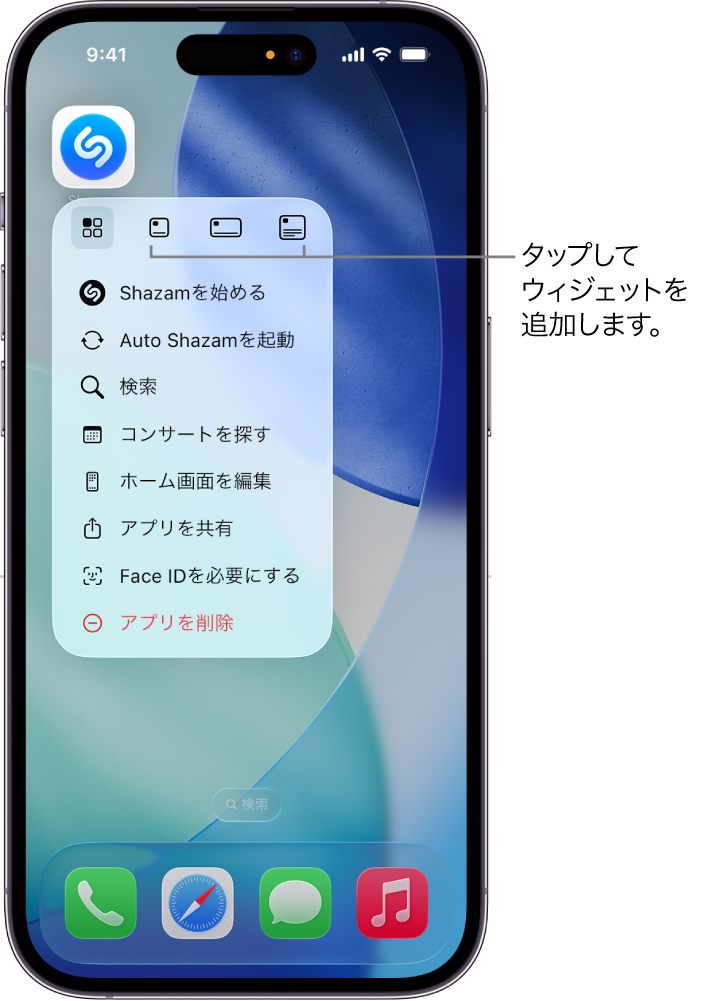
ヒント: Shazamアプリアイコンから素早くウィジェットを作成するには、ホーム画面のアイコンをタッチして押さえたままにして、表示されるポップアップメニューのいずれかのアイコンをタップし、ウィジェットのサイズを選択します(ホーム画面のShazamアプリアイコンの位置によっては、ウィジェットのボタンがポップアップメニューの上部または下部に表示される場合があります)。
ウィジェットからShazamアプリを開いて曲を認識するには、ウイジェットの
 をタップします。

詳しくは、「iPhoneユーザガイド」または「iPadユーザガイド」の「ウィジェットを追加する/編集する/削除する」を参照してください。