Mac用Pagesユーザガイド

MacのPagesでフォーマット記号とレイアウトガイドを表示する
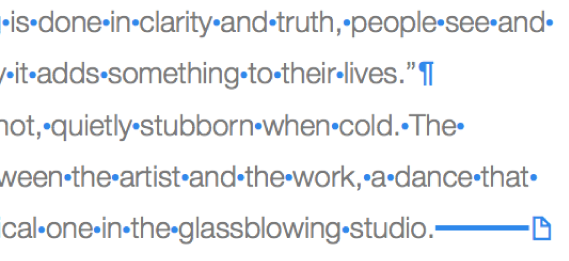
以下に示すようなフォーマット記号(不可視文字といいます)は、スペースバー、Tabキー、またはReturnキーを押すたびに、そして段区切り、ページ区切り、またはセクション区切りを追加したときに追加されます。デフォルトではこれらを見ることはできませんが、それらをオンにすることでフォーマット変更が適用されている場所を見ることはできます。見る必要がなくなったときは、再度非表示にすることができます。
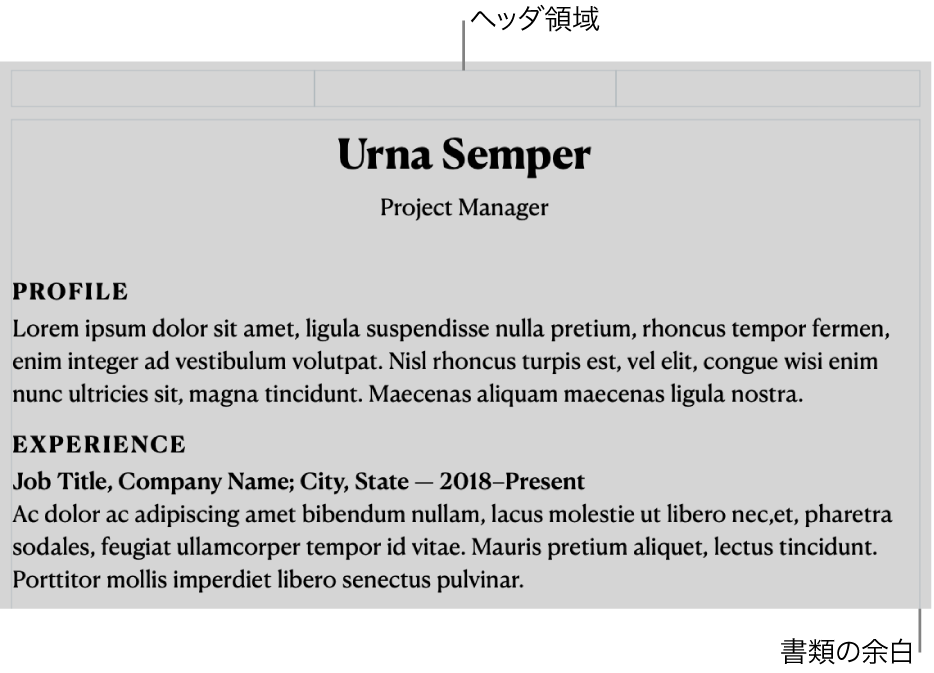
レイアウト表示を使用すると、ヘッダ、フッタ、列、テキストボックス、および書類本文(書類内のテキストメイン領域)など、書類のさまざまなテキスト領域を概説する淡い灰色のボックスを表示できます。この表示はレイアウトの問題を解決する際に役立ちます。
フォーマット記号を表示する/非表示にする
以下のいずれかを実行します:
不可視文字を表示する: 画面上部の「表示」メニューで、「表示」>「不可視文字を表示」と選択します。
注記: ツールバーの「表示」ボタンにこのコマンドはありません。
不可視文字を非表示にする: 「表示」>「不可視文字を非表示」と選択します。
注記: レイアウト区切りを追加することはできません。選択したテキストの段を調整すると自動的に表示されます。
フォーマット記号の色を変更する
画面上部のPagesメニューで、Pagesの「環境設定」を選択します。
「一般」をクリックしてから、「不可視文字」の横のカラーウェルをクリックして別の色を選択します。
レイアウトマークを表示する/非表示にする
以下のいずれかを実行します:
レイアウト表示を表示する: 画面上部の「表示」メニューで、「表示」>「レイアウトを表示」と選択します。
注記: ツールバーの「表示」ボタンにこのコマンドはありません。
レイアウト表示を非表示にする: 画面上部の「表示」メニューで、「表示」>「レイアウトを非表示」と選択します。
不可視文字 | 意味 |
|---|---|
| 空白 |
| 改行なし空白(Option+スペースバー) |
| Tab |
| 行区切り(Shift+Returnキー) |
| 段落区切り(Returnキー) |
| ページ区切り |
| 段組み区切り |
| レイアウト区切り |
| セクション区切り |
| 「テキストと移動」に設定されているオブジェクト、および「インライン(テキストあり)」以外のすべてのテキスト折り返しオプションのアンカーポイント |
テキストの周りの青色のボックス | テキストはブックマークされています |


テキストがテキストボックスの境界の下まで延びてくると、テキストボックスの下部にクリッピングインジケータ  が表示されます。この記号は、テキストボックスのサイズを変更してすべてのテキストを表示するまで、表示されたままになります。