
Macの「メッセージ」で写真、ビデオ、オーディオを表示する
「メッセージ」でチャットするときには、写真(Live Photosを含みます)、ビデオ、オーディオメッセージなどの項目を送受信できます。これらの項目は、チャットの最中に、または「情報」表示に表示できます。
項目をメッセージに含めて送信する方法については、メッセージを送信するを参照してください。
ヒント: サイドバーでチャットをダブルクリックすると、そのチャットが個別のウインドウで開きます。
写真やビデオを表示する/保存する
Macでメッセージアプリ
に移動します。チャットを選択します。
以下のいずれかを実行します:
チャットで写真やビデオを表示する: 写真を表示するか、ビデオを再生するか、ファイルをダブルクリックします。ファイルが「クイックルック」ウインドウに表示されます。
チャットの詳細表示で写真やビデオを表示する: 上部の連絡先またはグループのアイコンをクリックし、「写真」をクリックしてから、ファイルをダブルクリックして開きます。
注記: ビデオを表示したりLive Photosを再生したりするには、チャットで開くかControlキーを押しながらクリックし、「写真ライブラリに追加」を選択します。
写真のスタックに項目を表示する: 4枚以上の写真を受け取った場合は、写真のスタックとして表示されます。トラックパッドやMagic Mouseを使用している場合は、スタックを2本指で左または右にスワイプすると、1枚1枚の写真を開かなくても見ることができます。Controlキーを押しながらスタック内の写真をクリックして開いたり、写真に返信したり、Tapbackを追加したりします。
ヒント: 個々の写真をグリッドで表示するには、Controlキーを押しながらスタックをクリックしてから、「グリッドを表示」を選択します。
 をクリックするとチャットに戻ります。
写真またはビデオを保存する: 写真、写真のスタック、またはビデオの横にある
 をクリックすると、写真ライブラリに保存されます。または、チャットの詳細表示からデスクトップにドラッグします。「写真」で「メール」、Safari、およびその他のアプリから写真を読み込むを参照してください。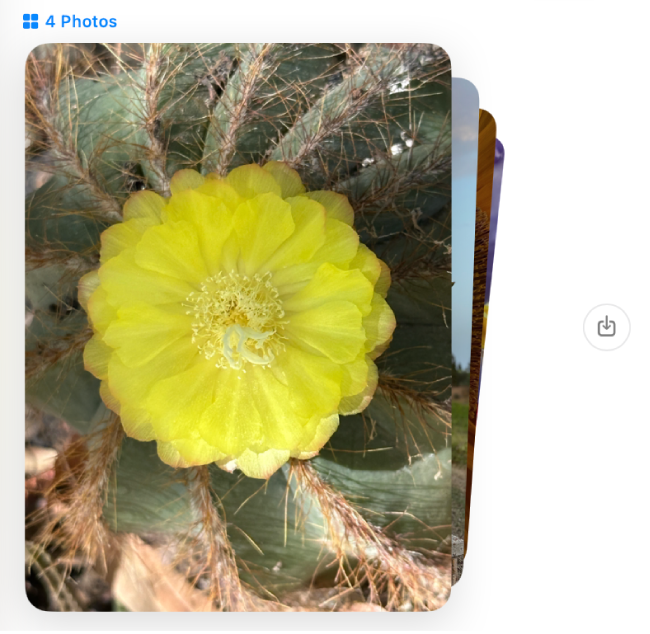
iCloudで「メッセージ」をオンにすると、送受信したすべての写真とビデオがiCloudに保存されます。
注記: センシティブなコンテンツが送受信される前に、あなた(または家族)のMacおよびその他のAppleデバイスにセンシティブなコンテンツに関する警告画面を表示させ、送受信しないように警告することができます。スクリーンタイムでコミュニケーションの安全性のオン/オフを切り替えるおよび好ましくないセンシティブな画像やビデオが表示されないようにするを参照してください。
オーディオメッセージを聴く
オーディオメッセージを受け取ると、チャットの中に表示され、録音の文字起こしと録音の長さが示されます。
注記: オーディオメッセージは、自動的に送信者のシステムの言語で文字起こしされます。別の言語に切り替えるには「言語と地域」設定を変更するを、詳細についてはmacOSで利用できる機能のWebページを参照してください。
Macでメッセージアプリ
に移動します。チャットを選択します。
メッセージの
 をクリックします。
メッセージは、再生から2分後にチャットから削除されます。チャットのクリップを保存するには、「保存」をクリックします。
ヒント: メッセージの送信時刻を確認するには、チャットの記録でControlキーを押しながらをメッセージをクリックし、「時刻を表示」を選択します。トラックパッドやMagic Mouseを使用している場合は、メッセージを2本指で左にスワイプすることもできます。