iPadのボイスメモを使ってみる
iPadのボイスメモアプリ  では、レクチャー、曲のアイデア、会議などを簡単に録音できます。
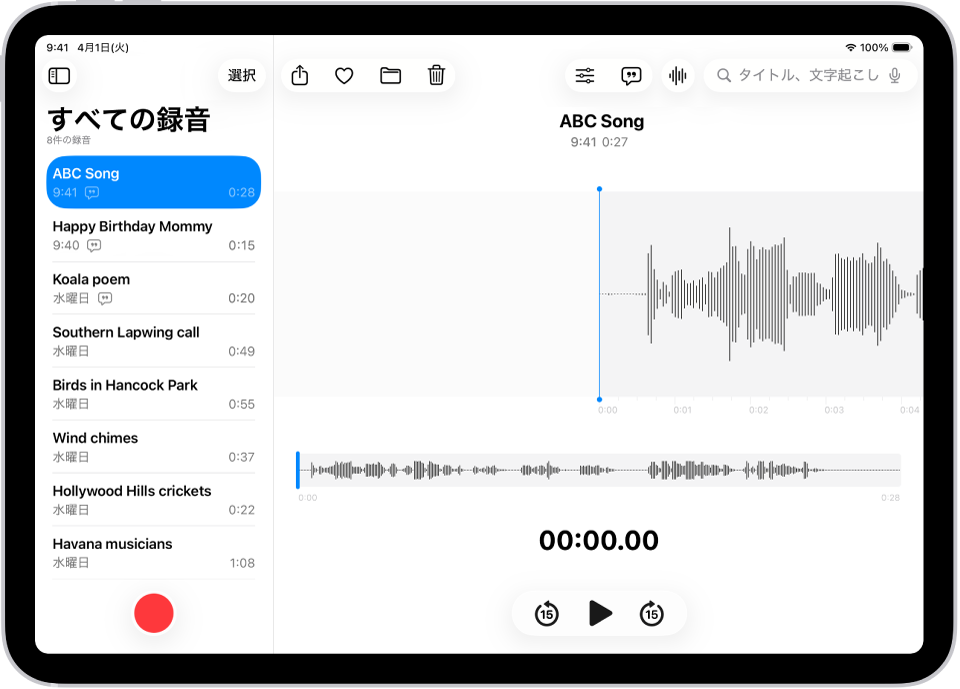
1回のタップで録音する
録音を開始するには、ただ  をタップします。
オーディオ録音は、同じApple Accountにサインインしていて、iCloudの設定でボイスメモがオンになっているiPhone、iPad、Apple Vision Proに自動的に表示されます。
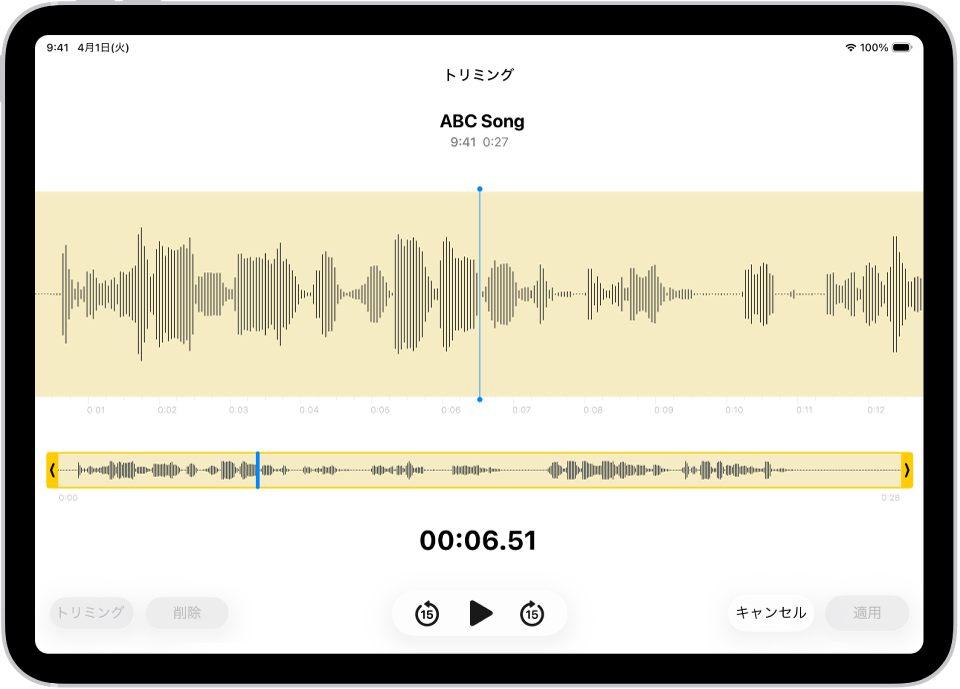
録音を微調整する
iPad、iPhone、Mac、Apple Watch、またはApple Vision Proのどれで録音を取り込むかに関わらず、そのままiPadで簡単に録音を編集できます。録音リストで、編集する録音を選択し、 をタップしてから、右上の
  をタップして編集を開始します。
オーディオの文字起こしを表示する/検索する
録音の文字起こしは、ライブ録音中でも録音後でもボイスメモで表示できます。文字起こしは検索可能なので、探しているその瞬間を見つけることができます。選択した録音の文字起こしを表示するには、右上にある  をタップします。特定のテキストを検索するには、録音リストの上にある検索フィールドにそのテキストを入力します。そのテキストが含まれる録音のみがリストに表示されます。
録音を共有する/書き出す
録音は、友達と共有したり、Logic Proに書き出してプロ向けの編集ツールで補正したりすることができます。共有するには、録音をタップしてから、 をタップします。「オプション」をタップし、レンダリング済みファイルまたは編集可能なファイルとして共有するかを選択してから、
 をタップします。共有オプションを選択するか、書き出すには、上にスワイプしてから「“ファイル”に保存」をタップします。
詳しい情報を確認するには、