iPadでテキストを読みやすくする
文字のサイズを大きくしたり、文字を太くしたりして、iPadのテキストを読みやすくすることができます。
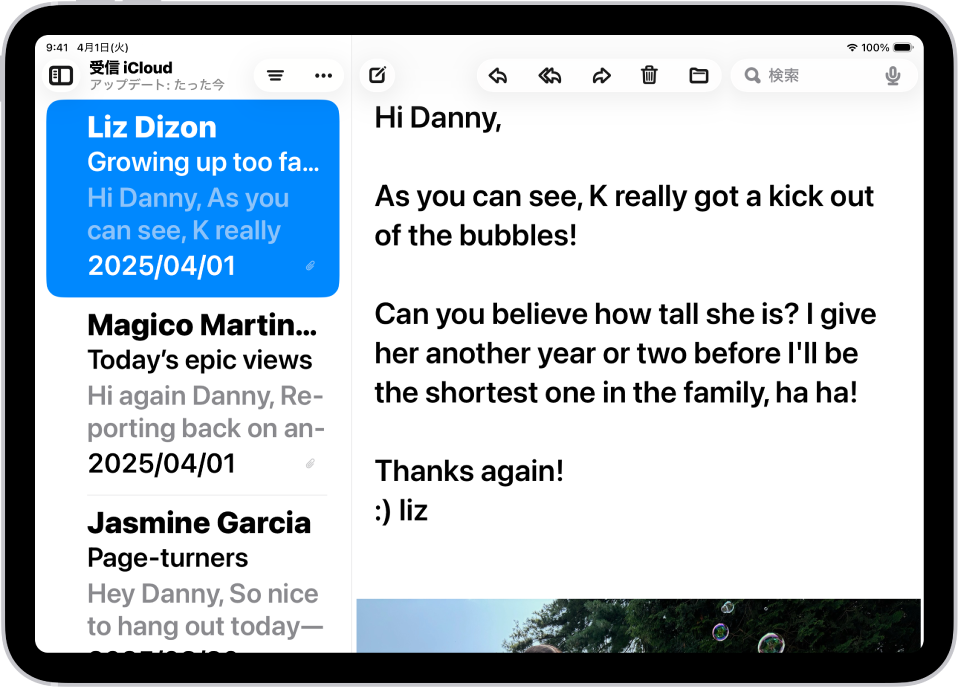
テキストを拡大して太くする
対応しているすべてのアプリ(カレンダー、メール、メッセージ、メモ、設定など)に対して、1つのテキストサイズを設定できます。文字を太くする機能をオンにすることもできます。
「設定」
 >「アクセシビリティ」>「画面表示とテキストサイズ」と選択します。
次のいずれかの操作を行います:
文字を拡大する: 「さらに大きな文字」をタップしてから、スライダをドラッグしてテキストサイズを調整します。
さらに大きなテキストサイズを選択するには、「さらに大きな文字」をオンにします。
文字を太くする: 「文字を太くする」をオンにします。
ヒント: アプリの使用中にテキストのサイズを変更します。コントロールセンターを開いて、「テキストサイズ」スライダ  を調整します。「テキストサイズ」スライダが表示されない場合は、左上隅の
  をタップし、「コントロールを追加」をタップしてから、「テキストサイズ」コントロールをタップします。
「拡大表示」をオンにして、テキストのサイズ、およびアイコンやボタンなどのインターフェイス要素のサイズを大きくすることもできます。
画面上の要素を見やすくする
iPadで設定アプリ
を開きます。「アクセシビリティ」をタップしてから、「画面表示とテキストサイズ」をタップします。
「枠線表示」をオンにします。
iPadの画面の色を変更して画面上にあるものを見やすくしたり、画面を拡大したりすることもできます。