iPadの「カメラ」で写真を撮影する
iPadのカメラで写真を撮影する方法を説明します。「写真」、「ビデオ」、「パノラマ」、「スクエア」などのカメラモードを選択して、バーストやLive Photosなどのカメラ機能を使用します。
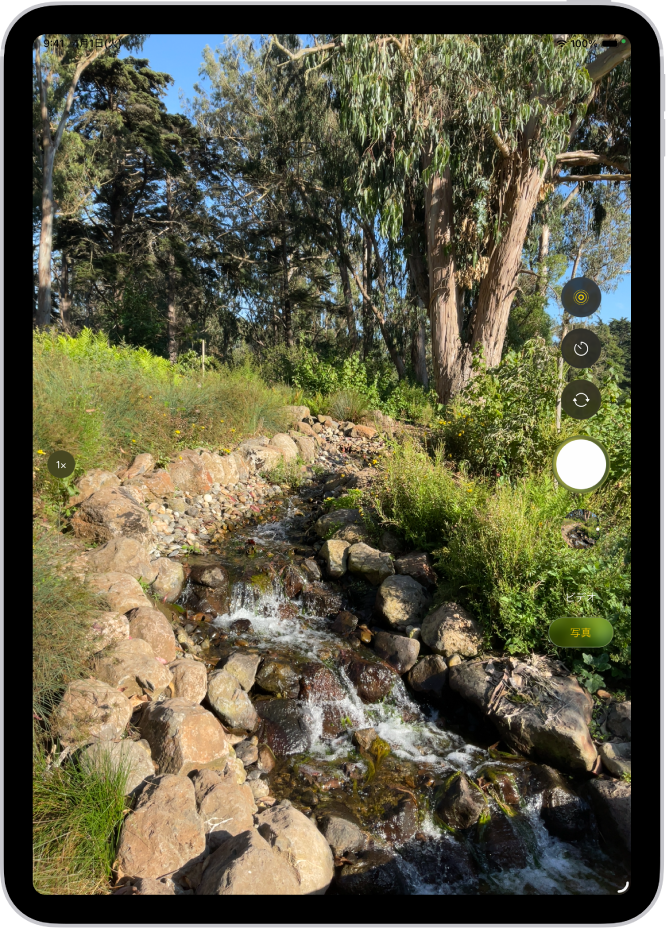
写真を撮る
iPadでカメラ
 を開きます。
シャッターボタンをタップするか、いずれかの音量ボタンを押します。
対応するモデルのAirPodsおよびAirPods Proでは、AirPodsのステムを押して写真を撮ることができます。「AirPodsユーザガイド」の「対応するカメラアプリでAirPodsまたはAirPods Proを使用する」を参照してください。
注記: セキュリティ保護のため、カメラの使用中は画面の上部に緑色のドットが表示されます。ハードウェアの機能へのアクセスを制御するを参照してください。
カメラモードを切り替える
初めて「カメラ」 を開いたときには、「写真」モードが選択され、「写真」モードと「ビデオ」モードが画面上に表示されます。「写真」または「ビデオ」をタップして2つのモードを切り替えるか、上下にスワイプしてほかのモードを選択します。
iPadのモデルに応じて、以下のモードから選択できます:
写真: 静止画像やLive Photosを撮影する。
ビデオ: ビデオを撮影する(ビデオを撮影するを参照)。
タイムラプス: 一定時間にわたる動きでタイムラプスビデオを作成する(タイムラプスビデオを撮影するを参照)。
スローモーション: スローモーションエフェクト付きのビデオを撮影する(スローモーションビデオを撮影するを参照)。
ポートレート: 前面カメラの使用時に被写界深度エフェクトを適用する(ポートレートを撮るを参照)。
パノラマ: 景色やその他のシーンをパノラマ撮影する(パノラマ写真を撮るを参照)。
スクエア: 正方形のアスペクト比で写真を撮影する。
タイマーを使う
iPadカメラでタイマーを設定して、自分が写真に入る時間を確保できます。
iPadでカメラ
を開きます。 をタップしてから、「3秒」または「10秒」をタップします。
シャッターボタンをタップするとタイマーが開始されます。
フラッシュのオン/オフを切り替える
True Toneフラッシュに対応したiPadモデルで、フラッシュを制御できます。
iPadでカメラ
を開きます。 をタップしてから、「自動」、「オン」、「オフ」のいずれかをタップします。
ズームイン/アウトする
iPadでカメラ
を開きます。次のいずれかを行います:
画面をピンチしてズームイン/アウトします。
画面左側の「1x」をタップします。
画面左側のスライダを上下にドラッグします。
画面左側のズームコントロールをタッチして押さえたままにして、スライダを左右にドラッグします。
パノラマ写真を撮る
iPadでカメラ
を開きます。「パノラマ」モードを選択してから、シャッターボタンをタップします。
矢印の方向にゆっくりとパンします。このとき、矢印が中央の線の上をなぞるようにします。
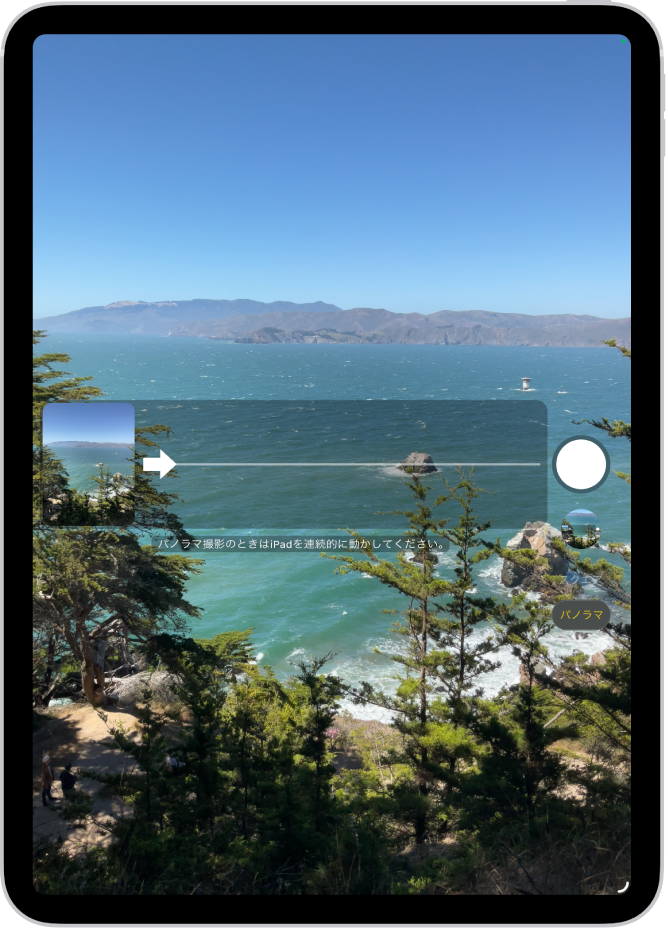
終了するには、もう一度シャッターボタンをタップします。
逆の方向にパンするには、矢印をタップします。縦方向にパンするには、iPadを横向きにします。縦方向のパンの向きを逆にすることもできます。
バーストモードでアクションショットを撮る
動いている被写体を撮影するときや、高速で複数の写真を撮影したいときにiPadのカメラのバーストモードを使うと、連続する写真を撮影して、その中から選ぶことができます。バースト写真は、前面カメラおよび背面カメラで撮影できます。
iPadでカメラ
を開きます。「写真」または「スクエア」モードを選択します。
シャッターボタンをタッチして押さえたままにすると、高速連続撮影で写真を撮ることができます。
カウンターには撮影した枚数が表示されます。
指を離すと停止します。
保存する写真を選択するときは、バーストのサムネールをタップして、「選択」をタップします。
サムネールの下の灰色のドットは保存におすすめの写真を示します。
各写真を個別の写真として保存したい場合は、それぞれの右下隅にある円をタップしてから、「完了」をタップします。
バースト写真のグループ全体を削除するには、サムネールをタップして、 をタップします。