iPadでパスコードを設定する
セキュリティを向上させるため、iPadの電源を入れたりスリープ解除したりする際に、ロックを解除するために入力する必要のあるパスコードを設定します。パスコードを設定すると、データ保護機能も有効になり、256ビットAES暗号化を使用してiPadのデータが暗号化されます。(一部のアプリではデータ保護機能を使用できない場合があります。)
パスコードを設定する/変更する
「設定」
 で、以下のいずれかをタップします(モデルによる):
Face IDとパスコード
Touch IDとパスコード
「パスコードをオンにする」または「パスコードを変更」をタップします。
パスコードを作成するためのオプションを表示するには、「パスコードオプション」をタップします。最もセキュリティの高いオプションは「カスタムの英数字コード」および「カスタムの数字コード」です。
パスコードを設定したら、対応しているモデルではFace IDまたはTouch IDを使ってiPadのロックを解除できます(モデルによって異なります)。ただし、セキュリティを高めるため、以下の条件に一致する場合にiPadのロックを解除するには、常にパスコードを入力する必要があります:
iPadの電源を入れた/iPadを再起動したとき。
iPadが48時間以上ロック解除されていないとき。
iPadのロック解除に過去6日半パスコードが使われておらず、過去4時間の間にFace IDまたはTouch IDでiPadのロックを解除していないとき。
iPadでリモートのロックコマンドを受信したとき。
Face IDまたはTouch IDでのiPadのロック解除に5回失敗した後。
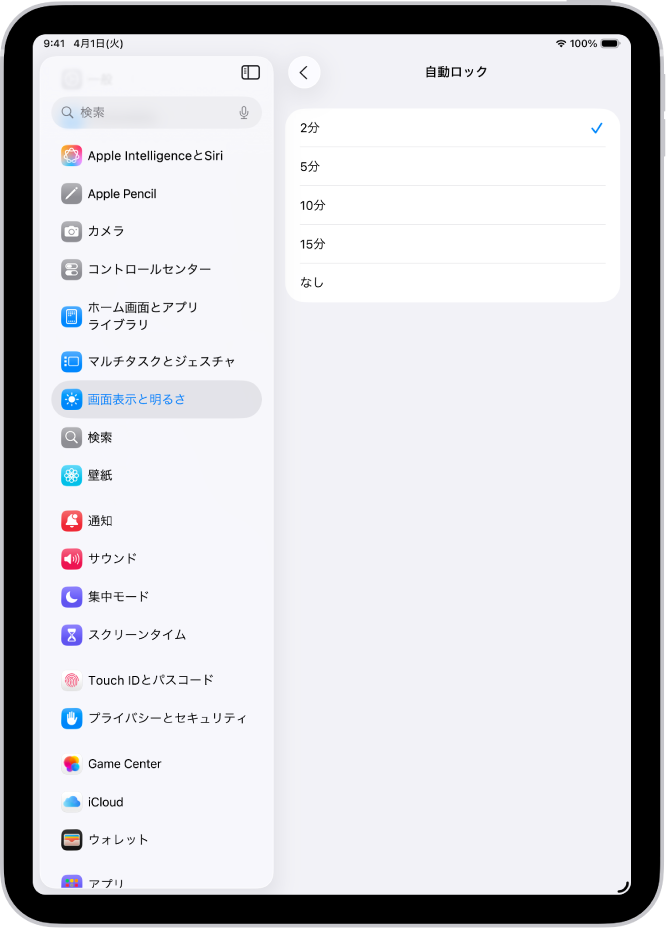
iPadが自動的にロックする時間を変更する
「設定」 >「画面表示と明るさ」>「自動ロック」と選択してから、時間を設定します。
パスコードの入力に10回失敗したらデータを消去する
10回連続でパスコードの入力に失敗したらすべての情報、メディア、個人設定を消去するようにiPadを設定します。
「設定」
で、以下のいずれかをタップします(モデルによる):Face IDとパスコード
Touch IDとパスコード
パスコード
「データを消去」をオンにします。
注記: iPadをホーム画面のままにして何も操作しないと、自動ロックまでの時間は半分になります。
すべてのデータが消去されたら、バックアップからiPadを復元する必要があります。iPadをバックアップしていない場合は、新しいデバイスとして再度設定する必要があります。
パスコードをオフにする
「設定」
で、以下のいずれかをタップします(モデルによる):Face IDとパスコード
Touch IDとパスコード
パスコード
「パスコードをオフにする」をタップします。
パスコードをリセットする
パスコードを4回続けて間違えて入力した場合、デバイスからロックアウトされ、iPadを使用できないというメッセージが表示されます。パスコードを思い出せない場合は、コンピュータまたはリカバリモードを使ってiPadを消去すると、新しいパスコードを設定できます。Appleのサポート記事「iPadのパスコードを忘れた場合はMacまたはWindowsパソコンを使用してリセットする」を参照してください。
注記: パスコードを忘れる前にiCloudまたはコンピュータにバックアップを作成してあった場合は、バックアップからデータと設定を復元できます。