iPadのスリープを解除する/ロックを解除する/ロックする
iPadを使っていない間は、電力を節約するために自動的にディスプレイがオフになり、セキュリティのためにiPadはロックされ、スリープ状態になります。またiPadを使いたくなったら、すぐにiPadのスリープとロックを解除できます。
iPadのスリープを解除する
iPadのスリープを解除するには、次のいずれかを行います:
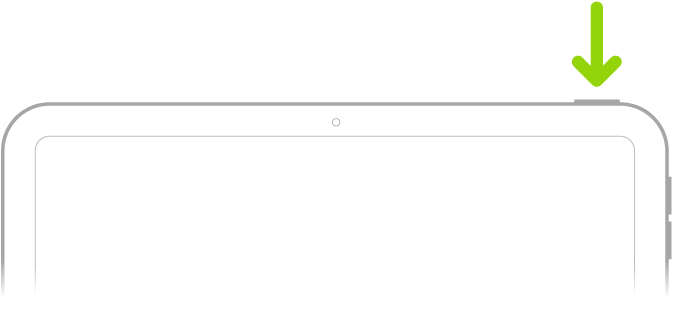
トップボタンを押します。
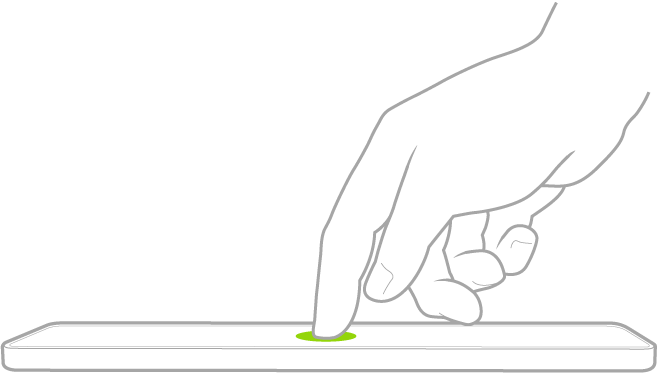
画面をタップします(対応しているモデル)。
Face IDでiPadのロックを解除する
Face IDを搭載したiPadをお持ちで、設定時にFace IDをオンにしなかった場合は、Face IDを設定するを参照してください。次に、以下の手順に従います:
画面をタップしてから、iPadを見ます。
ロックアイコンがアニメーション表示で施錠から開錠の状態になれば、iPadのロックは解除されています。
画面の下部から上にスワイプします。
再びiPadをロックするには、トップボタンを押します。iPadは約1分間画面に触れないと、自動的にロックされます。ただし、「設定」  >「Face IDとパスコード」で画面注視認識機能がオンになっている場合、iPadを見ていることが認識されている間は画面が暗くなったりロックされたりしません。
Touch IDでiPadのロックを解除する
Touch IDを搭載したiPadをお持ちで、設定時にTouch IDをオンにしなかった場合は、Touch IDを設定するを参照してください。そのあと、以下のいずれかの操作を行います:
ホームボタンのあるiPadの場合: Touch IDで登録した指を使ってホームボタンを押します。

iPad(第10世代以降)、iPad mini(第6世代)、iPad mini(A17 Pro)、およびiPad Air(第4世代以降)の場合: Touch IDで登録した指をトップボタン(Touch ID)に置きます。
再びiPadをロックするには、トップボタンを押します。iPadは約1分間画面に触れないと、自動的にロックされます。
パスコードでiPadのロックを解除する
iPadを設定するときにパスコードを作成しなかった場合は、パスコードを設定するを参照してください。次に、以下の手順に従います:
ホームボタンを押すか(ホームボタンのあるiPadの場合)、ロック画面の下部から上にスワイプします(その他のiPadのモデルの場合)。
パスコードを入力します。
iPadをロックする
以下の方法を使用して、iPadをロックして画面をオフにすることができます:
手動: トップボタンを押します。
自動: 一定時間操作が行われない場合に、iPadが自動的にロックされます。iPadが自動的にロックする時間を変更するを参照してください。