iPad(Wi-Fi + Cellularモデル)でモバイル通信サービスを設定する
Wi-Fi + Cellularモデルでは、モバイルデータ通信プランに登録できます。これによって、Wi-Fiネットワークから離れているときでも、インターネットに接続したままにすることができます。
モバイルデータ通信には通信事業者から提供されるSIMとワイヤレスデータ通信プランが必要です。iPadは以下のタイプのSIMに対応しています:
eSIM(対応しているモデルの場合。一部の通信事業者、または一部の国や地域ではご利用いただけません)
物理的なSIM(対応しているモデルの場合。一部の通信事業者、または一部の国や地域ではご利用いただけません)
特定のiPadモデルは、5Gネットワークに接続できます。Appleのサポート記事「iPadで5Gを使用する」を参照してください。
Apple SIMを使用してモバイル通信サービスを管理する方法について詳しくは、Appleのサポート記事「Wi-Fi + CellularモデルのiPadでモバイルデータ通信サービスを設定する」を参照してください。
eSIMを設定する
eSIMに対応しているモデルでは、iPadからモバイルデータ通信サービスをアクティベートすることができます。iPadを持って国外を旅行するときに、訪問する国や地域の通信事業者のモバイル通信サービスにサインアップできる場合もあります。
注記: eSIMは一部の国や地域では利用できません。また、一部の通信事業者は対応していません。
iPadで設定アプリ
 を開きます。
「モバイルデータ通信」をタップしてから、以下のいずれかを行います:
iPadで初めてモバイル通信プランを設定する: 通信事業者を選択して、画面に表示される指示に従います。
別のモバイル通信プランを追加する: 「新規プランを追加」をタップします。
通信事業者から支給されたQRコードをスキャンする: 「その他」をタップしてから、通信事業者から支給されたQRコードにiPadを向けて、QRコードがフレーム内に収まるように位置を合わせます。または、情報を手動で入力します。通信事業者から支給された確認コードの入力が求められる場合があります。
プランのステータスを変更または確認するには、「設定」>「モバイルデータ通信」と選択します。
または、通信事業者のアプリを使用してモバイル通信プランをアクティベートすることもできます(対応している場合)。App Storeを開き、通信事業者のアプリをダウンロードしてから、そのアプリを使ってモバイル通信プランを購入します。
iPadには複数のeSIMを記録できますが、一度に使用できるeSIMは1つだけです。別のeSIMに切り替えるには、「設定」>「モバイルデータ通信」と選択してから、使用するプラン(「SIM」の下にあります)をタップします。
物理的なSIMを装着する
物理的なSIMに対応しているモデルでは、通信事業者からnano-SIMカードを入手できます。
ペーパークリップまたはSIM取り出しツール(別売)をSIMトレイの小さい穴に差し込み、iPadに押し込むようにしてトレイを取り出します。
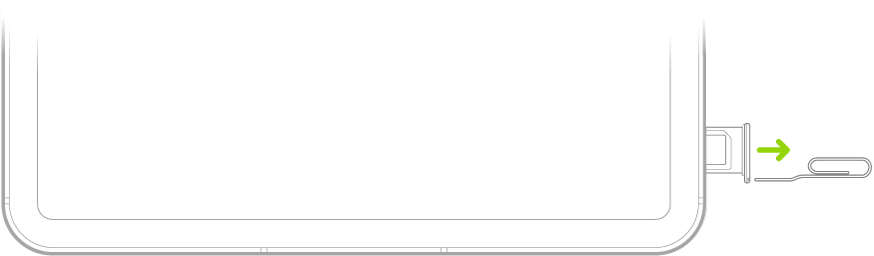
注記: SIMトレイの形状や向きは、iPadのモデルとお住まいの国や地域によって異なります。
iPadからトレイを取り外します。
SIMをトレイに入れます。正しい向きは斜めに切れた角で合わせます。
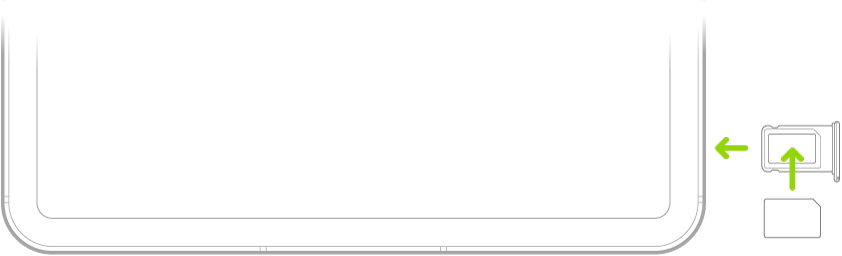
トレイをiPadに挿入して戻します。
SIMでPINを設定してある場合は、メッセージが表示されたらPINを慎重に入力します。
警告: SIM PINは当て推量で入力しないでください。推測が外れた場合、SIMが完全にロックされ、新しいSIMを入手するまでは現在の通信事業者でモバイルデータ通信を使用できなくなります。Appleのサポート記事「iPhoneやiPadでSIM PINを使う」を参照してください。
モバイルデータ通信サービスを管理する
iPadで設定アプリ
を開きます。「モバイルデータ通信」をタップしてから、以下のいずれかを行います:
データ通信をWi-Fiのみに制限する: 「モバイルデータ通信」をオフにします。
5G LTEまたはローミングのオン/オフを切り替える: 「モバイルデータ通信のオプション」をタップします。
インターネット共有をオンにする: 「インターネット共有を設定」(一部の通信事業者で使用可能)をタップしてから、画面に表示される指示に従います。
モバイル通信アカウントを管理する: 「[アカウント名]を管理」または「キャリアサービス」をタップします。
モバイルデータ通信の使用状況を管理する方法については、モバイルデータ通信の設定を表示する/変更するを参照してください。
重要: GSMネットワークでモバイル通信サービスを使用する場合は、eSIMまたは他社製SIMが必要です。CDMAネットワークでモバイル通信サービスを使用する場合は、他社製SIMが必要です。iPadは、携帯電話サービスプロバイダの契約の対象となります。例えば、必要最小限のサービス契約が終了したあとでも、サービスプロバイダやローミングを切り替えることは制限されます。詳しくは、携帯電話サービスプロバイダにお問い合わせください。モバイルデータ通信で利用できる機能は、モバイル通信のネットワーク、iPadのモデル、ご利用の場所によって異なります。