iPadでFaceTime通話をかける
インターネット接続とApple Accountを使用して、FaceTimeアプリで通話をかけたり通話に出たりできます。
iPad Wi-Fi + Cellularモデルでは、モバイルデータ通信でFaceTime通話をかけることもできます。(通話とデータの料金がかかる場合があります。)この機能をオフにするには、設定アプリ  を開き、「モバイル通信」をタップしてから、「FaceTime」をオフにします。「モバイルデータ通信の設定を表示する/変更する」を参照してください。
注記: FaceTimeオーディオ通話は、一部の国や地域ではご利用いただけません。
FaceTime通話をかける
iPadでFaceTimeアプリ
 を開きます。
画面の上部付近にある「新規」をタップします。
電話をかけたい人の名前、電話番号、またはメールアドレスを入力してから、「FaceTime」をタップしてビデオ通話を行うか、
 をタップしてFaceTimeオーディオ通話を行います。
別の方法として、
 をタップして「連絡先」を開き、そこから通話を始めたり、連絡先候補をタップして、素早く電話をかけたりすることもできます。
複数の人に電話をかけるには、iPadでグループFaceTime通話をかけるを参照してください。
Siri: 例えば、「真由美の携帯に電話して」のようにSiriに頼みます。Siriを使う方法についてはこちらを参照してください。
ヒント: FaceTimeのビデオ通話中に表示を広げるには、iPadを回転させて横向きで使用します。画面の向きを変更する/ロックするを参照してください。
ビデオメッセージを収録する
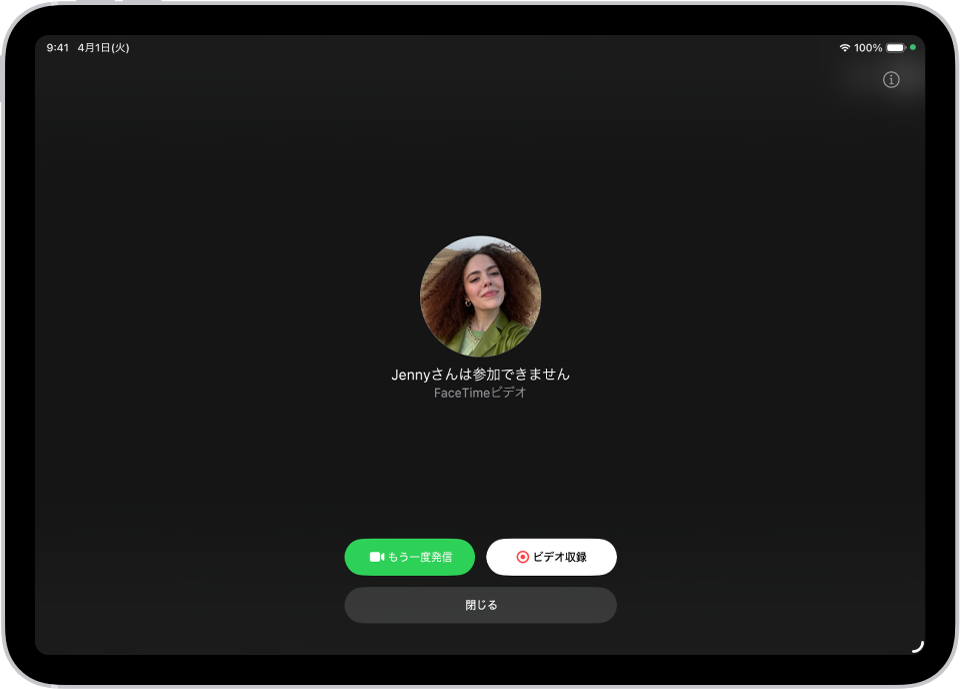
FaceTimeビデオ通話に相手が応答しない場合、発信者はビデオメッセージを収録して、言いたかったことをそのまま伝えることができます。
「ビデオ収録」をタップし、カウントダウン(5から1)が終わったらメッセージを撮影します。
 をタップして収録したメッセージを送信するか、「再撮影」をタップしてメッセージを撮り直します。「保存」をタップしてビデオメッセージを「写真」に保存することもできます。
ビデオメッセージを送信すると、相手に通知が届きます。
注記: ビデオメッセージが届くのは、保存された連絡先、あなたが電話をかけた相手、およびSiriに提案された相手からのみです。
ビデオメッセージを見る/留守番電話を聴くを参照してください。
留守番電話を残す
FaceTimeオーディオ通話で相手が応答しない場合、相手がiPadと同じApple AccountにサインインしているiPhoneの「設定」 >「アプリ」>「電話」で「ライブ留守番電話」をオンにしていれば、留守番電話を残すよう求められます。
注記: ライブ留守番電話は、一部の言語や地域ではご利用いただけません。「iOSとiPadOSで利用できる機能」を参照してください。
もう一度かける
FaceTimeで電話をかけ直すには、以下のいずれかの操作を行います:
「ビデオ収録」画面で「もう一度発信」をタップします。
通話履歴で、もう一度通話をかけたい人(またはグループ)の連絡先情報があるタイルをタップしてから、
 (FaceTimeビデオ通話の場合)または
  をタップします。
「メッセージ」の会話からFaceTime通話を始める
iMessageでの会話中に相手とFaceTime通話を始めることができます。
「メッセージ」の会話の右上にある
 をタップします。
「FaceTimeオーディオ」または「FaceTimeビデオ」をタップします。
ライブ翻訳を使用する
Apple Intelligence*がオンになっている場合、Apple Intelligenceを利用して、FaceTimeで翻訳されたライブキャプションを表示できます。メッセージや通話を翻訳するを参照してください。
重要: iPadからFaceTimeアプリを削除する場合、または以前のバージョンのiPadOSでFaceTimeを削除した場合は、アプリを再ダウンロードしない限り、iPadでFaceTime通話をかけたり受けたり、SharePlayを使用したりできなくなります。設定と連絡先カードにはFaceTimeのオプションが表示されなくなります。