iPadをMacの2台目のディスプレイとして使用する
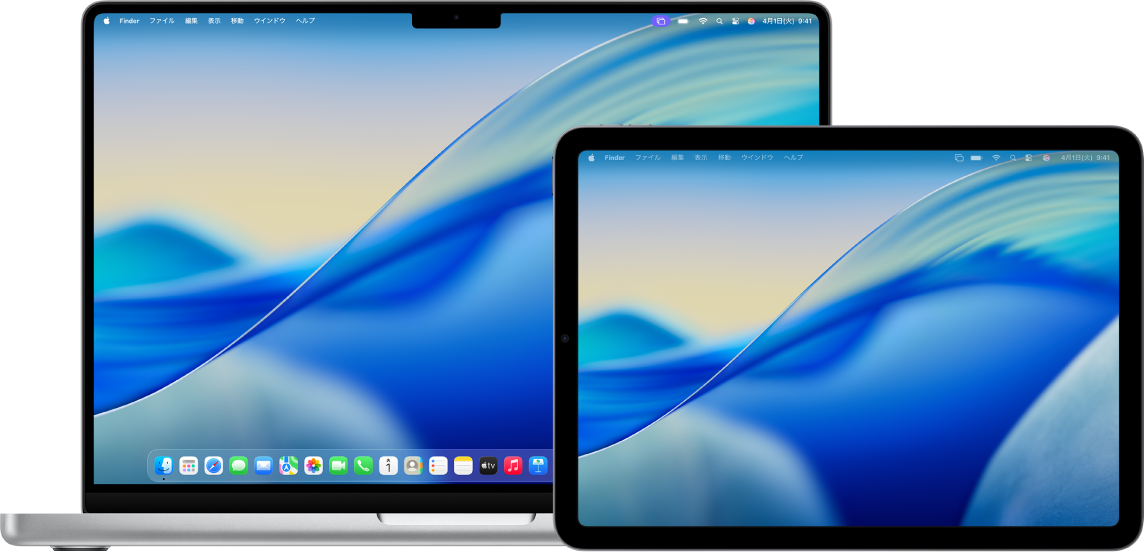
Sidecar機能を使って、iPadをMacの2台目のディスプレイにして、ワークスペースを広げることができます。ワークスペースを拡張すると、各画面で異なるアプリを使用したり、両方の画面に同じアプリを表示して異なる操作を行ったりすることができます。例えば、両方の画面で同じアプリを使用する場合は、Macの画面でアートワークを表示しながら、iPadでApple Pencilとアプリのツールやパレットを使って作業ができます。
Sidecarは、MacとiPadで使用できます。
はじめに
以下を確認します:
両方のデバイスで同じApple Accountにサインインしている。
両方のデバイスがSidecarの最小システム要件を満たしている。
VPNを使用している場合は、その構成によって一部の連係機能を利用できない場合があるため、その構成でローカルネットワーク通信が無効にならないことを確認してください。
Sidecarを設定する
お使いのMacで、システム設定
 アプリを開きます。
注記: macOS 12.5以前を搭載したMacでは、アップルメニュー

サイドバーの「ディスプレイ」
 をクリックします。(下にスクロールする必要がある場合があります。)
ヒント: USBケーブルを使ってMacとiPadを接続することもできます。iPadに付属するUSBケーブル、またはMacとiPadのポートに合ったその他のケーブルを使うことができます。
右側の
 をクリックしてから、iPadを選択します。
Sidecarのオプション(Macのディスプレイを拡張またはミラーリングするなど)を変更するには、「ディスプレイ」でiPadを選択してから、利用可能なオプションを選択します。
MacとiPadのディスプレイの配置を調整することもできます。「配置」をクリックしてから、ディスプレイを新しい位置にドラッグします。
ヒント: コントロールセンターを使用してSidecarを設定することもできます。メニューバーの画面ミラーリングをクリックし、「画面ミラーリング」をクリックしてから、iPadを選択します。ここで一部のディスプレイ設定を調整したり、「ディスプレイ設定」をクリックしてその他のオプションを調整したりすることができます。

MacまたはiPadでSidecarを使用する
次のいずれかの操作を行います:
MacとiPadの間でウインドウを移動する: ポインタが別のデバイスに表示されるまで、ウインドウを画面の端にドラッグします。または、アプリの使用中に「ウインドウ」>「移動」を選択します。
iPadでサイドバーを使用する: 指またはApple Pencilでサイドバー内のアイコンをタップし、メニューバーの表示
 したり非表示
  にしたり、Dockを表示
  したり非表示
  にしたり、オンスクリーンキーボード
  を表示したりします。キーボードショートカットを使用するときは、1つまたは複数の修飾キー(Control
  など)をタップします。
iPadでTouch Barを使用する: 指またはApple PencilでTouch Bar内のボタンをタップします。利用できるボタンは、アプリや作業によって変わります。
iPadでApple Pencilを使用する: Apple Pencilで、メニューコマンド、チェックボックス、ファイルなどの項目をタップして選択します。お使いのApple Pencilが対応している場合(かつ「ディスプレイ」設定でオプションを選択している場合)は、一部のアプリでApple Pencilの下の部分をダブルタップして、描画ツールを切り替えることができます。Appleのサポート記事「Apple PencilをiPadとペアリングする」を参照してください。
iPadでジェスチャを使用する: タップ、スワイプ、スクロール、ズームなどの基本的なジェスチャと、テキストの入力や編集を行うジェスチャを使用します。iPadの操作に使う基本的なジェスチャについてを参照してください。
iPadでMacのデスクトップとiPadのホーム画面を切り替える: ホーム画面を表示するには、iPadの下端から上にスワイプします。Macのデスクトップに戻るには、上にスワイプしてから、
 をタップします。
Sidecarをオフにする
Macの2台目のディスプレイとしてiPadを使用することをやめる場合は、以下のいずれかの操作を行います:
Macの場合: メニューバーの
 をクリックし、「画面ミラーリング」をクリックして、「ミラーリングまたは拡張」の下にあるリストでお使いのiPadの選択を解除します。
iPadの場合: サイドバーの下部にある
 をタップします。
Sidecarが機能しない場合
両方のデバイスで同じApple Accountにサインインしていることを確認します。
両方のデバイスでWi-Fi、Bluetooth、およびHandoffがオンになっており、同じWi-Fiネットワークに接続していることを確認します。
その他のトラブルシューティングのヒントについては、Appleのサポート記事「iPadをMacの2台目のディスプレイとして使用する」のSidecarのシステム条件を参照してください。