iPadのアプリおよびWebでApple Payを使用する
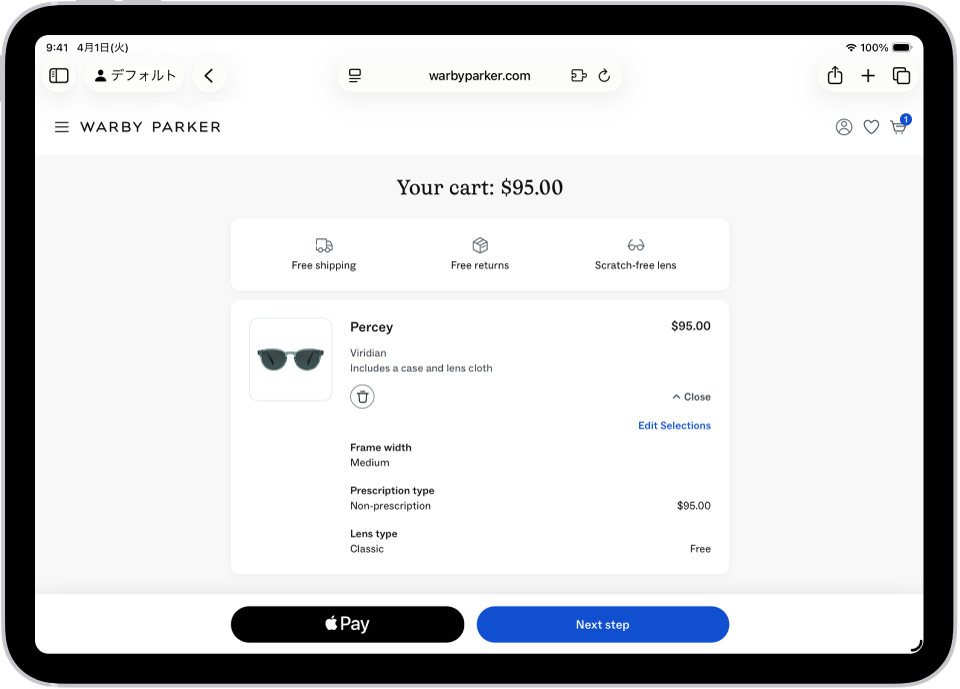
「Apple Pay」ボタンが表示されているアプリ、App Clip、Webならどこでも、Apple Payを使って支払いをすることができます。
注記: 一部の国や地域ではApple Payおよびその機能をご利用いただけません。Appleのサポート記事「Apple Payに対応している国や地域」を参照してください。
アプリ、App Clip、またはSafariで支払う
会計時に、「Apple Pay」ボタンをタップします。
支払い情報を確認し、以下のいずれかを設定します:
支払い方法
別の支払い用カードを選択できます。ポイントでの支払いや分割払いも可能です(特定の市場の加盟銀行およびカード会社が発行したカードで利用できますが、適格性および承認を必要とします)。
請求先住所と発送先住所
連絡先情報
ヒント: iCloud+のサブスクリプションに登録すると、「メールを非公開」を使って実際のメールアドレスを人に知られないようにすることができます。
Face ID、Touch ID、またはパスコードを使って認証すれば、支払いが完了します。
Appleのサポート記事「Pay with rewards using Apple Pay(英語)」および「Pay with installments using Apple Pay(英語)」を参照してください。
Mac、Windowsデバイス、およびその他のデバイスの他社製ブラウザでApple Payを使う
対応する他社製Webブラウザで買い物をするとき、iPadにある支払い情報を使ってApple Payで購入を完了できます。(一部の国や地域ではご利用いただけません。)
会計時に「Apple Pay」をクリックしてから、iPadのカメラを使ってコードをスキャンしてください。
iPadで支払い情報を確認し、以下の項目を適宜設定します:
支払い方法
請求先住所と発送先住所
連絡先情報
Face ID、Touch ID、またはパスコードを使って認証すれば、支払いが完了します。
事前に承認した支払いを表示する
今後の請求や定期的な請求(サブスクリプションなど)について、Apple Payで事前に承認した支払いを確認できます。
iPadで設定アプリ
 を開きます。
「ウォレットとApple Pay」をタップしてから、「事前に承認した支払い」をタップします。
支払いをタップして詳細を確認します。
サービスをキャンセルしたり、支払い方法を管理したりするには、加盟店に直接問い合わせます。(対応している加盟店の場合は「管理」をタップします。)
加盟店が自動的にカードに課金しないようにするには、「支払い承認を取り消す」をタップします。
注記: 支払い承認を取り消しても、サービスはキャンセルされません。