Final Cut Cameraでビデオフォーマットを設定する
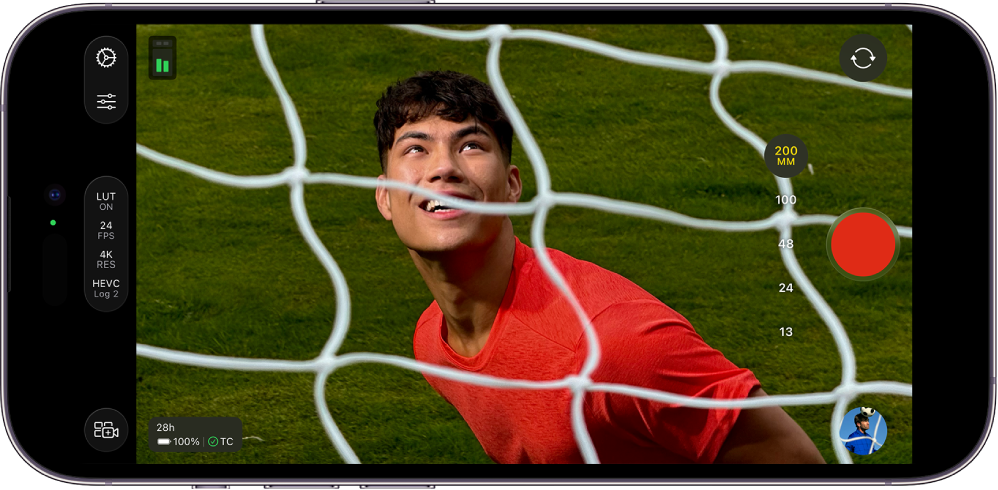
Final Cut Cameraでビデオを録画するときは、コーデック(HEVC、Apple ProRes、Apple ProRes RAWなど)を選択したり、解像度(フレームサイズ)、フレームレート、色空間などを簡単にカスタマイズしたりできます。
コーデックと色空間を設定する
Final Cut Cameraで録画するときには、ビデオのコーデックと色空間を設定できます。
プロジェクトの要件、ワークフロー、必要な出力品質に応じて、標準、Log、RAWのビデオフォーマットから選択できます。標準、Log、およびRAWビデオについてを参照してください。
iPhoneまたはiPadでFinal Cut Cameraアプリ
 に移動します。
カメラ画面で、画面の上部または横にあるフォーマット設定をタップします。

以下のいずれかの操作を行います:
コーデックを設定する: コーデックをタップしてから、以下のオプションをタップします:
HEVC(H.265): ファイルサイズを小さくして、ポストプロダクションがほとんど必要ない場合はHEVC(H.265)を選択します。
Apple ProRes: 品質と編集速度が求められるプロフェッショナルなプロジェクトには、Apple ProResを選択します。
Apple ProRes RAW: ポストプロダクションでホワイトバランス、露出、シャープネスの調整に最大限の柔軟性が求められるハイエンドのプロフェッショナルなプロジェクトには、Apple ProRes RAWを選択します。
Apple ProRes RAW HQ: Apple ProRes RAWよりも高いビットレートと画像品質が必要な場合はApple ProRes RAW HQを選択します。
注記: Apple ProResまたはApple ProRes RAWで録画するには、対応しているiPhoneモデルが必要です。Apple ProRes RAWで録画する方法については、Apple ProRes RAWを録画するを参照してください。
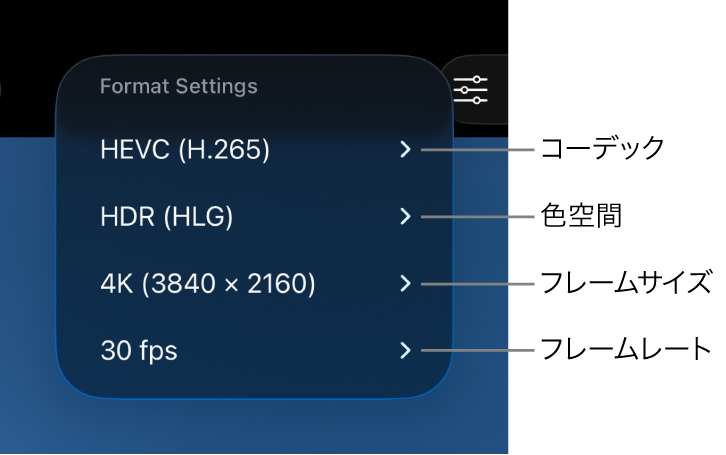
色空間を設定する: 色空間をタップしてから、以下のオプションをタップします:
SDR(Rec. 709): 幅広い機器が対応している標準ダイナミックレンジ(SDR)フォーマットで、高解像度(HD)テレビで一般的に使用されています。
HDR(HLG): SDRビデオよりも多くのレベルのブライトネスを取り込むハイダイナミックレンジ(HDR)フォーマットです。
Apple Log: Apple Logは、対数伝達関数を使用してより広いダイナミックレンジを取り込むことで、ハイライトとシャドウの詳細を保持します。このオプションでは、Logベースのワークフローでのカラーグレーディング用に、フラットでサチュレーションの低いイメージが作成されます。Logの録画にはiPhone 15 Pro以降が必要です。
Apple Log 2:Apple Log 2は、ハイライトとシャドウの詳細を保持しながら、Apple Logよりも広い色域を実現し、ビデオの撮影とカラーグレーディングの自由度と精度を高めます。このオプションでは、Logベースのワークフローでのカラーグレーディング用に、フラットでサチュレーションの低いイメージが作成されます。Apple Log 2の録画には、iPhone 17 Pro以降が必要です。
Apple LogまたはApple Log 2オプションを選択すると、Final Cut Cameraの設定で「LUTでプレビュー」をオンにできるようになり、オリジナルのシーンの鮮やかさを保ったままLogメディアを表示できます。下のLogメディアをプレビューするを参照してください。
コーデックをApple ProRes RAWに設定すると、色空間設定は使用できなくなります。Apple ProRes RAWを録画するを参照してください。
選択を行うと、デバイスの空きストレージ領域に基づいて最大録画時間が自動的に計算されます。

フレームサイズとフレームレートを設定する
iPhoneまたはiPadでFinal Cut Cameraアプリ
に移動します。カメラ画面で、画面の上部または横にあるフォーマット設定をタップします。
以下のいずれかの操作を行います:
フレームサイズを設定する: フレームサイズをタップし、「720p」、「1080p」、または「4K」をタップします。
注記: コーデックをApple ProRes RAWに設定すると、フレームサイズは自動的にオープンゲート(4224 x 3024)に設定されます。Apple ProRes RAWを録画するを参照してください。
フレームレートを設定する: フレームレートをタップし、「24 fps」、「25 fps」、「29.97 fps」、「30 fps」、「50 fps」、または「60 fps」をタップします。一部のデバイスと一部のフレームサイズでは、最大240 fpsのフレームレートを利用できます。
選択を行うと、デバイスの空きストレージ領域に基づいて最大録画時間が自動的に計算されます。
Logメディアをプレビューする
Apple LogまたはApple Log 2で録画すると、「LUTでプレビュー」をオンにできるようになり、オリジナルのシーンの鮮やかさを保ったままLogメディアを表示できます。
注記: Apple LogまたはApple Log 2で録画するには、対応しているiPhoneモデルが必要です。
iPhoneまたはiPadでFinal Cut Cameraアプリ
に移動します。カメラ画面で
 をタップし、「環境設定」をタップしてから、「カラーとダイナミックレンジ」をタップします。
「Apple Log」または「Apple Log 2」をタップします。
選択した色空間録画オプション(Apple LogまたはApple Log 2)に一致するLUTを選択します。上記のコーデックと色空間を設定するを参照してください。
 をタップしてから、「ツール」をタップします。
「LUTでプレビュー」をオンにして、以下のオプションをタップします:
Apple Log(またはApple Log 2)をSDR(Rec. 709)へ: SDR(Rec. 709)色空間でビデオをプレビューします。
Apple Log(またはApple Log 2)をHDR(HLG)へ: HDR(HLG)色空間でビデオをプレビューします。
ヒント: Logオプションが選択されているときに、カメラ画面の上部または横にあるフォーマット設定をタップして、「LUTでプレビュー」設定にアクセスすることもできます。
 をタップします。
Apple LogまたはApple Log 2で録画したビデオを再生するときにも、「LUTでプレビュー」のオン/オフを切り替えることもできます。ビデオを再生するを参照してください。
注記: コーデックをApple ProRes RAWに設定すると、「LUTでプレビュー」が自動的にオンになり、「Log 2をHDR(HLG)へ」に設定されます。Apple ProRes RAWを録画するを参照してください。
ほとんどの設定は、Final Cut Cameraを終了して再度開いた場合も含め、変更するまで保持されます。カメラ画面で をタップして、フォーマット設定を変更することもできます。
注記: 一部の録画オプション(「Apple ProRes」や「HDR」など)は特定のデバイスモデルでのみ使用できます。一部の設定は特定のカメラモードでのみ使用できます。