AirPods Maxの設定を変更する
iPhone、iPad、またはMacで、AirPods Maxの設定を変更することができます。例えば、Digital Crownを回すかリスニングモードボタンを押したときの動作をカスタマイズしたり、自動頭部装着検出をオフにしたりできます。
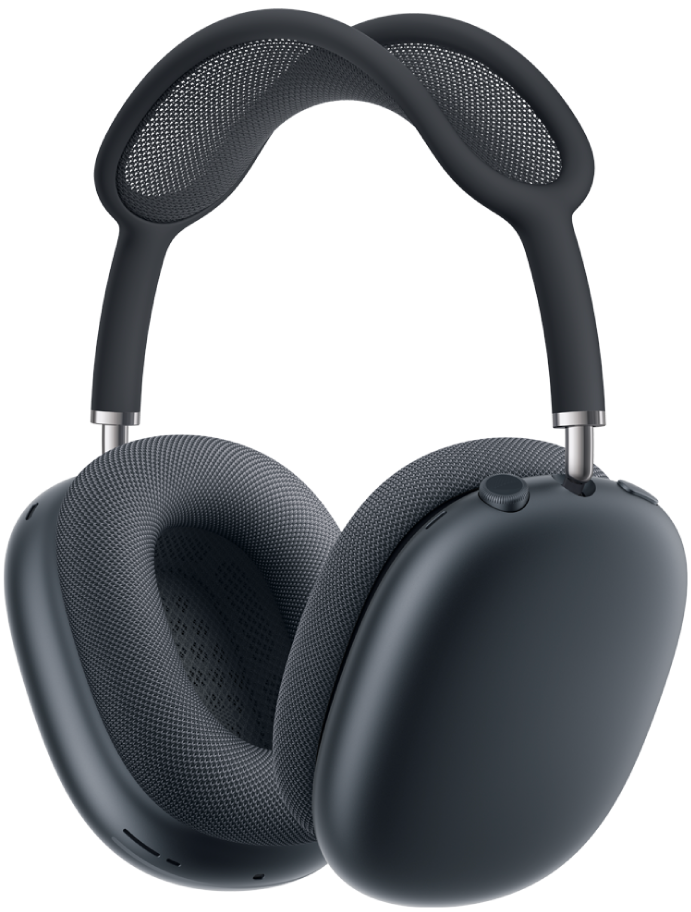
Digital Crownの動作を変更する
AirPods Maxの音量を上げるためにDigital Crownを回す方向を変更することができます。

AirPodsを装着して、デバイスに接続されていることを確認します。
以下のいずれかを行います:
iPhoneまたはiPad: 設定アプリ
 を開き、画面の上部付近に表示されるAirPodsの名前をタップします。「Digital Crown」を選択してから、オプションを選択します。
Mac: システム設定アプリ
を開いてから、サイドバーにあるお使いのAirPodsの名前をクリックします(下にスクロールする必要がある場合があります)。右側で、「Digital Crownを回転させて音量をあげる」の横にあるオプションを選択します。
リスニングモードボタンをカスタマイズする
AirPods Max 1のヘッドフォン右側のリスニングモードボタンを押して、アクティブノイズキャンセリングと外部音取り込みモードを切り替えることができます。AirPods Max 2では、アクティブノイズキャンセリング、外部音取り込みモード、適応型オーディオを切り替えることができます。

AirPodsを装着して、デバイスに接続されていることを確認します。
以下のいずれかを行います:
iPhoneまたはiPad: 設定アプリ
を開き、画面の上部付近に表示されるAirPodsの名前をタップします。リスニングモードボタンでアクセスするモードを選択します。デバイスでオーディオを聴いているときに、AirPods Maxのリスニングモードボタンを押すと、デバイスで選択したすべてのオプションが順に切り替わります。Mac: システム設定アプリ
を開いてから、サイドバーにあるお使いのAirPodsの名前をクリックします(下にスクロールする必要がある場合があります)。右側で、「長押しして切り替え」の横にあるオプションを選択します。Macでオーディオを聴いているときに、AirPods Maxのリスニングモードボタンを押すと、Macで選択したすべてのオプションが順に切り替わります。
自動頭部装着検出をオフにする
AirPods Maxは、外すと自動的にオーディオの再生が停止し、元に戻すと再生が再開されます。この設定は変更できます。
AirPodsを装着して、デバイスに接続されていることを確認します。
以下のいずれかを行います:
iPhoneまたはiPad: 設定アプリ
を開き、画面の上部付近に表示されるAirPodsの名前をタップし、「自動頭部装着検出」をオンまたはオフにします。Mac: システム設定アプリ
を開き、サイドバーにあるお使いのAirPodsの名前をクリックしてから(下にスクロールする必要がある場合があります)、「自動頭部装着検出」をオンまたはオフにします。
AirPods Maxで電話を切ったり自分の声を消音したりする方法を変更する
デフォルトでは、AirPods MaxのDigital Crownをダブルクリックすると通話が終了し、1回押すと消音と消音解除が切り替わります。この動作は互いに入れ替えることができます。
AirPods Maxを装着して、デバイスに接続されていることを確認します。
以下のいずれかを行います:
iPhoneまたはiPad: 設定アプリ
を開き、画面の上部付近に表示されるAirPodsの名前をタップします。「通話を終了」または「消音/消音解除」をタップしてから、「1回押す」または「2回押す」を選択します。もう一方のオプションは自動的に切り替わります。Mac: システム設定アプリ
を開いてから、サイドバーにあるお使いのAirPodsの名前をクリックします(下にスクロールする必要がある場合があります)。右側で、「通話を終了」または「消音/消音解除」の横にあるオプションを選択します。もう一方のオプションは自動的に切り替わります。
AirPods Max 2でカメラコントロールのオン/オフを切り替える
AirPods Max 2で、写真の撮影やビデオの録画の開始または停止に必要なアクションを変更できます。
AirPods Max 2を装着して、iPhoneに接続されていることを確認します。
iPhoneで設定アプリ
を開きます。画面の上部付近に表示されるAirPodsの名前をタップします。
「カメラリモート」をタップしてから、以下のいずれかを行います:
カメラコントロールをオンにする: 「1回押す」または「長押し」をタップします。
注記: 「1回押す」を選択した場合、対応するカメラアプリを使用している間は一時的にメディアコントロールのジェスチャが利用できなくなります。「長押し」を選択した場合、対応するカメラアプリを使用している間は一時的にリスニングモードおよびSiriのジェスチャが利用できなくなります。
カメラコントロールをオフにする: 「オフ」をタップします。
AirPodsで再生されるサウンドエフェクトの音量を変更することもできます。AirPodsのサウンドエフェクトの音量を調整するを参照してください。