AirMacベースステーション:拡張ワイヤレスネットワーク(802.11n)の設定と構成
802.11n拡張ワイヤレスネットワークの設定方法について説明します。
Wi-Fiベースステーションワイヤレスネットワークを拡張するほかの方法と、ネットワークを拡張する前に考慮するべき点については、こちらの記事を参照してください。
設定:拡張ワイヤレスネットワークのコンポーネント
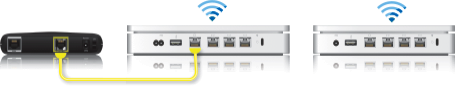
➊ プライマリWi-Fiベースステーション(インターネットに直接接続しているベースステーション)
➋ 拡張ベースステーション
拡張ワイヤレスネットワークの構成

拡張Wi-Fiネットワークを作成するには、プライマリWi-Fiベースステーションの通信範囲内に、拡張Wi-Fiベースステーションを置く必要があります。
プライマリWi-Fiベースステーションとして構成するデバイスから構成を開始します。その後、拡張Wi-Fiベースステーションを構成します。このとき、拡張Wi-FiベースステーションがそれぞれプライマリWi-Fiベースステーションの通信範囲内に直接入っていることを確認します。拡張Wi-Fiベースステーションの適切な配置場所は建物の環境によって異なるため、いろいろな場所で受信状態をテストする必要があるかもしれません。
これまでにWi-Fiベースステーションを構成したことがある場合は、構成に着手する前に、拡張ワイヤレスネットワークのコンポーネントとなる各Wi-Fiベースステーションを工場出荷時の状態にリセットしておいた方がよいでしょう。
プライマリWi-Fiベースステーションの構成
すべての802.11n Wi-Fiベースステーションの電源を入れ、AirMac Menu Extraに表示されるまで待ちます。
AirMacユーティリティを開きます(Macのデスクトップで「移動」>「アプリケーション」を選択し、「ユーティリティ」フォルダをクリックして、AirMacユーティリティを開きます)。Microsoft Windowsの場合は、「スタート」メニュー>「すべてのプログラム」>「AirMac」の順に移動し、AirMacユーティリティを起動します)。
「ベースステーションの選択」パネルでプライマリWi-Fiベースステーションを選択し、「続ける」をクリックします。注:Wi-Fiベースステーションがリセットされたことを示すメッセージが表示される場合は、「キャンセル」をクリックして設定を続けてください。
「手動設定」をクリックします。必要に応じて、ベースステーションのパスワードを入力します。
ツールバーの「AirMac」をクリックします。
「ワイヤレス」をクリックします。
「ワイヤレスのモード」メニューから「ワイヤレスネットワークを作成」を選択します。
「このネットワークの拡張を許可」チェックボックスを選択します。
ワイヤレスネットワーク名を入力します。
オプション:「ワイヤレスセキュリティ」は、デフォルトで「使用しない」に設定されています。そのため、ネットワークに接続する際にパスワードは要求されません。「ワイヤレスセキュリティ」メニューをクリックし、「WPA2パーソナル」を選択して、8文字以上63文字以下のパスワードを作成することをお勧めします。
「無線チャンネルを選択」メニューから「自動」を選択します。
「アップデート」をクリックします。
次のウインドウでは、問題がある旨のメッセージが表示されることがあります。問題を解決してから、「アップデート」をクリックします。
これで、拡張Wi-Fiベースステーションをネットワークに追加する準備ができました。
拡張Wi-Fiベースステーションの構成
プライマリWi-Fiベースステーションの通信範囲内に、拡張Wi-Fiベースステーションを置きます。
すべての802.11n Wi-Fiベースステーションに電源を入れ、AirMac Menu Extraに表示されるまで待ちます。
AirMacユーティリティを開きます(Macのデスクトップで「移動」>「アプリケーション」を選択し、「ユーティリティ」フォルダをクリックして、AirMacユーティリティを開きます)。Microsoft Windowsの場合は、「スタート」メニュー>「すべてのプログラム」>「AirMac」の順に移動し、AirMacユーティリティを起動します)。
「ベースステーションの選択」パネルで拡張Wi-Fiベースステーションを選択し、「続ける」をクリックします。注:Wi-Fiベースステーションがリセットされたことを示すメッセージが表示される場合は、「キャンセル」をクリックして設定を続けてください。
「手動設定」をクリックします。必要に応じて、ベースステーションのパスワードを入力します。
ツールバーの「AirMac」をクリックします。
「ワイヤレス」をクリックします。
「ワイヤレスのモード」メニューから「ワイヤレスネットワークを拡張」を選択します。
「ネットワーク名」メニューから、拡張するネットワークを選択します。
ネットワークおよびデバイスのパスワードを入力する必要がある場合は、パスワードを入力してから、「アップデート」をクリックします。
次のウインドウでは、問題がある旨のメッセージが表示されることがあります。問題を解決してから、「アップデート」をクリックします。