Mac Pro(2019以降)のApple I/Oカードを交換する
Mac ProのApple I/Oカードの取り外し方や交換方法をご案内します。
必要なツールを確認する
プラスドライバー(1番)
交換用のApple I/Oカードを注文する必要がある場合は、セルフサービス修理プロセスにそって購入できます。
筐体または上部カバーを取り外す
以下の手順にそって、Mac Proの筐体または上部カバーを取り外してください。
Mac Pro(2019以降)
Mac Proをシステム終了します。
5~10分ほど、本体が冷えるまで待ちます。
Mac Proから電源コード以外のケーブル類をすべて取り外します。
Mac Proの外面の金属部分に触れて静電気を除去してから、電源コードを外します。
部品に触れたり、Mac Proの内部に部品を取り付けたりする前に、必ず静電気を除去してください。静電気が発生しないように、Apple I/Oカードを取り付けて筐体をコンピュータに元通りかぶせるまでは、部屋の中を歩き回らないでください。
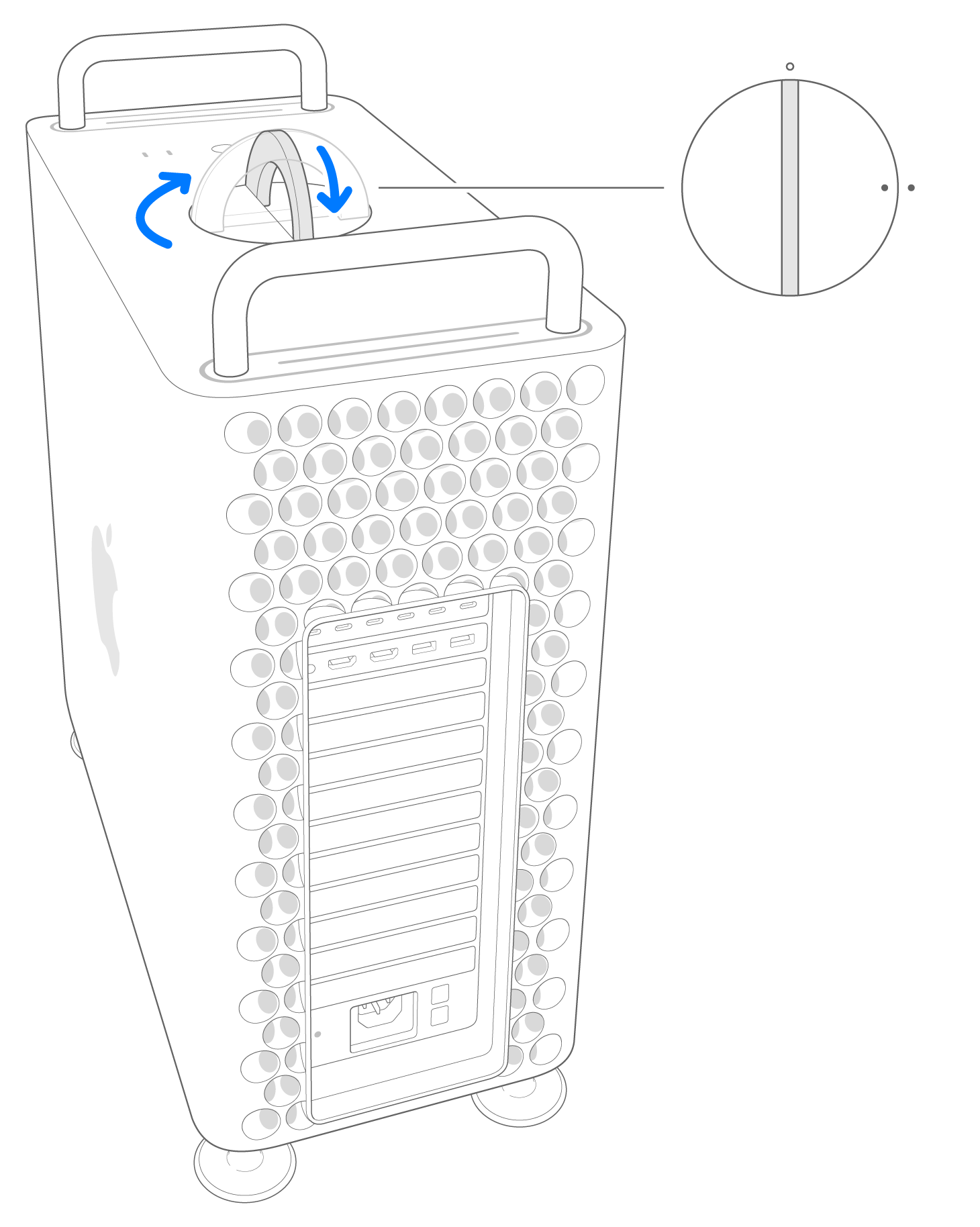
上部のラッチを立たせて左に回し、筐体のロックを解除します。

筐体をまっすぐ上に持ち上げ、コンピュータから取り外します。慎重に筐体を脇に置きます。
カバーを取り外した状態では、Mac Proの電源は入りません。

Mac Pro(Rack, 2019以降)
Mac Proをシステム終了します。
5~10分ほど、本体が冷えるまで待ちます。
Mac Proから電源コード以外のケーブル類をすべて取り外します。
Mac Proの外面の金属部分に触れて静電気を除去してから、電源コードを外します。
部品に触れたり、Mac Proの内部に部品を取り付けたりする前に、必ず静電気を除去してください。静電気が発生しないように、Apple I/Oカードを取り付けて上部カバーをコンピュータに元通りかぶせるまでは、部屋の中を歩き回らないでください。
上部カバーのリリースラッチをロック解除の位置までスライドさせて、上部カバーを持ち上げてフロントパネルから外し、脇に置いておきます。

Apple I/Oカードを取り外して取り付ける
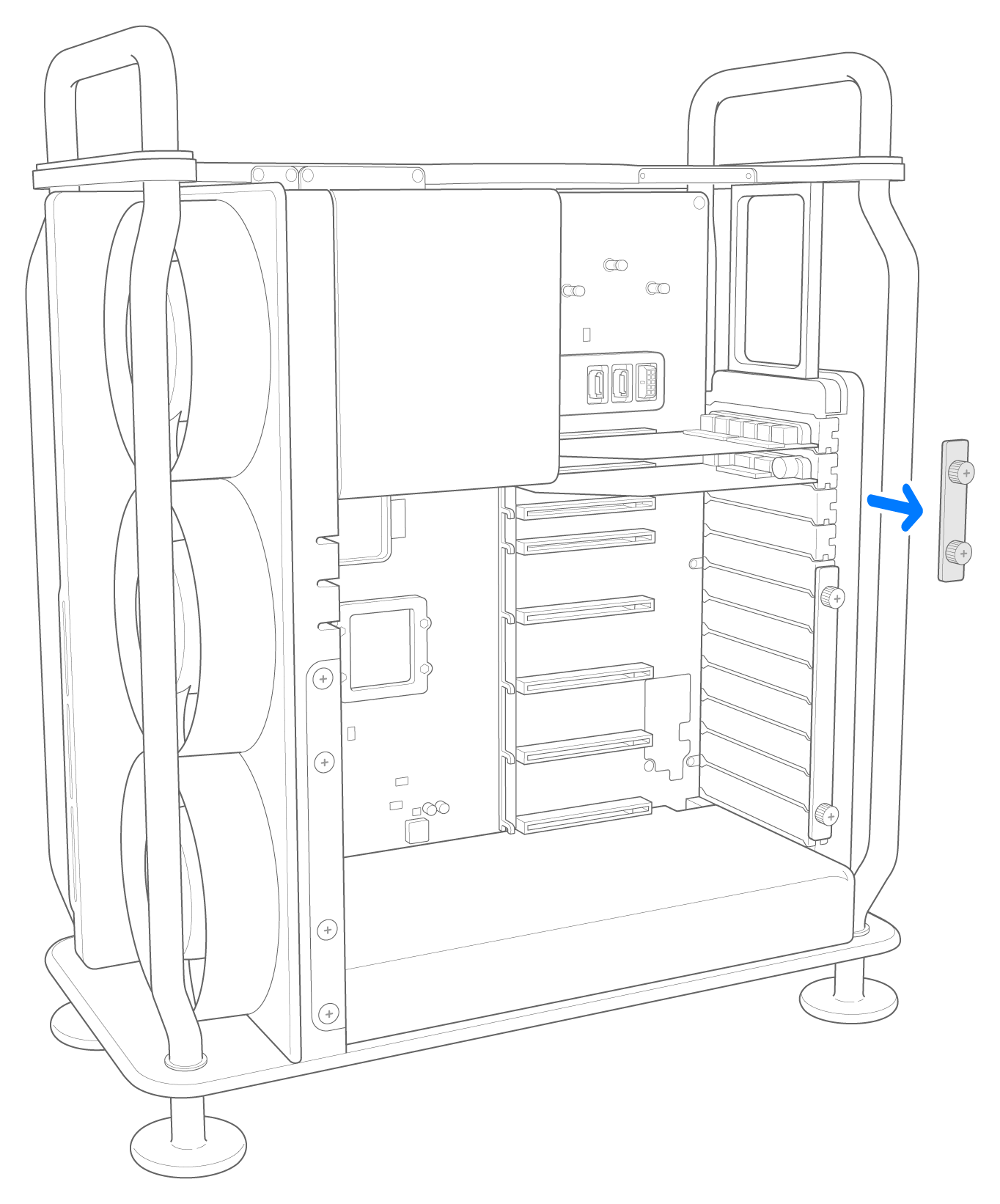
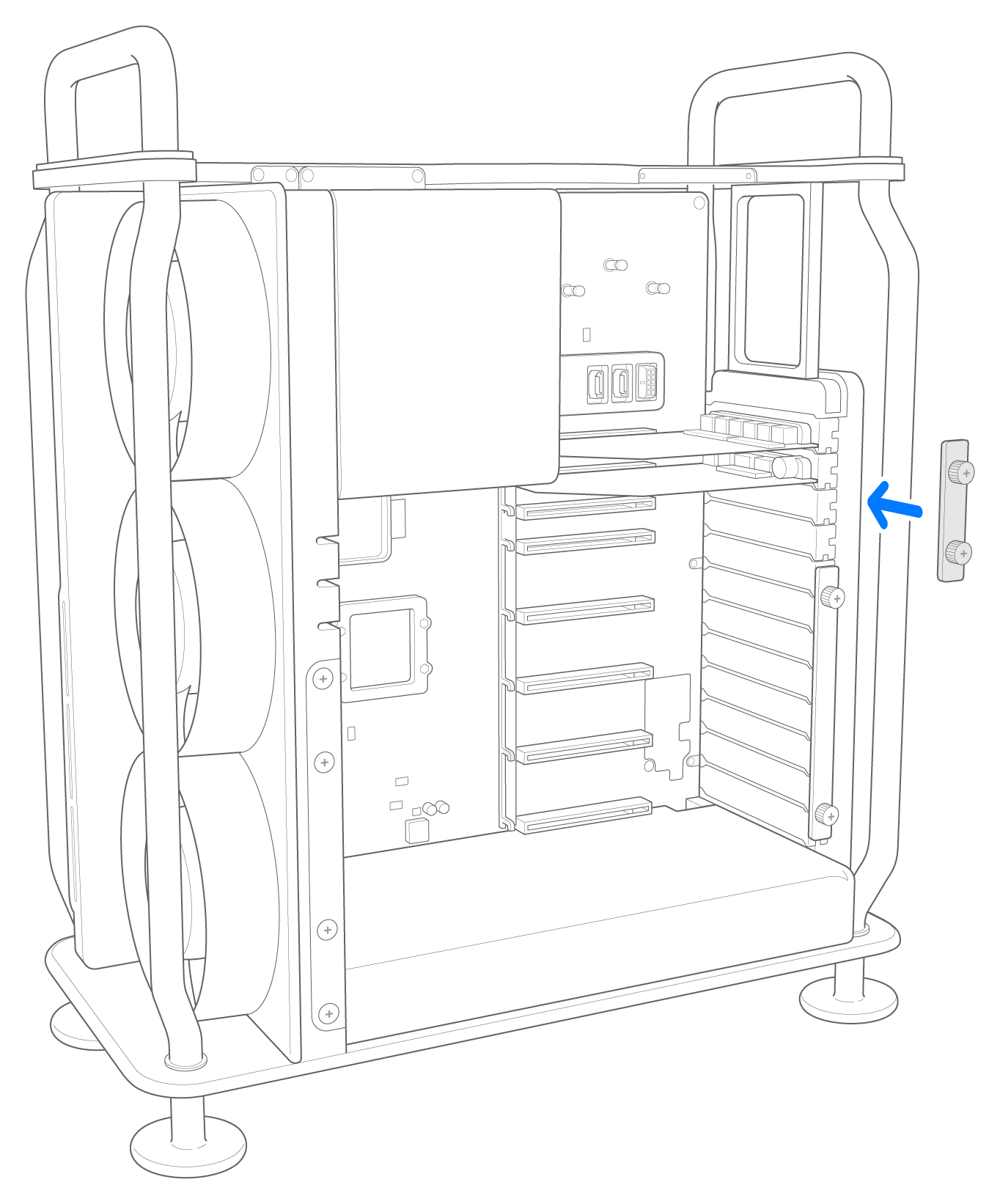
スロット5~8を覆っているクランププレートの2本のプラスネジ(1番)を緩めて、プレートを取り外します。
脱落防止ネジなので、クランププレートから外れません。
PCI固定ラッチをロック解除位置までスライドさせます。

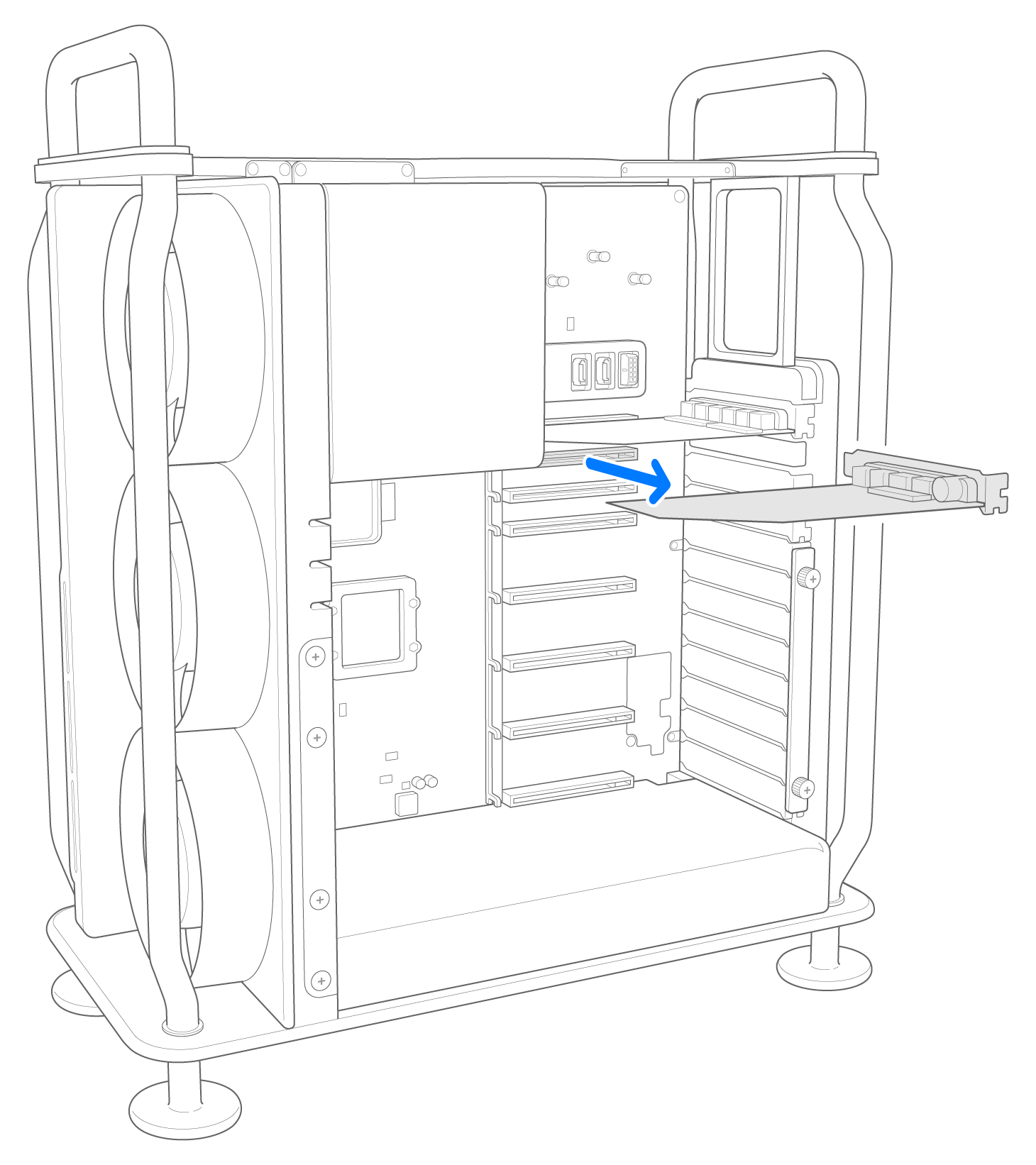
Apple I/Oカードの端を持ち、コンピュータのモデルに応じて以下のスロットからまっすぐ引き出します。
Mac Pro(2023):スロット7
Mac Pro(2019):スロット8
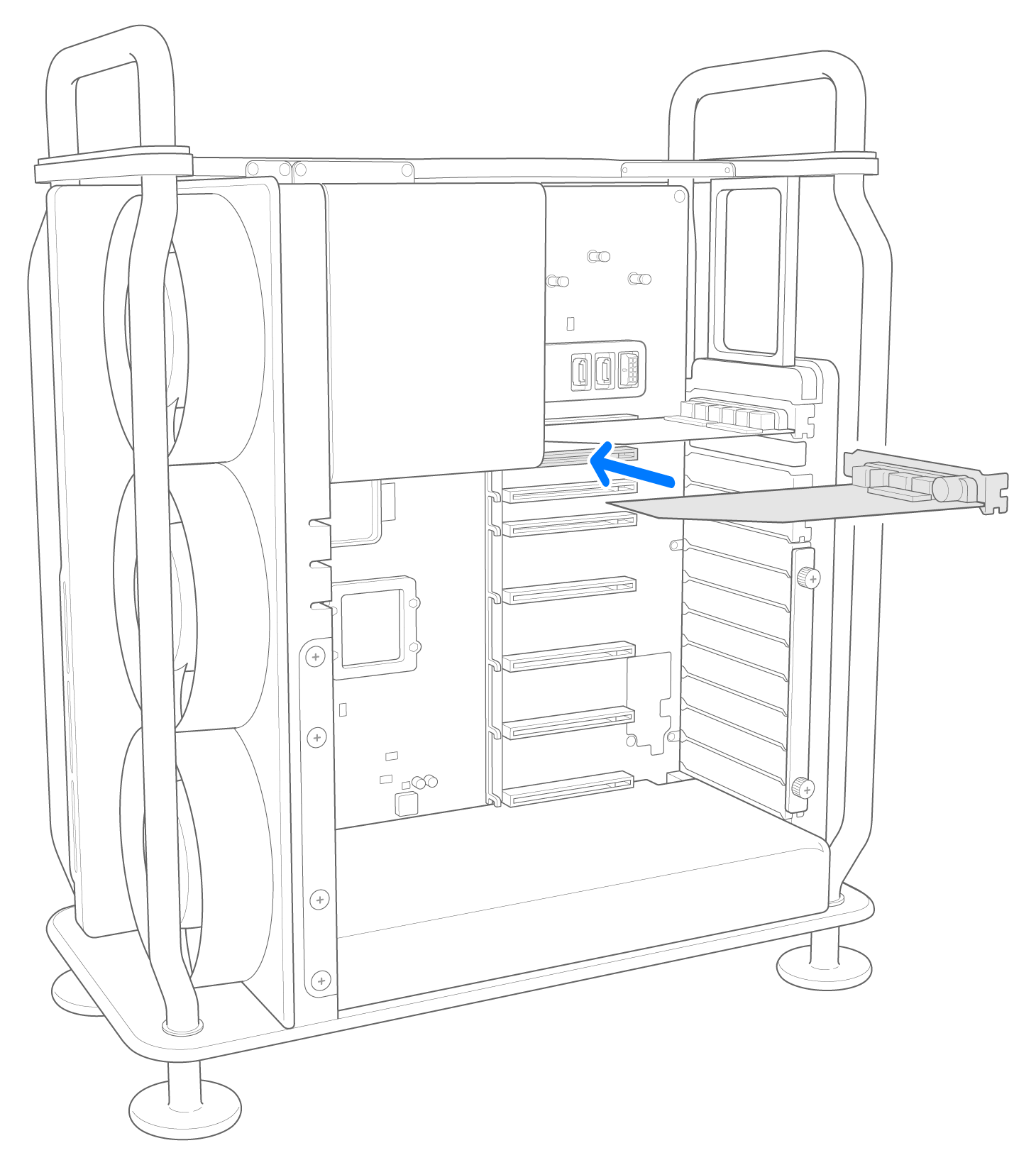
新しいApple I/Oカードを差し込みます。カードが定位置に収まるまで、しっかりと均等に押します。コンピュータのモデルに応じて、先ほどと同じスロットを使ってください。
Mac Pro(2023):スロット7
Mac Pro(2019):スロット8
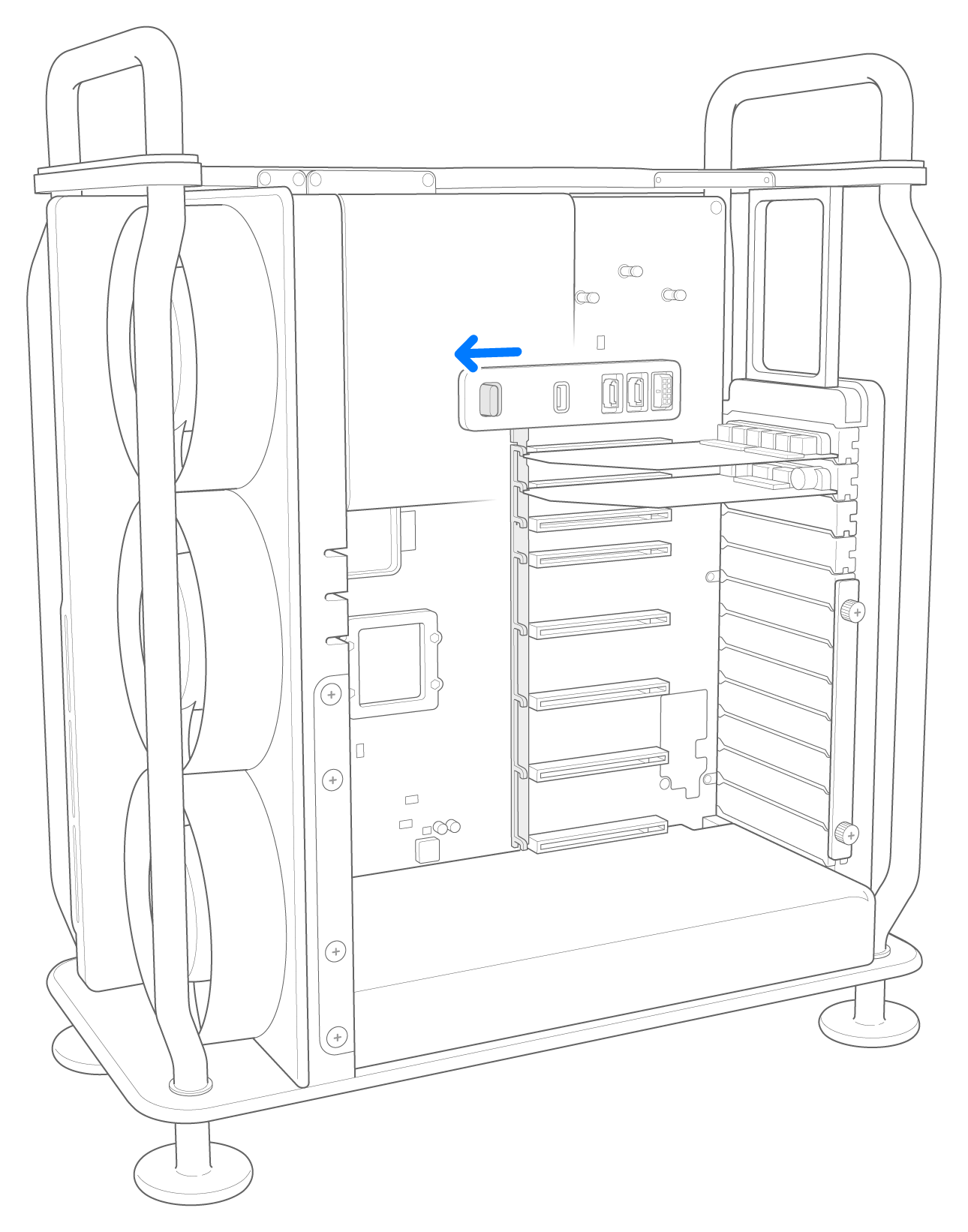
PCI固定ラッチをロック位置までスライドさせます。
クランププレートをスロット5~8に元通りにかぶせて、2本のプラスネジ(1番)をしっかりと締めます。
筐体または上部カバーを元通りに取り付ける
以下の手順にそって、Mac Pro(2019)の筐体またはMac Pro(Rack, 2019)の上部カバーを元通りに取り付けてください。
Mac Pro(2019以降)
筐体を慎重にMac Proの上からかぶせます。回路基板には触れないように注意してください。

筐体が定位置に収まったら、上部のラッチを右に回し、横に寝かせてロックします。
電源コード、ディスプレイ、その他の周辺機器を接続します。
Mac Pro(Rack, 2019以降)
上部カバーの端をフロントパネルの溝に合わせて、リリースラッチ付近をしっかりと押し込み、カチッと音がして所定の位置に収まるのを確認します。

電源コード、ディスプレイ、その他の周辺機器を接続します。
元のI/Oカードを返送する
Appleから交換用の部品が届いた場合は、こちらの記事(Mac Pro(2023))またはこちらの記事(Mac Pro(2019))の手順に従って、それまで使っていた部品をAppleに送付してください。