iPhoneやiPadでiMessageアプリを使う
iMessageアプリを使えば、後でメッセージを送信したり、Image Playgroundを使ったり、チャットでほかの人とコラボレーションしたり、ステッカーでメッセージを飾ったりなど、さまざまなことがメッセージアプリの中でできるようになります。
さあ始めよう
デバイスでApple Accountを使ってiTunes StoreとApp Storeにサインインしておきます。
iMessageアプリの見つけ方
メッセージアプリを開きます。
新規作成ボタン
 をタップして、新しいメッセージを書き始めるか、または既存のチャットを開きます。
プラス記号のボタン
 をタップして、使いたいアプリを探します。
上にスワイプすると、さらにたくさんのアプリが表示されます。
自動的にインストールされるiMessageアプリ
iOS 18には、さまざまなiMessageアプリがデフォルトでインストールされています。

あとで送信:メッセージを後で送信するようにスケジュールできます。

ジェン文字:iOS 26を搭載したApple Intelligence対応モデルのiPhoneでは、自分で説明を入力したり、相手の写真を使ったりしてジェン文字を作成し、メッセージアプリの中で送信できます。

投票:iOS 26では、iMessageのチャット内で投票を送信し、何を食べるか、どの映画を観るか、どこに旅行に行くか、いつ会うかなどを決めることができます。

ストア:メッセージアプリで使えるiMessageアプリをダウンロードできます。

写真:写真アプリの写真をメッセージに直接すばやく追加できます。

ミュージック:Apple Musicで最近再生した曲を共有できます。

Digital Touch:スケッチ(手描きのイラスト)、タップ、キス、ハートビート(鼓動)などを送れます。

#画像*:今流行りの数々のGIFの中から選んでメッセージに追加できます。

Apple Cash:知っている相手と個人間送金できます。*
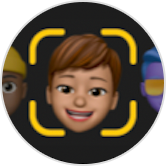
ミー文字:自分の声で話し、自分の表情をそのまま再現するアニメーション付きのミー文字を作成して共有しましょう。**

到着確認:自宅などの目的地に到着したことを、友達や家族に自動通知できます。


位置情報:自分の位置情報を知らせたり、友達の位置情報をリクエストしたりできます。相手から共有された位置情報は、チャット内に直接表示されます。

オーディオ:自分の声やその他のオーディオを録音し、そのクリップを共有できます。
* #画像とApple Cashは、国または地域によってはご利用いただけない場合があります。#画像で見つかったコンテンツに問題点や懸念がある場合は、そのコンテンツについてご報告いただくか、#画像アプリを削除してください。
**ミー文字を使うには、対応モデルのiPhoneまたはiPadが必要です。
iMessageアプリをダウンロードする
App StoreのiMessageアプリのページで、iMessageで使えるアプリを探してダウンロードできます。方法は以下の通りです。
メッセージアプリを開きます。
新しいメッセージを開始するか、チャットを開いて、プラス記号のボタン
をタップします。「ストア」アイコン
 をタップします。
ダウンロードしたいアプリの横の入手ボタン
 または価格のアイコンをタップして、「インストール」をタップします。Apple Accountのパスワードを入力しないと、手続きが進まない場合があります。
下にスワイプするか、閉じるボタン
 をタップして、メッセージに戻ります。
アプリによっては、そのアプリの中でさらに追加のコンテンツを購入できるものがあります。ファミリー共有を設定している場合は、「承認と購入のリクエスト」を使ってアプリのダウンロードやアプリ内課金を制限できます。アプリ内課金について詳しくは、こちらの記事を参照してください。
iMessageアプリを並べ替える
アプリを「よく使う項目」に追加しておけば、アプリパネルですぐに見つけられます。また、アプリパネルでアプリを表示する順序を変えたり、不要になったアプリを削除したりすることもできます。
メッセージアプリを開きます。
新しいメッセージを開始するか、チャットを開いて、プラス記号のボタン
をタップします。リスト内の任意のアプリアイコンをタッチして押さえたままにし、アイコンが少し小さくなったら、希望する位置までドラッグします。

iMessageアプリの表示/非表示を切り替える
「設定」で「アプリ」をタップします。
「メッセージ」をタップします。
「iMessageアプリ」をタップします。

アプリをタップして、表示/非表示を切り替えます。
気が変わったら、App Storeからアプリを再ダウンロードできます。
iMessageをもっと使いこなそう
App Storeを使ってiPhone、iPad、Apple TV、コンピュータにアプリをダウンロードできます。
