Apple Configurator を使って USB で Apple TV に接続する
Apple Configurator を使って、USB で接続した Apple TV (第 2、第 3、第 4 世代) に構成プロファイルをインストールできます。保護された Wi-Fi ネットワークで Apple TV を使う場合や、モバイルデバイス管理 (MDM) で Apple TV を管理する場合は、構成プロファイルを使います。
この記事は、企業や教育機関のシステム管理者を読者として想定しています。企業や学校の所有物ではない Apple TV を管理する場合は、制限を設定できます。詳しくは、こちらの記事を参照してください。
tvOS 10.2 以降では、Apple School Manager や Device Enrollment Program を使って Apple TV (第 4 世代) を監視し、MDM に登録することもできます。詳しい手順については、「iOS 導入リファレンス」を参照してください。
tvOS 11 以降では、Apple Configurator を使って、ネットワーク上の Apple TV 4K や Apple TV (第 4 世代) に接続することもできます。
始める前に
事前に以下をご用意ください。
最新バージョンの Apple Configurator がインストールされた Mac。
最新バージョンの tvOS がインストールされた Apple TV (第 2、第 3、第 4 世代)。
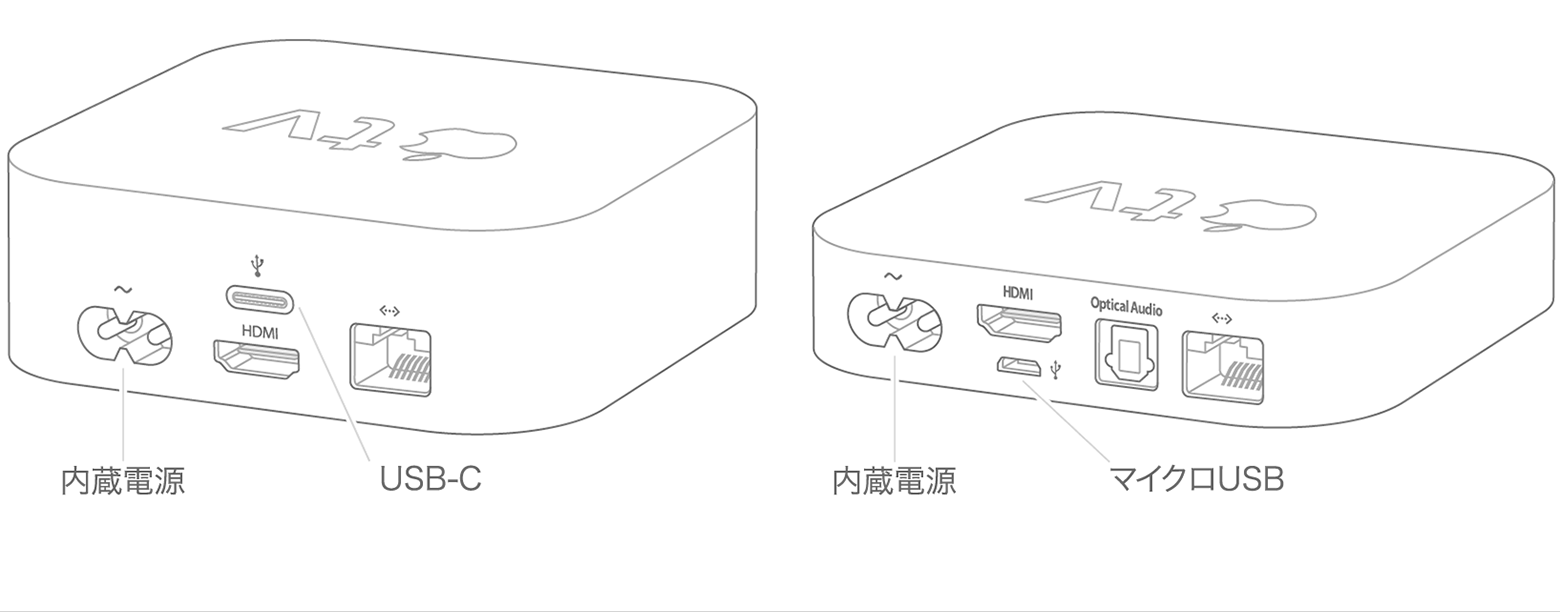
Apple TV (第 4 世代) の場合は USB-C ケーブル、Apple TV (第 2 または第 3 世代) の場合は Micro-USB ケーブル。
Apple TV に適用する構成プロファイル。Apple TV で管理できる設定内容については、こちらを参照してください。
Apple TV に接続する
すべて揃っている場合は、次の手順に従ってApple TVに構成プロファイルをインストールしてください。
はじめに
HDMIケーブルおよび電源コードをApple TVから外します。
USB-CケーブルまたはMicro-USBケーブルをApple TVに接続する
お使いのモデルに適したケーブルを使い、Lightning - USBケーブルはApple TVに絶対に接続しないでください。
Apple TV(第4世代):本体の背面にUSB-Cケーブルを接続します。
Apple TV (第 2 または第 3 世代):本体の背面に Micro-USB ケーブルを接続します。
コンピュータに接続する
USB-CケーブルまたはMicro-USBケーブルの反対側をコンピュータのUSBポートに接続します。
Apple TV(第3または第4世代):電源コードを接続します。
Apple TV(第2世代):電源コードは接続しないでください。
Mac で Apple Configurator を開く
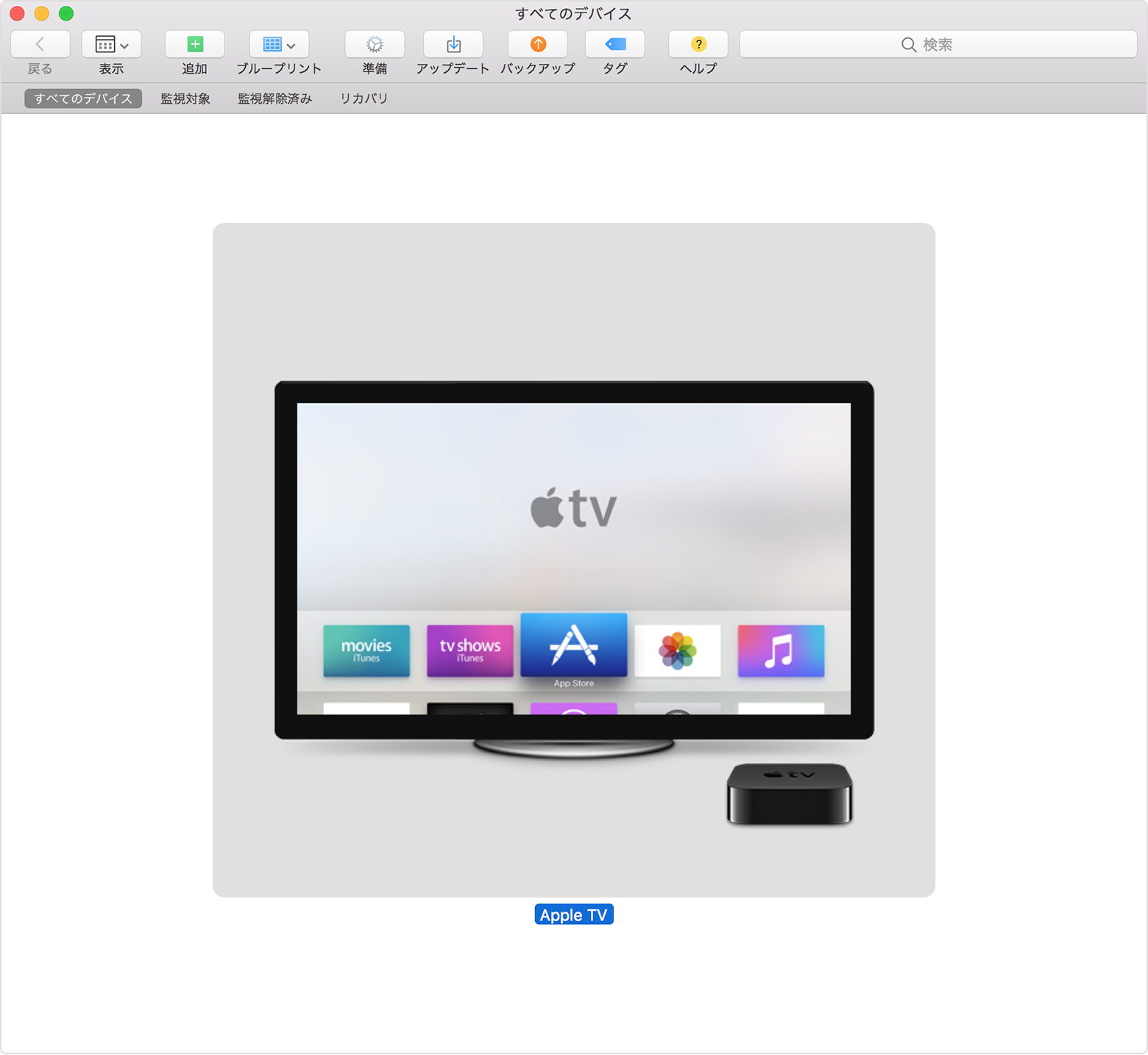
デバイスウインドウで Apple TV を選択します。
最後に
お使いのApple TVでApple Configuratorを初めて使用する場合は、「準備」をクリックします。画面の指示に従います。
以前に設定済みの Apple TV にプロファイルを追加するには、「追加」をクリックし、「プロファイル」を選択します。Finder のウインドウからプロファイルをドラッグして、Apple TV のアイコンの上にドロップする方法でも追加できます。1
1 この方法で MDM 登録プロファイルをインストールするには、Apple TV が監視対象になっているか、公に信頼された SSL 証明書を MDM サーバで使用していることが前提です。