iPhoneまたはiPadの復元時にエラー3194、エラー1109、またはその他のネットワーク接続エラーが表示される場合
コンピュータがAppleのソフトウェアアップデートサーバと通信できない場合に、以下のようなメッセージが表示されることがあります。
上記のいずれかのメッセージが表示される場合は、Macが最新バージョンになっているか確認してください。
エラー17
エラー1109
エラー1639
エラー3000~3020
エラー3194
エラー3100~3999
エラー:このデバイスは、要求されたビルドには使用できません。
iTunesをお使いの場合は、最新バージョンのiTunesをインストールして、もう一度デバイスをアップデートまたは復元してください。WindowsパソコンでAppleデバイスアプリをお使いの場合は、最新バージョンにアップデートしてください。
ネットワークの問題に対処する
コンピュータにインストールされているファイアウォールやセキュリティソフトウェアによって、ソフトウェアアップデートサーバへのアクセスがブロックされる場合があります。
インターネット接続を確認します。Appleのウェブサイトにアクセスしたり、インターネットサービスプロバイダ(ISP)に問い合わせてさらにサポートを求めたりします。
お使いのファイアウォールで、Appleのアップデートサーバへのアクセスが許可されているか確認します。
インターネットルーターをバイパスします。一部のルーターが原因で、iTunesがアップデートサーバにアクセスできないことがあります。
有線接続またはワイヤレスのルーターの接続を解除します。
コンピュータをEthernetケーブルでモデムに接続します。
コンピュータとモデムを再起動します。
モデムの使い方については、ISPにお問い合わせください。
インターネット接続に問題がないことを確認できたら、iOSデバイスまたはiPadOSデバイスをもう一度アップデートまたは復元してください。
別のコンピュータから復元またはアップデートする
別のインターネット接続が確立されている別のコンピュータで復元またはアップデートします。これにより、コンピュータ側の問題によってアップデートサーバとの通信が妨げられている可能性を排除できます。
ネットワーク設定が原因で、エラー1639、3000~3020、3100~3999(3194を除く)が発生することがあります。お使いのコンピュータで管理対象のネットワークを使用している場合は、ネットワーク管理者にお問い合わせください。プロキシ、ファイアウォール、そのほかのネットワークセキュリティが、これらのエラーの原因となることもあります。
必要に応じて、別のネットワーク接続を探してデバイスを復元してください。たとえば、職場で復元を実行している場合は、自宅で復元するか、友人のコンピュータとネットワークで復元します。
「hosts」ファイルを確認する
Mac、iTunes、またはAppleデバイスアプリをアップデートします。
「hosts」ファイルを確認して、コンピュータがアップデートサーバに確実に接続できるようにします。
Windowsで「hosts」ファイルを確認する
Windowsコンピュータをお使いの場合は、「Hostsファイルを既定にリセットして戻す方法」(Microsoftのサポートサイト)を参照してください。「hosts」ファイルをリセットすると、コンピュータ上のほかのソフトウェアに影響が及ぶ可能性があります。業務用コンピュータをお使いの場合は、「hosts」ファイルをリセットした後、アプリが正しく動作することを確認してください。
macOSで「hosts」ファイルを確認する
1. Finderで「アプリケーション」>「ユーティリティ」の順に選択します。
2.ターミナルを開きます。
3. sudo nano /private/etc/hostsと入力し、「return」キーを押します。
4.コンピュータへのサインインに使っているパスワードを入力し、「return」キーを押します。パスワードを入力しているときは、ターミナルウインドウにはテキストが表示されません。
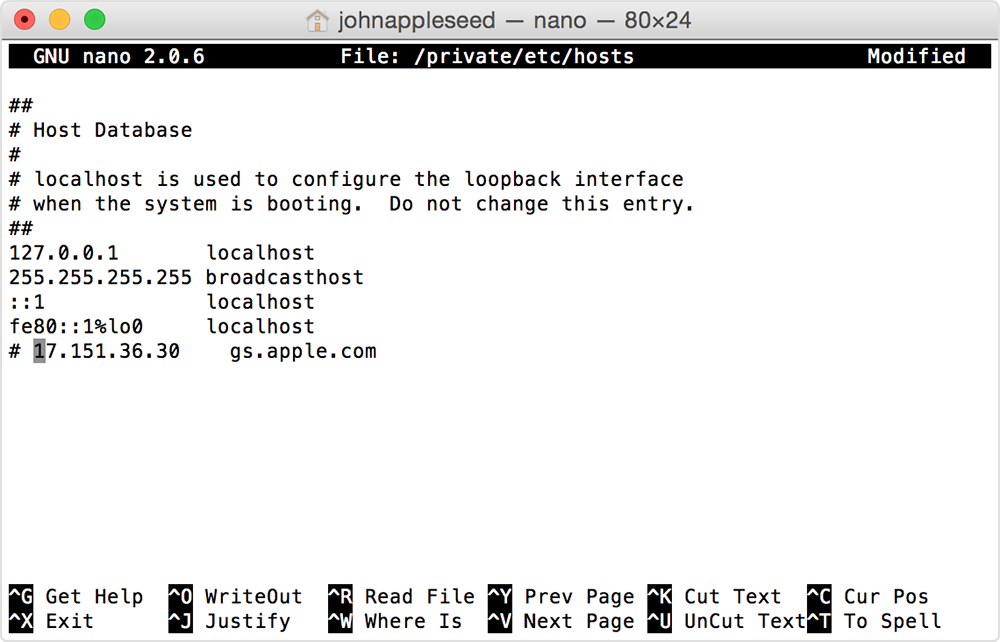
5. 矢印キーを使って移動し、「gs.apple.com」を含むエントリを見つけます。「gs.apple.com」を含むエントリが表示されていない場合、その「hosts」ファイルは問題とは無関係です。ターミナルを閉じて、この記事の「ネットワークの問題に対処する」セクションに進んでください。
6. 「gs.apple.com」エントリの前に「# 」を追加します。
7.「control」キーを押しながら「O」キーを押してファイルを保存します。
8.ファイル名の入力を求められたら「return」キーを押します。
9.「control」キーを押しながら「X」キーを押してエディタを終了します。
10. Macを再起動します。
コンピュータの再起動が完了したら、iOSデバイスまたはiPadOSデバイスをアップデートするか、復元してください。
問題がある場合
何が起きているのか詳しく教えてください。次にできることを提案します。