iPhoneやiPadでTouch IDを使う
Touch IDの設定方法と使い方を説明します。Touch IDは指紋認証センサーです。デバイスのロック解除が格段と楽になります。
Touch IDセンサーが搭載されている位置
Touch IDセンサーはホームボタンに、またはiPad Air(第4世代)以降やiPad mini(第6世代)ではトップボタンに搭載されています。以下の手順にそって進むと、どのボタンを使えばいいのかデバイスの画面上で案内してもらえます。よくわからない場合は、iPadのボタンについてこちらの記事でご確認ください。
Touch IDを設定する
Touch IDを設定する前に、デバイスのパスコードを作成する必要があります*。その上で、以下の手順を実行してください。
Touch IDセンサーと指が清潔で乾いていることを確認します。
設定アプリで「Touch IDとパスコード」をタップし、パスコードを入力します。
「指紋を追加」をタップして、普段Touch IDセンサーに触れるときと同じようにデバイスを持ちます。
Touch IDセンサーに指先を置くと(ボタンは押しません)、デバイスで指紋の認識作業が始まります。ブルッという振動を感じるまで、または指先を上げるように指示されるまで指を置いたままにしてください。
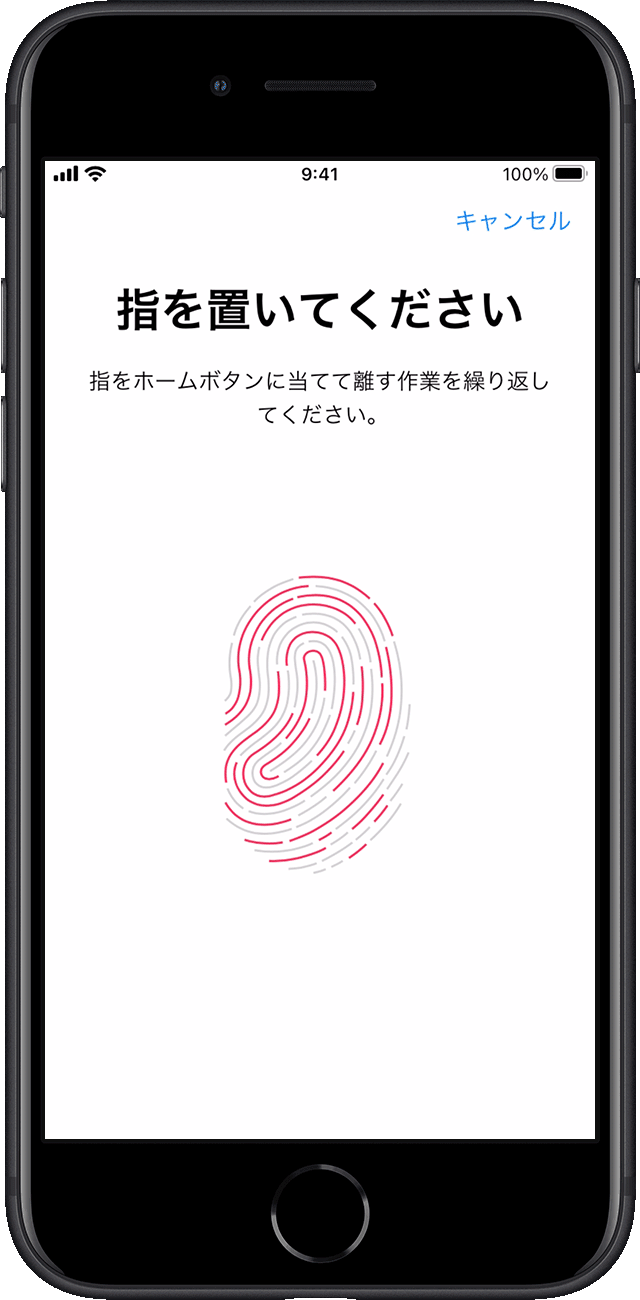
指先を持ち上げては置くことをゆっくり繰り返し、毎回指先の位置を少しずつ調整します。
次の画面では、グリップを調整するように指示されます。普段ロックを解除するときと同じようにデバイスを持ち、最初にスキャンした指の中央部分ではなく、指紋の外側の境界部でTouch IDセンサーにタッチするようにします。
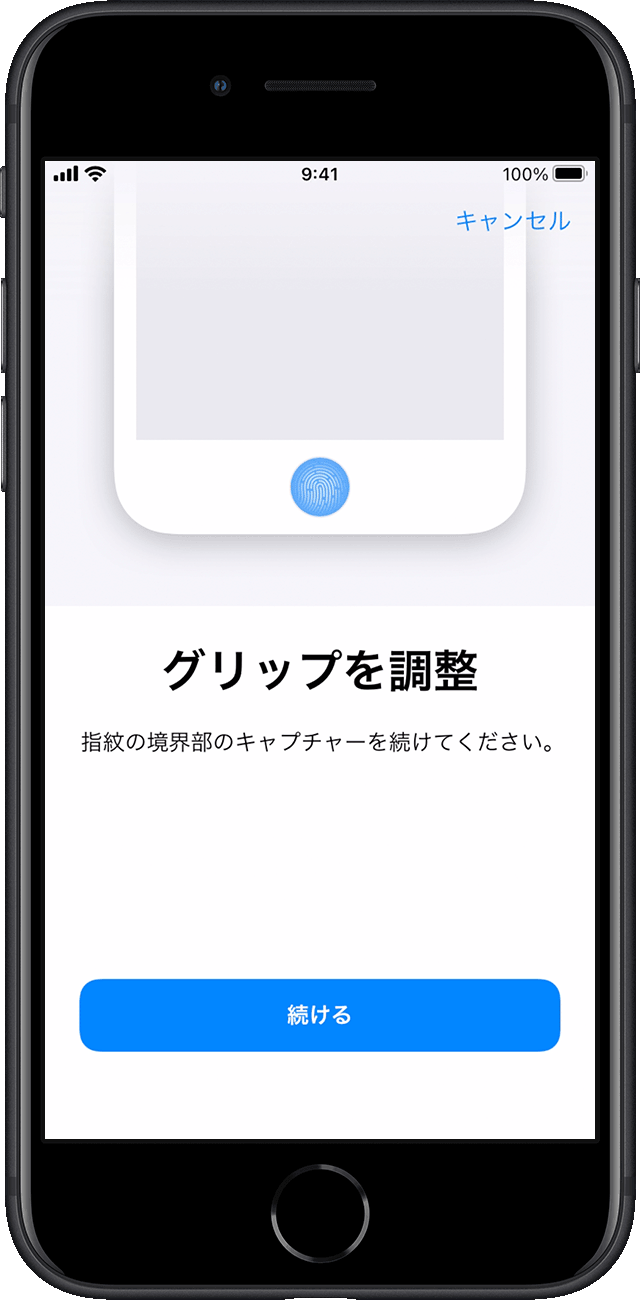
指紋をうまく登録できない場合は、別の指で登録してみてください。Touch IDの設定に関してサポートが必要な場合。
Touch IDを使ってiPhoneのロックを解除する/決済する
Touch IDを設定したら、Touch IDを使ってiPhoneのロックを解除できるようになります。Touch IDに登録した指でTouch IDセンサーを押してください。
Touch IDで決済する
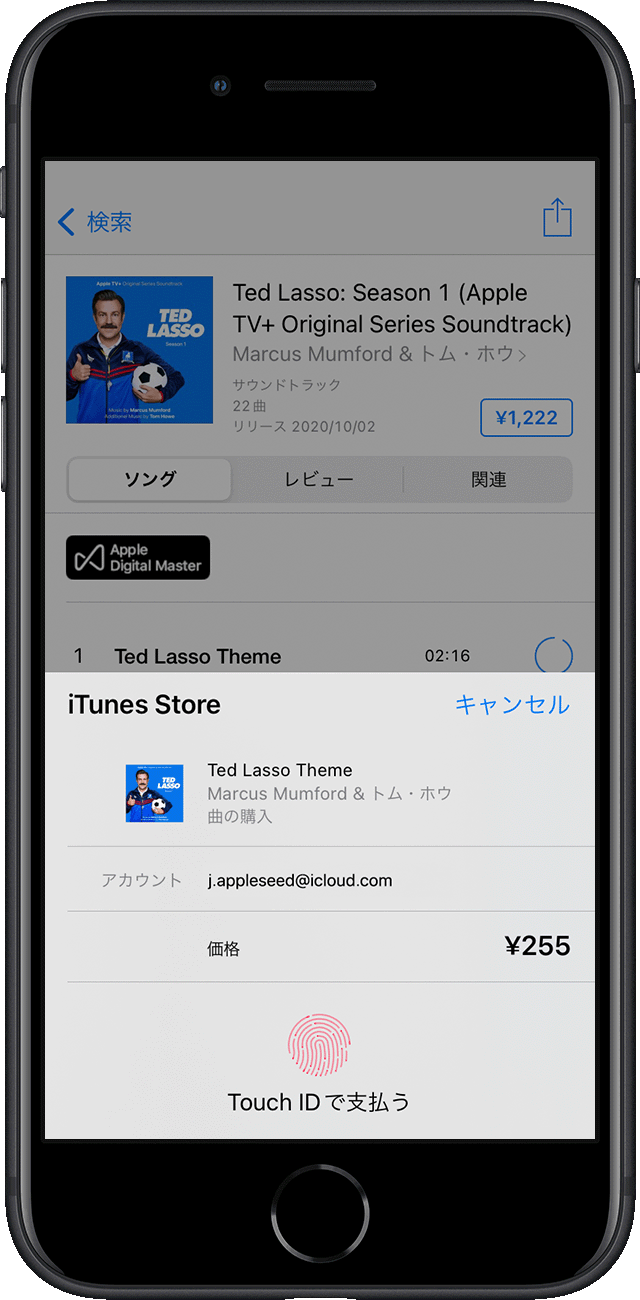
Apple AccountパスワードではなくTouch IDを使用して、iTunes Store、App Store、Apple Booksで決済することができます。以下の要領で行ってください。
「設定」で「Touch IDとパスコード」をタップし、「iTunesとApp Store」がオンになっていることを確認します。オンにできない場合は、必要に応じて設定アプリを開いて「iTunesとApp Store」をタップし、Apple Accountでサインインします。
iTunes Store、App Store、またはApple Booksを開きます。
購入したいものをタップします。Touch IDの画面が表示されます。
購入するには、Touch IDセンサーに軽く触れます。
Apple PayにTouch IDを使う
iPhone 6またはiPhone 6 Plus以降をお使いの場合は、店頭、アプリ内、SafariのWebサイトでのApple Pay決済時にTouch IDを使えます。また、iPhoneのTouch IDを使って、Macで始めたWebサイトでの購入手続きの認証をすることもできます。iPad Pro、iPad Air 2以降、iPad(第5世代)以降、またはiPad mini 3以降をお使いの場合は、アプリ内課金やSafariのWebサイトでの購入時のApple Pay決済にTouch IDを使うことができます。
Touch IDの使い方についてサポートが必要な場合。
Touch IDの設定を管理する
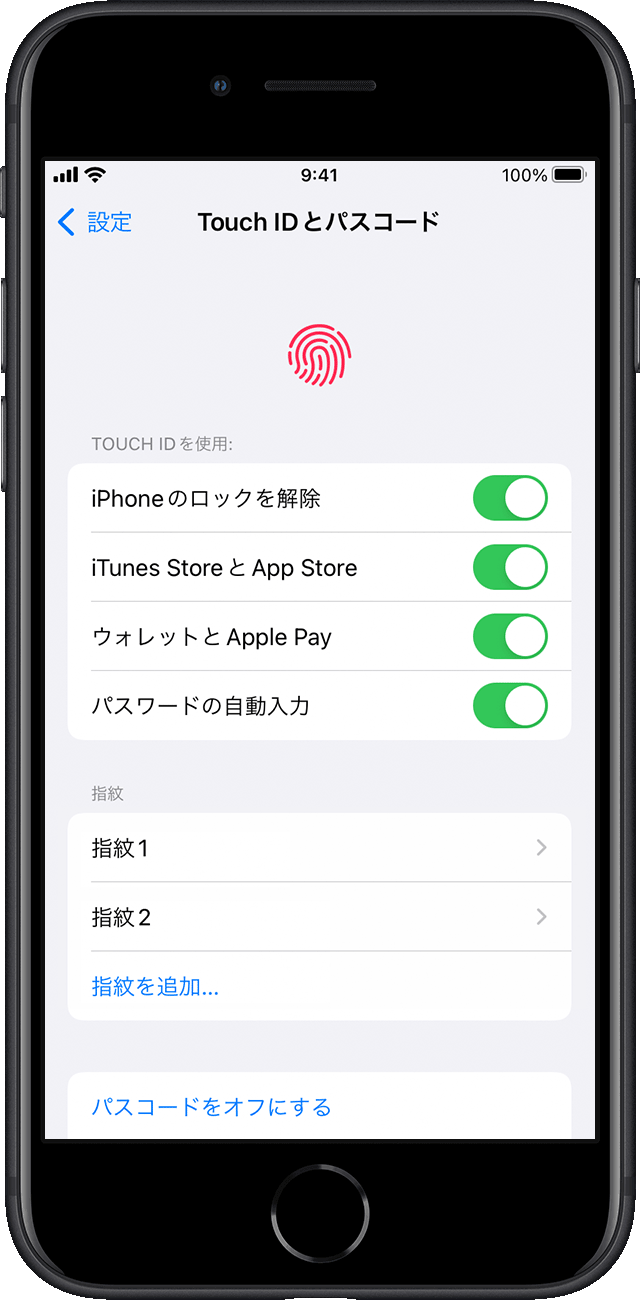
設定アプリで、「Touch IDとパスコード」をタップし、以下の設定を管理します。
「パスコード」「iTunesとApp Store」、またはApple PayでTouch IDのオン/オフを切り替えます。
最大5つの指紋を登録できます。新しい指紋を登録する際は、指紋の認識に少し時間がかかる場合があります。
指紋をタップして名前を変更する。
指紋をタップし、「指紋を削除」をタップして指紋を削除する。
Touch IDセンサーに触れて、リストの指紋と照合する。指と一致した指紋が、リストの中でハイライトされます。
Touch IDセンサーを押してTouch IDでデバイスのロックを解除します。Touch IDセンサーを押さずにTouch IDでデバイスのロックを解除するには、設定アプリを開いて「アクセシビリティ」をタップします。ホームボタン[またはトップボタン]をタップし、「指を当てて開く」をオンにします。