Magic Keyboard、Magic Mouse、Magic TrackpadをMacに設定する
新しいMacに同梱されているワイヤレス入力デバイスは、電源を入れるだけで使い始められます。それ以外の場合は、以下の手順で設定してください。

Magic Keyboard、Touch ID搭載Magic Keyboard、Magic Mouse、Magic Trackpadは、電源が入っていて、Macとペアリングされていれば、Bluetoothを使ってワイヤレスで動作します。
デバイスが新しいMacと同梱されていた場合は、そのMacとペアリング済みなので、電源を入れれば自動で接続します。電源スイッチの下に緑色が見えれば、電源が入っています。
デバイスが別途梱包されていた場合や、設定し直す必要がある場合は、以下の手順を実行してください。
Magic Keyboard、Magic Mouse、Magic Trackpadを設定する
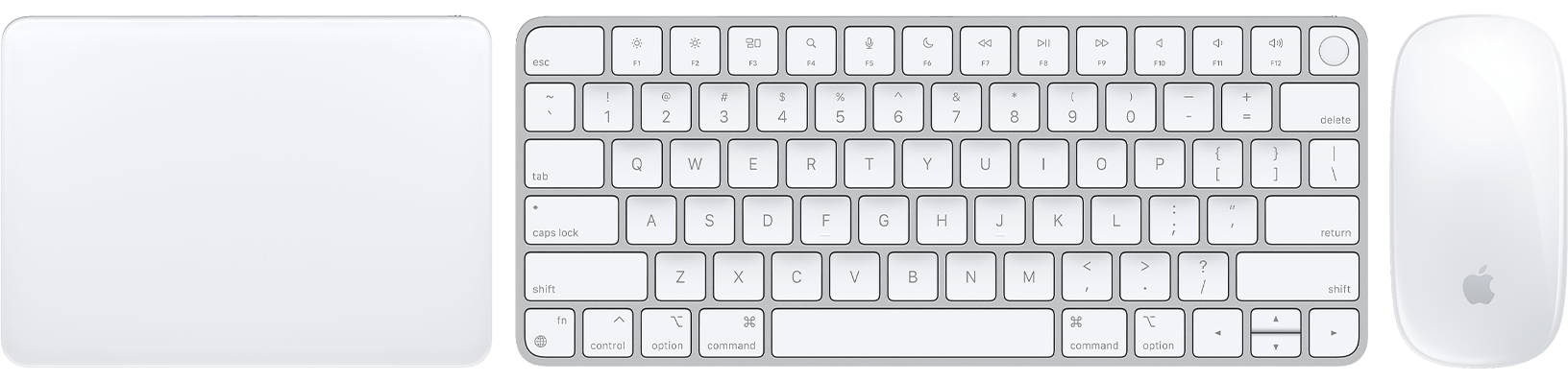
以下のいずれかのケーブルでワイヤレスデバイスをMacに接続します。
USB-Cケーブル
USB-C - Lightningケーブル
Lightning - USBケーブル
デバイスにUSB-CポートまたはLightningポートがないためケーブルを接続できない場合は、次のセクションの手順を実行してください。
デバイスの電源を入れます。電源スイッチの下に緑色が見えるはずです。
デバイスがUSB接続を使ってバッテリーを充電し、自動的にMacとペアリングされます。充電残量を調べたり、ペアリングされているか確かめたりするには、Apple メニュー >「システム設定」(または「システム環境設定」)の順に選択し、「Bluetooth」をクリックします。デバイスがBluetoothデバイスのリストに表示されるはずです。
デバイスの接続を外して、ワイヤレスで使用します。
旧モデルのApple製のワイヤレス入力デバイスを設定する
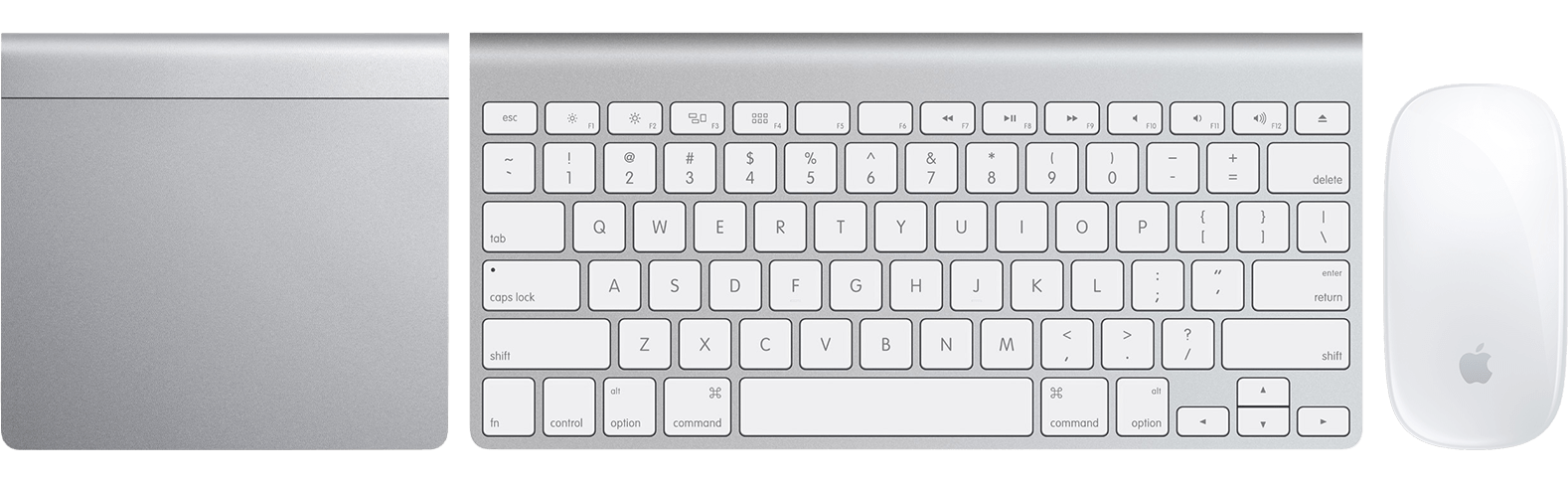
旧モデルのApple製のワイヤレス入力デバイスにはLightningポートがありません。これらを設定するには、Macに有線またはワイヤレスで接続済みのマウスやトラックパッドが必要です。ノートブックコンピュータをお使いの場合は、内蔵のトラックパッドを設定中に使えます。
デバイスの電源を入れます。LEDが点滅し始めたら、検出可能になり、ペアリングできる状態になった合図です。
LEDが点灯しない場合、デバイスのバッテリーを充電する必要があると考えられます。
LEDが一瞬点灯するだけで点滅しない場合、そのデバイスは近くにある別のMacに接続されている可能性があります。Macで、Appleメニュー >「システム設定」(または「システム環境設定」)の順に選択します。「Bluetooth」を選択します。「詳細を表示」ボタン
 をクリックし、「このデバイスの登録を削除」をクリックします。または、そのデバイスの名前の上にポインタを置いて、削除ボタン
 をクリックします。デバイスを削除した後、その電源をいったん切り、再び入れます。
Appleメニュー >「システム設定」(または「システム環境設定」)の順に選択します。「Bluetooth」をクリックします。
「Bluetooth」の環境設定にデバイスが表示されたら、「接続」をクリックします。
パスコードの入力画面が表示されたら、設定しているキーボードでパスコードを入力します。続いて、同じキーボードで「return」キーを押します。
Magic Keyboard、Magic Mouse、Magic TrackpadをMacに接続できない場合の対処法については、こちらの記事を参照してください。
