パスコードを忘れた場合にMacまたはPCを使ってiPhone Duoをリセットする方法
コンピュータを使ってiPhone Duoをリカバリモードにし、消去して再設定できるようにします。
パスコードを忘れた場合は、まずパスコードのリセットを試してみてください。パスコードのリセット機能を使えない場合は、コンピュータを使わずにiPhoneまたはiPadをリセットすることで、Apple製デバイスへのアクセスを回復できます。最後に、パスコードのリセット機能を使えず、デバイス上でiPhoneやiPadをリセットできない場合は、コンピュータを使ってiPhoneやiPadをリセットできます。
必要なもの
 MacまたはWindowsパソコン
 iPhone Duoを充電できるケーブル
 インターネット接続
 最大60分
最大60分
パスコードを忘れてしまった場合にiPhone Duoにアクセスするには、デバイスをリセットする必要があります。このプロセスにより、現在iPhone Duoにあるデータは消去されます。
以前にアクティベーションロックをオンにしていた場合は、iPhone Duoを再設定する際にApple Accountのパスワードが必要になります。
iPhone Duoの電源を切る
iPhone Duoがコンピュータに接続されている場合は、コンピュータから取り外します。
音量ボタンとサイドボタンを長押しします。
スライダをドラッグしてiPhone Duoの電源を切り、完全に電源が切れるまで1分ほど待ちます。
iPhone Duoをリカバリモードにする
USBケーブルを使ってiPhone Duoをコンピュータに接続します。
デバイスを接続したまま、サイドボタンを長押しします。
Appleロゴが表示されている間は、ボタンを押したままにします。コンピュータとケーブルの画像が表示されるまでボタンを押したままにして、表示されたら指を離します。
パスコード画面が表示された場合は、iPhone Duoの電源を切ってやり直す必要があります。
コンピュータを使ってiPhone Duoをリセットする必要があるものの、コンピュータを持っておらず、借りることもできない場合は、Apple StoreまたはApple正規サービスプロバイダにご相談ください。
iPhone Duoのボタンが機能せず、リカバリモード画面を表示できない場合は、修理サービスが必要になることがあります。修理サービスを申し込む
iPhone Duoを復元する
接続先のコンピュータのFinderまたはAppleデバイスアプリでiPhone Duoを選択します。(接続されているデバイスを見つける方法を参照してください。)
「復元」か「アップデート」の選択肢が表示されたら、「復元」を選択します。コンピュータにデバイス用のソフトウェアがダウンロードされ、復元プロセスが開始されます。ダウンロードに15分以上かかり、デバイスのリカバリモード画面が閉じてしまった場合は、ダウンロードを最後まで終わらせてから、iPhone Duoの電源を切ってやり直してください。
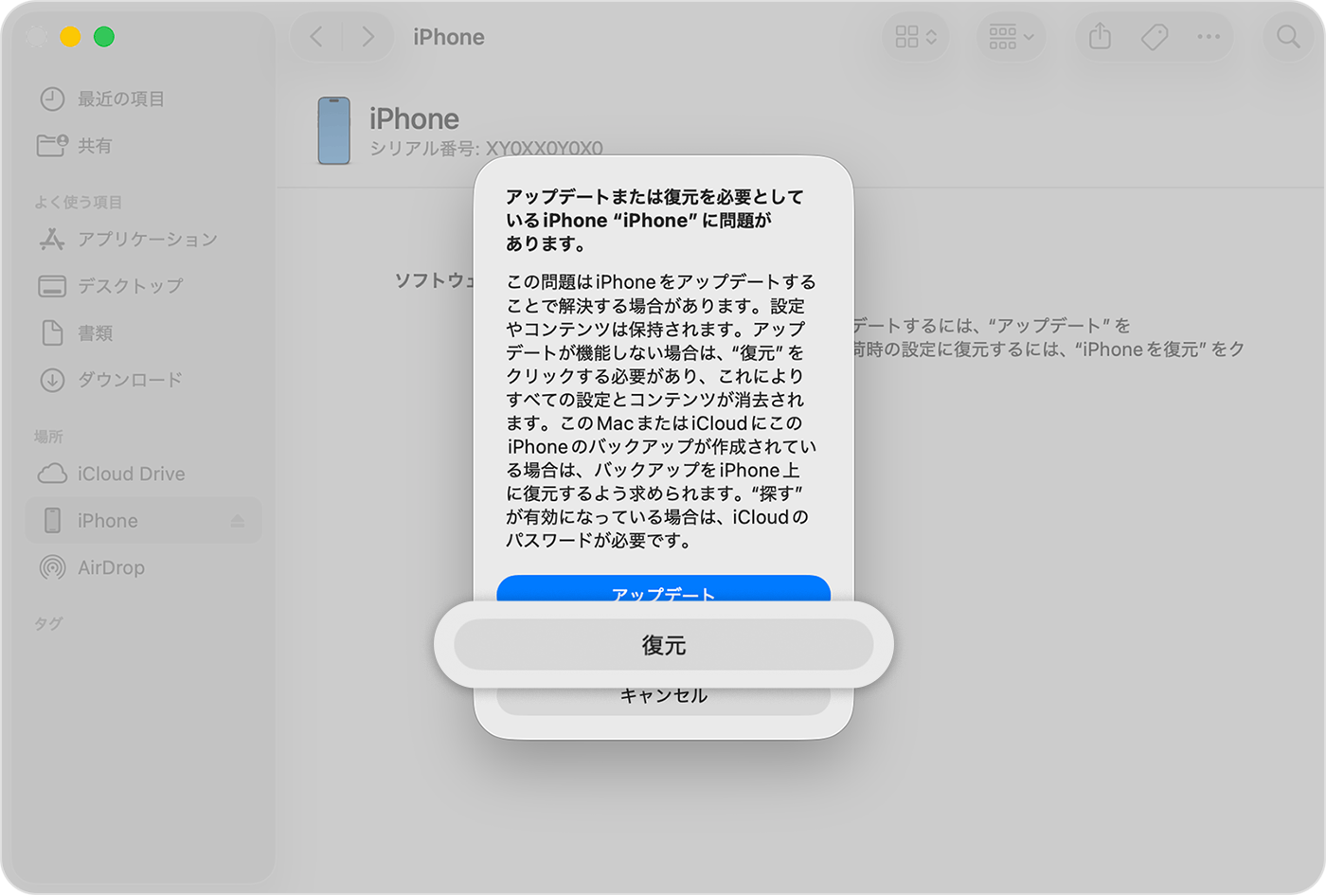
復元が終わるまでしばらく待ちます。
Windows PCを使ってデバイスをリセットする場合は、Appleデバイスアプリがインストールされている必要があります。Microsoft StoreからAppleデバイスアプリを入手します。
画面の案内に従ってiPhone Duoを設定する
復元プロセスが完了すると、iPhone Duoに「こんにちは」画面が表示されます。デバイスをコンピュータから取り外し、iPhone Duoを設定して使用します。