Apple Gift Card、App Store Card、App Store & iTunesギフトカードを使う
App StoreやApple Musicアプリで、アプリやサブスクリプションなどのApple Accountを使ったお買い物にギフトカードを使う方法をご案内します。
ギフトカードを使う
ギフトカードを使うデバイスでギフトカードを使う
デバイスでギフトカードを引き換えて、額面をApple Accountの残高に追加することができます。
iPhoneのApp Storeでギフトカードを使う
カードの裏面に記載されている16桁のコードを確認します。一部のギフトカードでは、ラベルをはがすか優しくこすって取らないと、コードが表示されない場合があります。
App Storeで、ご自分の写真、イニシャル、または「マイアカウント」ボタン
 をタップします。場合によっては、Apple Accountにサインインする必要があります。
「コードを使う」をタップします。

「カメラで読み取る」をタップし、画面の案内に従います。カードをうまく使えない場合は、「手動でコードを入力」をタップし、画面の案内にそって入力してください。
「コードを使う」をタップします。
iPhoneのウォレットアプリでギフトカードを使う
国や地域によっては、ウォレットでギフトカードを使うことができます。そのためには、まずApple Accountカードをウォレットに追加しておく必要があります。
カードの裏面に記載されている16桁のコードを確認します。一部のギフトカードでは、ラベルをはがすか優しくこすって取らないと、コードが表示されない場合があります。
ウォレットアプリで、Apple Accountカードをタップします。
さらに表示ボタン
 をタップし、「コードを使う」をタップします。
「カメラで読み取る」をタップし、画面の案内に従います。カードをうまく使えない場合は、「手動でコードを入力」をタップし、画面の案内にそって入力してください。
「コードを使う」をタップします。
iPadでギフトカードを使う
カードの裏面に記載されている16桁のコードを確認します。一部のギフトカードでは、ラベルをはがすか優しくこすって取らないと、コードが表示されない場合があります。
App Storeで、ご自分の写真、イニシャル、または「マイアカウント」ボタン
 をタップします。場合によっては、Apple Accountにサインインする必要があります。
「コードを使う」をタップします。
「カメラで読み取る」をタップし、画面の案内に従います。カードをうまく使えない場合は、「手動でコードを入力」をタップし、画面の案内にそって入力してください。
「コードを使う」をタップします。
Apple Vision Proでギフトカードを使う
カードの裏面に記載されている16桁のコードを確認します。一部のギフトカードでは、ラベルをはがすか優しくこすって取らないと、コードが表示されない場合があります。
App Storeで、ご自分の写真、イニシャル、または「マイアカウント」ボタン
をタップします。場合によっては、Apple Accountにサインインする必要があります。「コードを使う」をタップします。
「カメラで読み取る」をタップし、画面の案内に従います。カードをうまく使えない場合は、「手動でコードを入力」をタップし、画面の案内にそって入力してください。
「コードを使う」をタップします。
Macでギフトカードを使う
カードの裏面に記載されている16桁のコードを確認します。一部のギフトカードでは、ラベルをはがすか優しくこすって取らないと、コードが表示されない場合があります。
App Storeでは、サイドバーに表示されている自分の名前をクリックします。または、「サインイン」ボタンをクリック
 して、お使いのApple Accountにサインインします。
「コードを使う」をクリックします。

「カメラで読み取る」をクリックし、画面の案内に従います。カードの引き換えに問題がある場合は、「コードを手動で入力」をクリックし、画面の案内に従ってください。
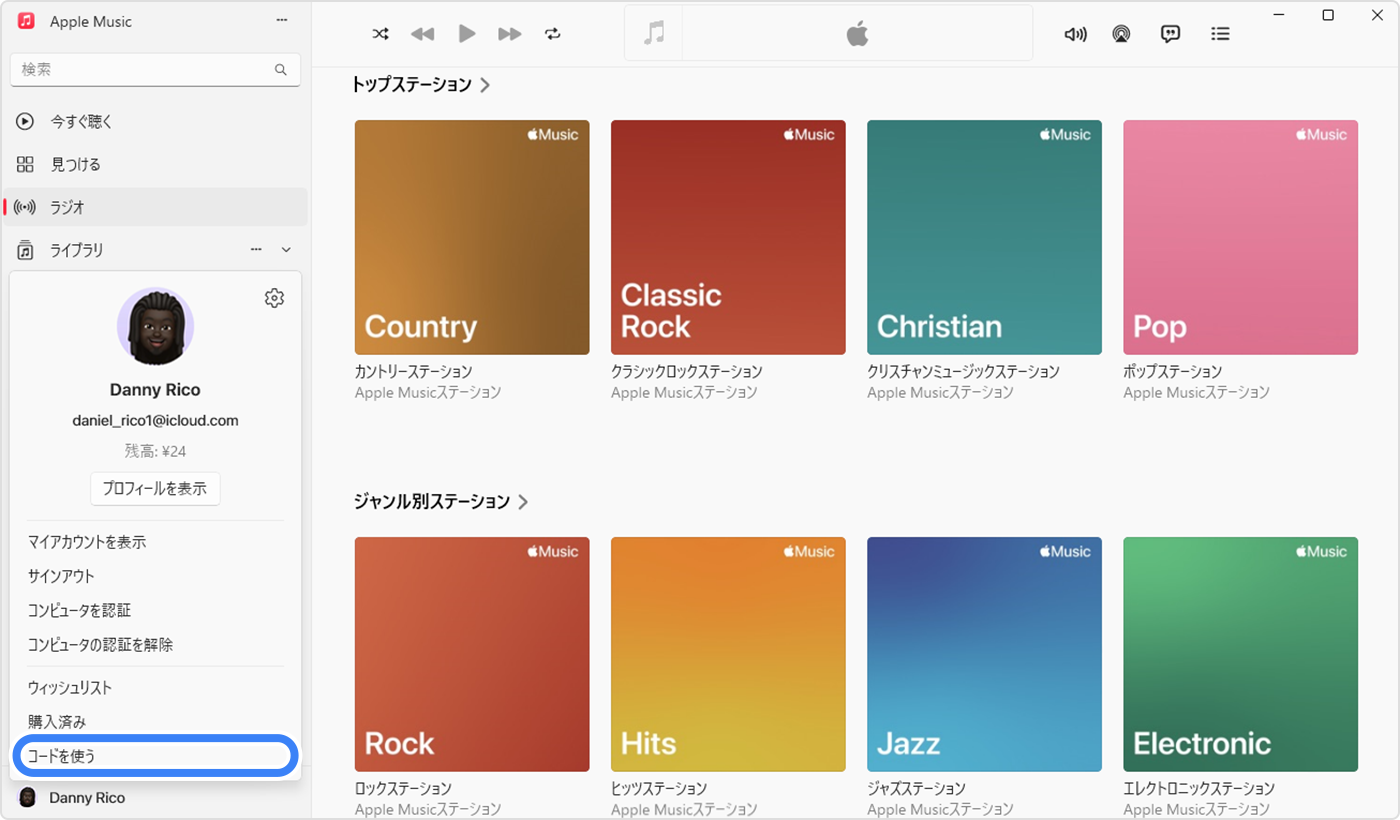
Windowsパソコンでギフトカードを使う
カードの裏面に記載されている16桁のコードを確認します。一部のギフトカードでは、ラベルをはがすか優しくこすって取らないと、コードが表示されない場合があります。
Apple MusicアプリまたはApple TVアプリを開きます。
サイドバーの下部に表示されている自分の名前をクリックし、「コードを使う」をクリックします。場合によっては、Apple Accountにサインインする必要があるかもしれません。
画面の案内に従い、「コードを使う」をクリックします。
メールで届いたギフトカードを使う
ギフトカードのメールを開きます。
「今すぐコードを使用する」ボタンをタップまたはクリックします。
ギフトカードの関連情報
Apple Gift Card、App Store Card、App Store & iTunesギフトカードやApple Accountの残高で購入できるものについては、こちらの記事を参照してください。
ギフトカードの残高の調べ方については、こちらの記事を参照してください。
Apple Accountの残高で支払う場合でも、クレジットカードを登録しておかなければ購入できないことがあります。
ギフトカードは、国や地域によってはご利用いただけない場合があります。ギフトカードを使える国や地域については、こちらの記事でご確認ください。
Apple Mediaメディアサービスの機能は、国または地域によって異なる場合があります。国/地域別の機能の提供状況については、こちらの記事を参照してください。