「Made for iPhone」のヒアリングデバイスでライブリスニングを使う
ライブリスニングを使えば、iPhone、iPad、iPod touchがリモートマイクになり、「Made for iPhone」(MFi)のヒアリングデバイスに音声を送ってくれます。騒がしい場所で話を聞き取ったり、部屋の向こう側から話しかけてくる人の声を聞き取ったりしたい場合は、ライブリスニングが活躍します。
ライブリスニングをオンにする
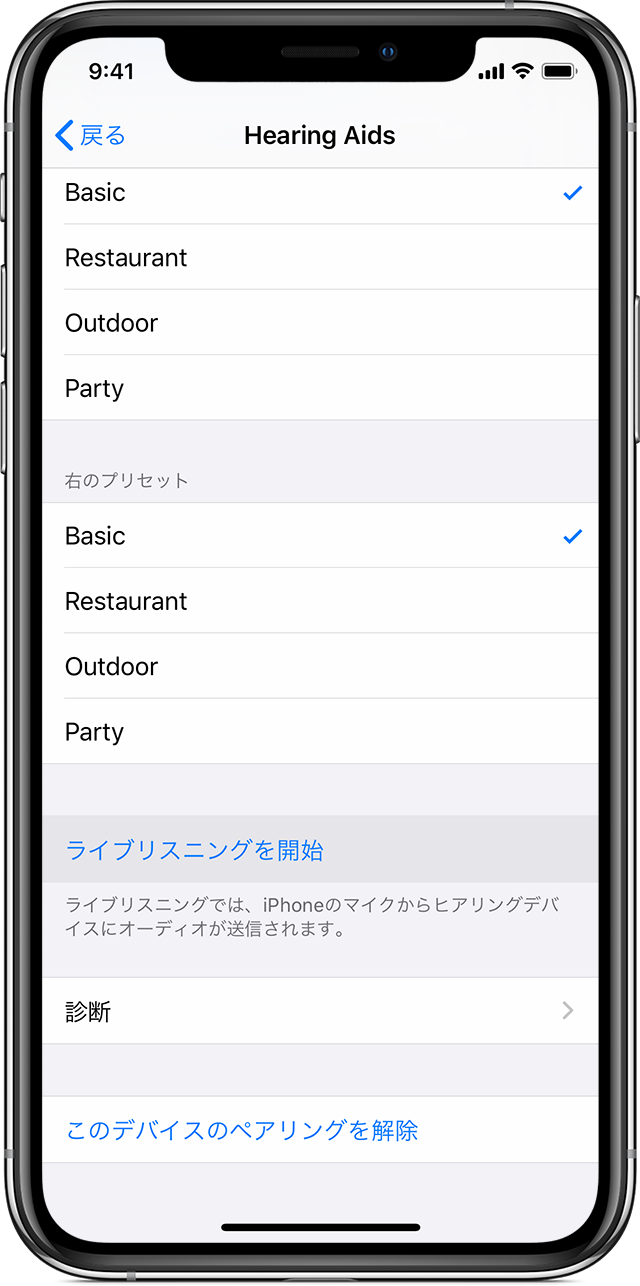
「設定」>「アクセシビリティ」>「ヒアリングデバイス」の順に選択します。
「MFiヒアリングデバイス」の下で、お使いのヒアリングデバイスの名前をタップします。
「ライブリスニングを開始」をタップします。
声を聞き取りたい相手の前にデバイスを置きます。
ライブリスニングをオフにする
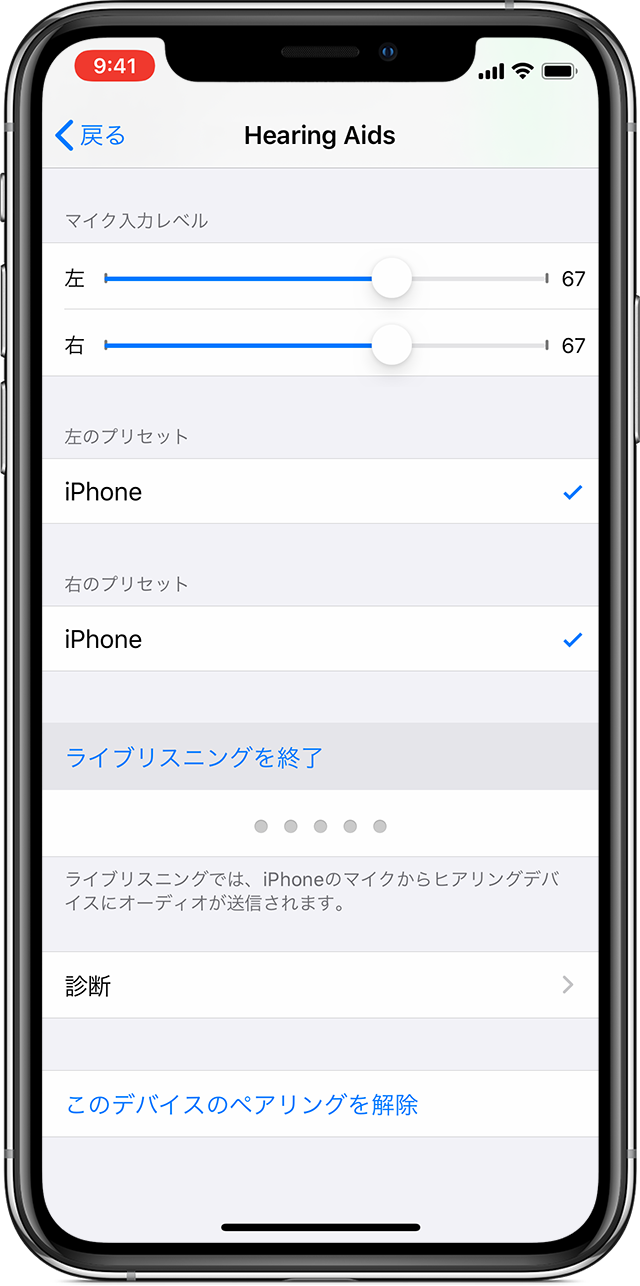
「設定」>「アクセシビリティ」>「ヒアリングデバイス」の順に選択します。
「MFiヒアリングデバイス」の下で、お使いのヒアリングデバイスの名前をタップします。
「ライブリスニングを終了」をタップします。
アクセシビリティショートカットを使う
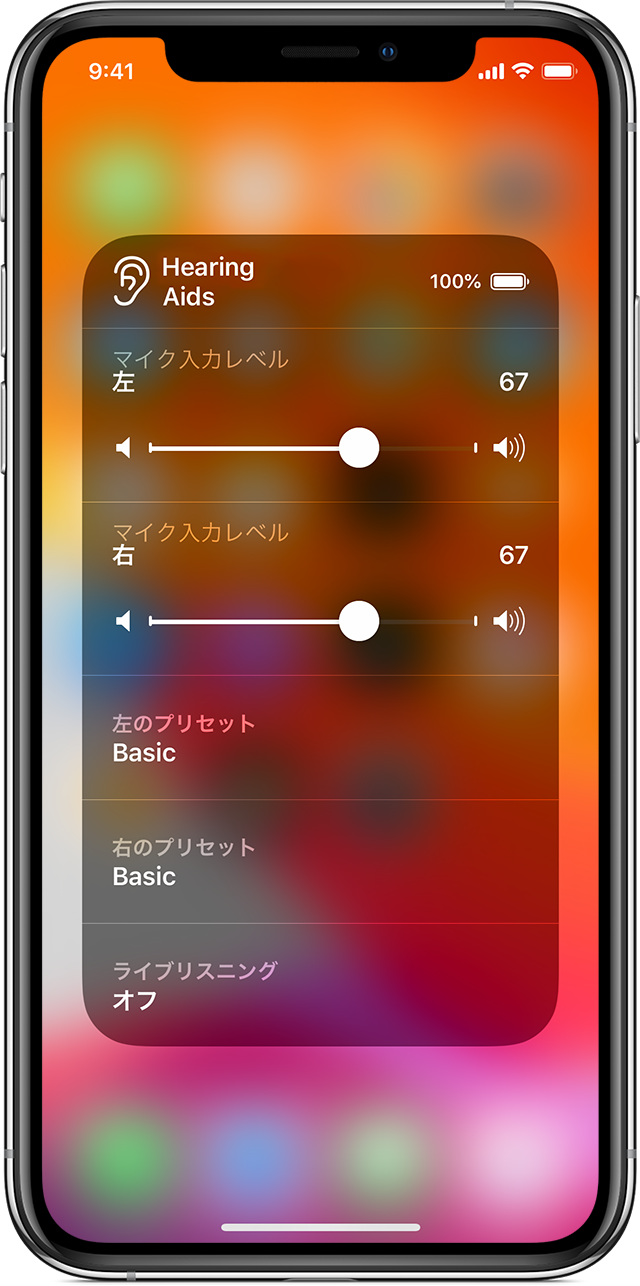
ライブリスニングをアクセシビリティショートカットに追加しておけば、トリプルクリックでライブリスニングをすばやく開始/終了したり、ヒアリングデバイスのバッテリー駆動時間を表示したり、音量やオーディオプリセットなどのその他の機能を制御したりできます。
ライブリスニングが表示されない場合
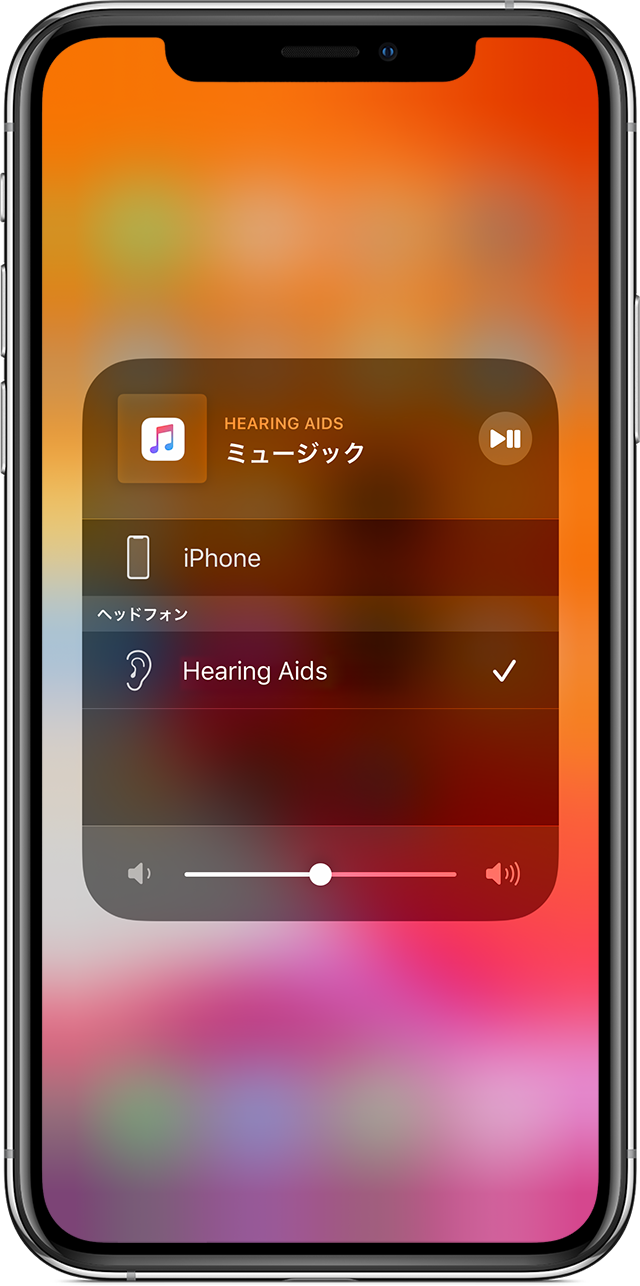
コントロールセンターを開いて、再生コントロールのデバイス選択領域にお使いのヒアリングデバイスが表示されていることを確認します。別のアクセサリが表示されている場合は、そのアクセサリをタップし、表示されるリストで目的のヒアリングデバイスを選択します。
関連情報
Apple が製造していない製品に関する情報や、Apple が管理または検証していない個々の Web サイトについては、推奨や承認なしで提供されています。Apple は他社の Web サイトや製品の選択、性能、使用に関しては一切責任を負いません。Apple は他社の Web サイトの正確性や信頼性についてはいかなる表明もいたしません。詳しくは各メーカーや開発元にお問い合わせください。