iPhone、iPad、iPod touchでAssistiveTouchを使ってポインティングデバイスを使用する方法
有線接続のマウス、トラックパッド、Bluetooth対応の支援デバイスを接続して、iPhone、iPad、iPod touchの画面上でポインタを操作する方法をご説明します。
ポインタの接続方法
有線接続のマウス、トラックパッド、アイトラッキングデバイス*、またはBluetooth対応デバイスをLightningポートやUSB-Cポートに接続します。USB-Aデバイスをお使いの場合は、アダプタが必要です。
Bluetooth対応デバイスを接続するには、以下の手順を実行してください。
「設定」>「アクセシビリティ」の順に選択し、「タッチ」を選択します。
「AssistiveTouch」>「デバイス」の順に選択し、「Bluetoothデバイス」を選択します。
リストからデバイスを選択します。
* アイトラッキング(視線追跡)には、現時点ではiPadのみ対応しています。
ポインタの使用方法
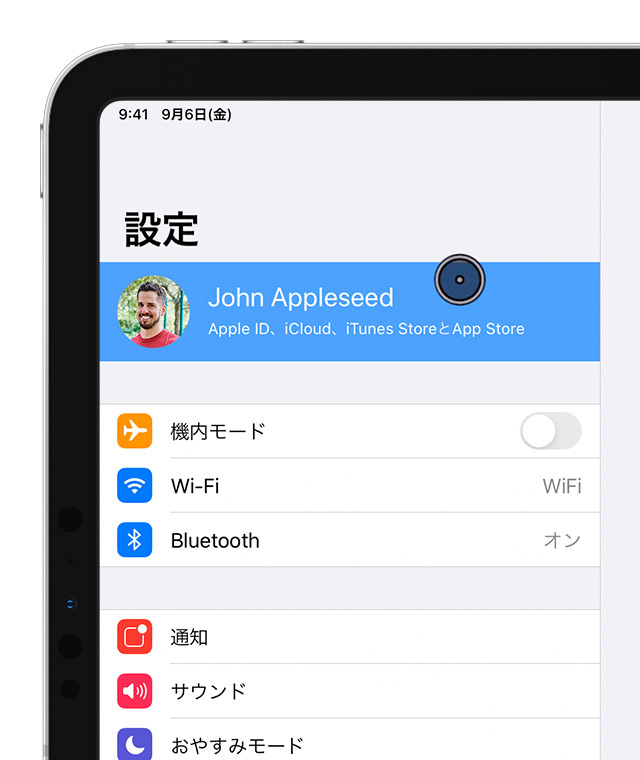
ポインタを使って、通常はタップする画面上のアイコンをクリックしたり、AssistiveTouchメニューを操作したりできます。入力ボタンを使ってメニューの表示/非表示を切り替えたい場合は、「設定」>「アクセシビリティ」>「タッチ」>「AssistiveTouch」の順に選択し、「メニューを常に表示」を選択します。
ポインタを接続した状態で、「AssistiveTouch」をオンにします。グレイの丸いポインタとAssistiveTouchボタンが画面に表示されます。
iPadで色、サイズ、「自動的に非表示」の時間を調整する
「設定」>「アクセシビリティ」の順に選択します。
「ポインタコントロール」を選択します。
入力デバイスを動かすと、ポインタが移動します。
iPhoneやiPod touchで色、サイズ、「自動的に非表示」の時間を調整する
「設定」>「アクセシビリティ」の順に選択し、「タッチ」を選択します。
「AssistiveTouch」を選択し、「ポインタのスタイル」を選択します。
入力デバイスを動かすと、ポインタが移動します。
トラックパッドやマウスの速度を調整する
「設定」>「一般」の順にタップします。
「トラックパッドとマウス」を選択します。
軌跡の速さを調整します。
ボタンの割り当てを変更する
「設定」>「アクセシビリティ」の順に選択し、「タッチ」を選択します。
「AssistiveTouch」>「デバイス」の順に選択します。
使用中のデバイスの名前を選択します。
ボタンを選択し、ドロップダウンメニューから各ボタンに割り当てるアクションを選択します。
設定をカスタマイズする方法
入力デバイスのボタンを押し続けずに項目をドラッグするには、「ドラッグの維持」機能を有効にしてください。項目がドラッグできる状態になるまで入力ボタンを押し続けます。ドラッグできる状態になったら手を離しても、項目を移動できます。もう一度クリックすると、ドラッグを維持した項目がドロップされます。
AssistiveTouchでズーム機能を使う場合、ズーム領域がポインタの位置にどのように反応するかを変更できます。「設定」>「アクセシビリティ」>「ズーム」の順に進み、「ズームパン」を選択してください。「ズームパン」を有効にすると、以下のオプションを利用できます。
連続:拡大時に、カーソルの動きに合わせて画面が連続的に移動します。
中央:拡大時に、カーソルが画面の中央またはその付近にあるときにだけ、画面のイメージが移動します。
エッジ:拡大時に、カーソルが端に到達したときにだけ、画面のイメージが移動します。
「滞留コントロール」のオプションを使って、物理的にボタンを押さなくても、ポインタで操作を実行できます。「滞留コントロール」については、「動きの許容範囲」と、選択したアクションが実行されるまでの時間を設定できます。「滞留コントロール」が有効な間は、オンスクリーンキーボードが常に表示されます。
キーボードを使ってポインタを操作する方法
キーボードを使ってポインタを操作する場合は、「マウスキー」機能を有効にする必要があります。以下の手順で行ってください。
「設定」>「アクセシビリティ」の順に選択し、「タッチ」を選択します。
「AssistiveTouch」を選択し、「マウスキー」を選択します。
この画面で、「option」キーを5回押してマウスキーを有効に切り替えるように設定できます。「入力認識までの時間」と「最高速度」を設定し、キーボードのキーで操作している間のポインタの動作を決めることもできます。
マウスキーを使うか、またはキーボードの接続時にポインタを使ってオンスクリーンキーボードで入力したい場合は、「設定」>「アクセシビリティ」>「タッチ」>「AssistiveTouch」の順に選択し、「オンスクリーンキーボード表示」を有効にしておく必要があります。
関連情報
Apple製デバイスのアクセシビリティ機能について詳しくは、こちらを参照してください。