iOS 12を搭載したiPhone、iPad、iPod touchでリマインダーを使う
プロジェクトやお買い物など、覚えておきたいことはリマインダーで記録しておきましょう。iCloudを使えば、すべてのデバイスでリマインダーの最新情報を同期することができます。
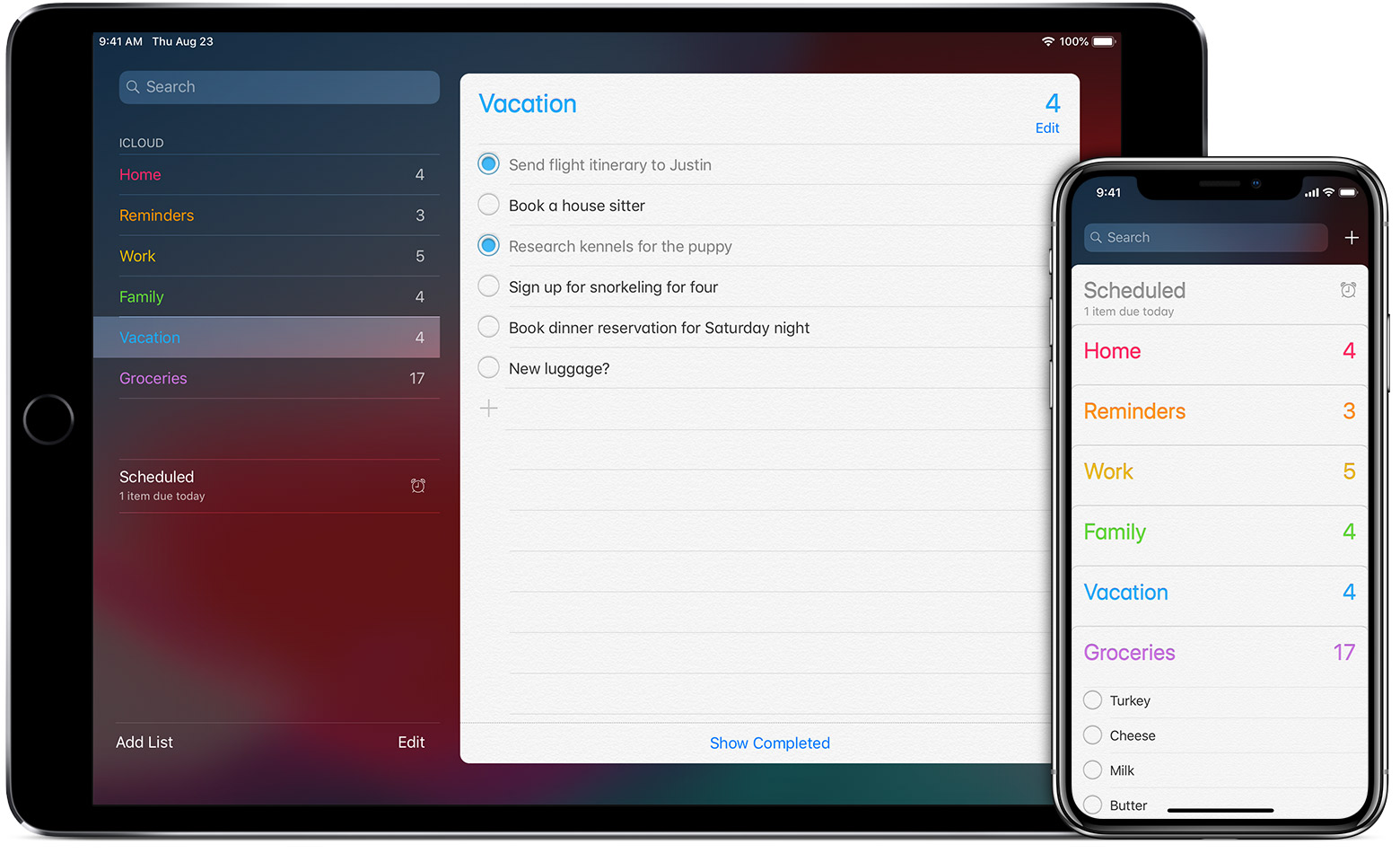
この記事は、iOS 12のリマインダーアプリに適用されます。こちらの記事で、iOS 13の新しいリマインダー機能についてご確認ください。
リマインダーを追加する
リマインダーアプリを開きます。
リマインダーリストで追加
 をタップします。
リマインダーの内容を入力します。
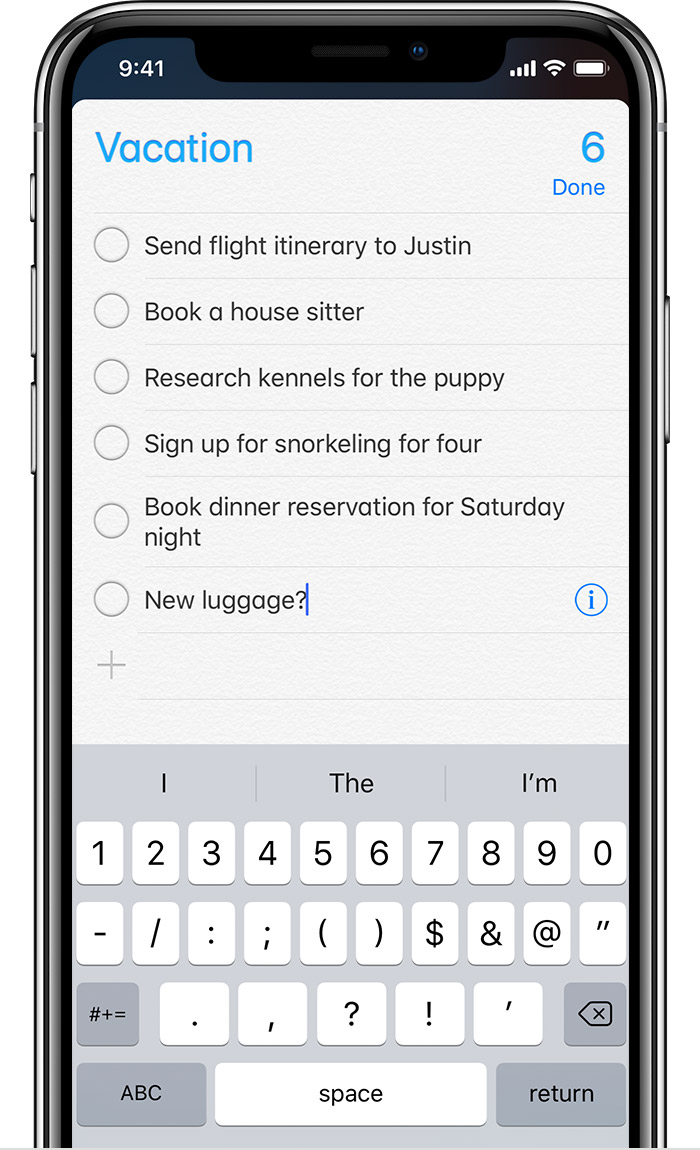
リマインダーの時刻や場所などの詳細を追加するには、情報ボタン
 をタップします。
「完了」をタップします。
リマインダーを「実行済み」にする
リマインダーを「実行済み」にするには、その横にある白抜きの円をタップします。実行済みのリマインダーを表示するには、リマインダーリストの「実行済みを表示」をタップします。
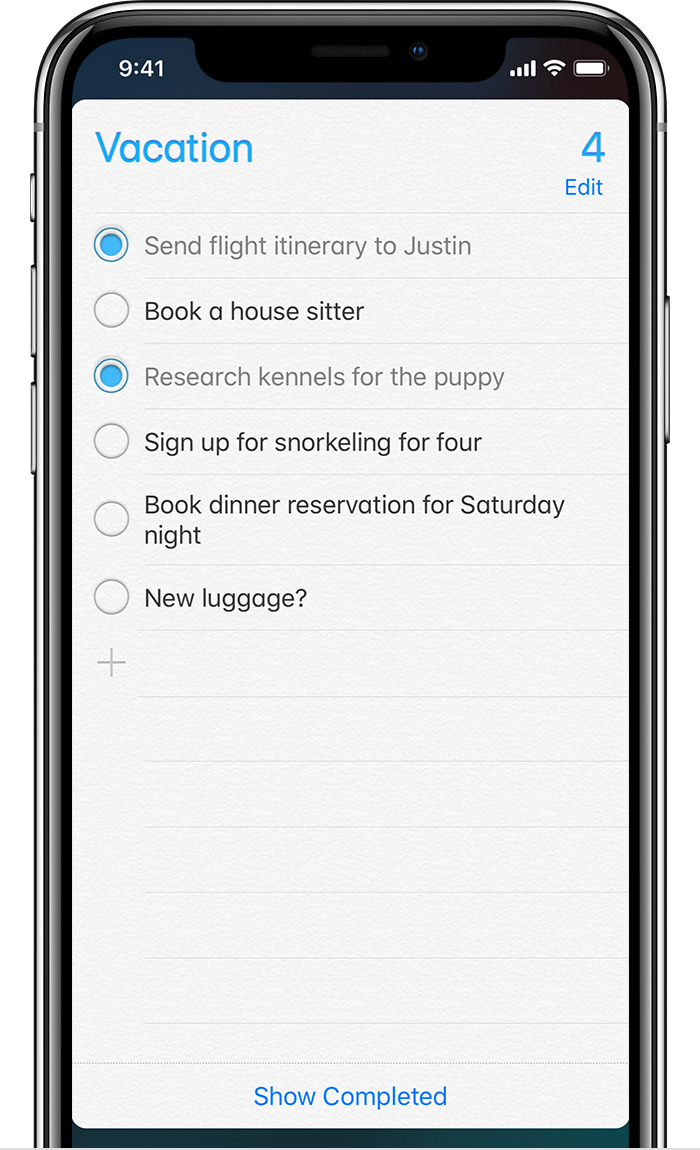
リマインダーを削除するには、リストの上部にある「編集」をタップし、削除 をタップしてから「削除」をタップします。
リマインダーの通知がロック画面に届いた場合は、そのリマインダー項目を左にスワイプして、「表示」をタップします。その後、「実行済みにする」をタップします。
知らせを受ける方法を選択する
クリーニング店で午前10時に洗濯物を受け取るように知らせてもらいたい、リマインダーを使って、指定の時間になったときや、特定の場所(自宅や職場など)に着いたときやそこから出発するときに通知してくれるように設定できます。
時間を設定する
リマインダーアプリを開きます。
リマインダーをタップして、その右側にある情報ボタン
をタップします。「指定日時で通知」をオンにし、「アラーム」の横の日付をタップします。
リマインダーの日付と時刻を設定します。
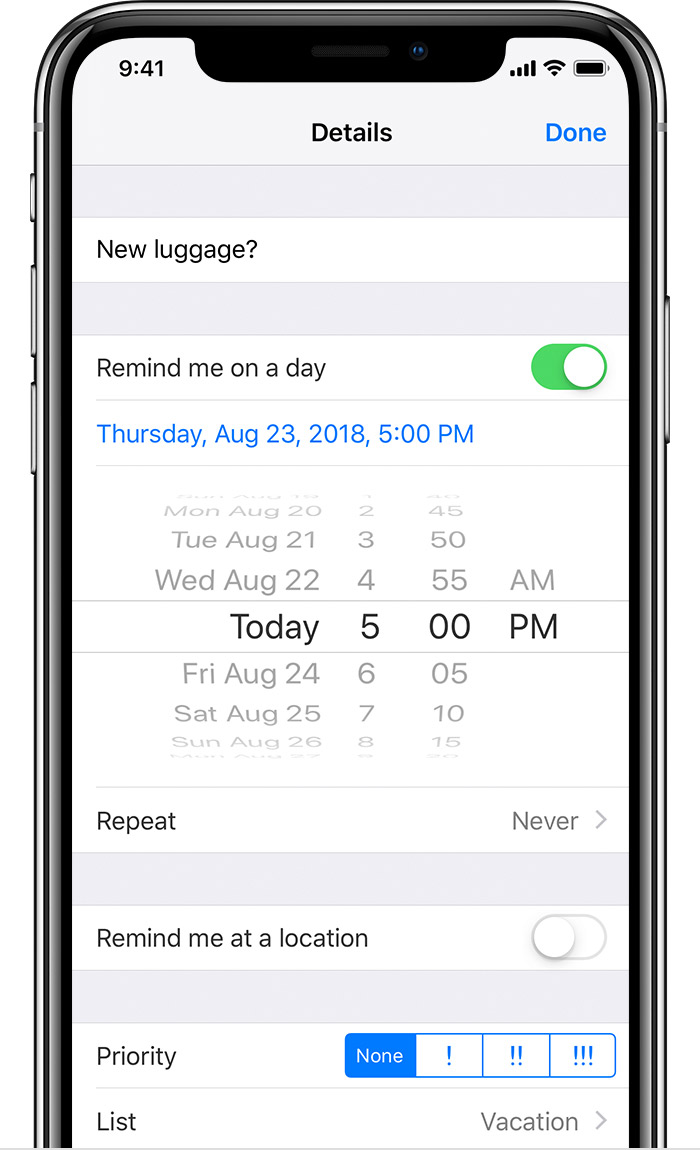
「完了」をタップします。
場所を設定する
リマインダーアプリを開きます。
リマインダーをタップし、その右側にある情報ボタン
をタップします。「指定場所で通知」をオンにし、「場所」をタップします。
知らせを受けたい場所を検索するか、その住所を入力します。現在地を使うこともできます。
その場所に到着したときと、その場所から出発するときのどちらに通知してほしいかを選択します。
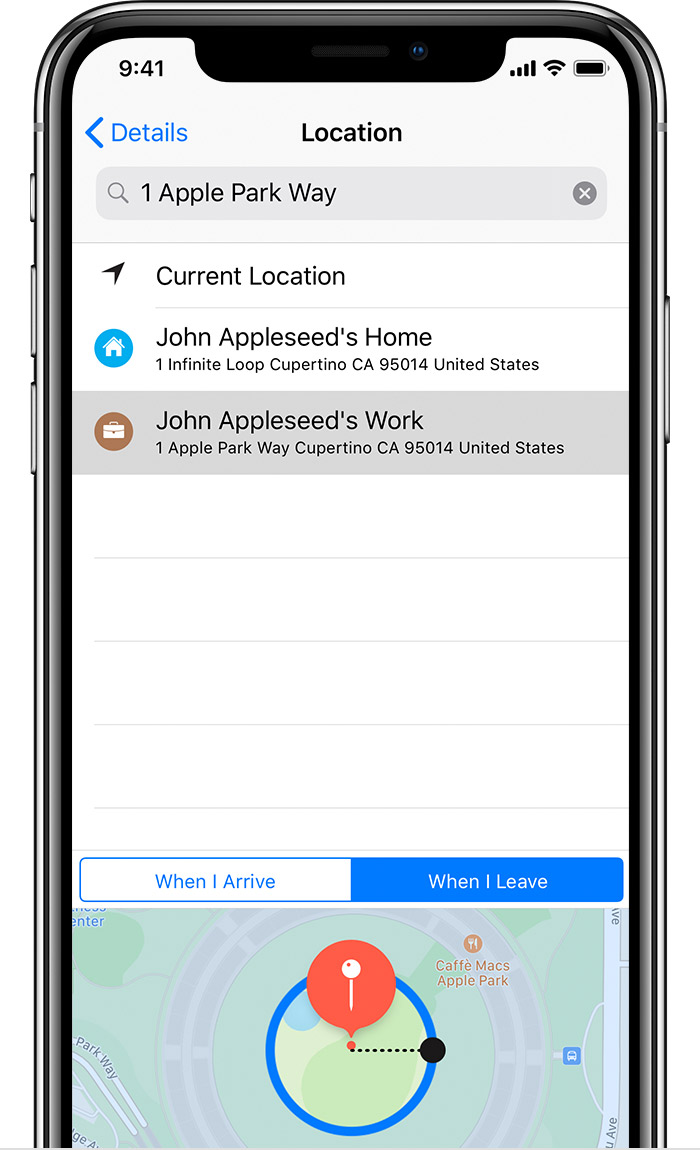
円上の黒い点を内側または外側にドラッグして、知らせを受け取るエリアの半径を変更します。
「詳細」をタップして前の画面に戻り、「完了」をタップします。
場所に基づいたリマインダーを受け取るには、位置情報サービスがオンになっていて、デバイスがこの機能に対応していることを確認してください。
場所に基づくリマインダーは、iOS 8以降を搭載したiPhone 4以降、iPad Pro(Wi-Fi + Cellular)以降、iPad(第4世代Wi-Fi + Cellular)、iPad Air以降(Wi-Fi + Cellular)、iPad mini 4(Wi-Fi + Cellular)以降、およびiPod touch(第6世代)で利用できます。
Siriに知らせてもらうように頼む
Siriにリマインダーを設定してもらうこともできます。次のように頼んでください。
「家に着いたらメールをチェックするようにリマインダーを設定して」
「ここから出発するときに、スーパーに行くようにリマインドして」
「明日の午後3時にジェーンに電話するようにリマインドして」
自宅や勤務先の住所を登録してあれば、「家に着いたときに奥さんに電話するようにリマインドして」のように、個人的な頼み方でもSiriが応えてくれます。
「連絡先」>「自分のカード」の順に選択し、職場や自宅のアドレスを追加します。
「設定」>「Siriと検索」の順に選択し、「自分の情報」をタップします。自分の連絡先カードをタップして、「自分の情報」に追加します。
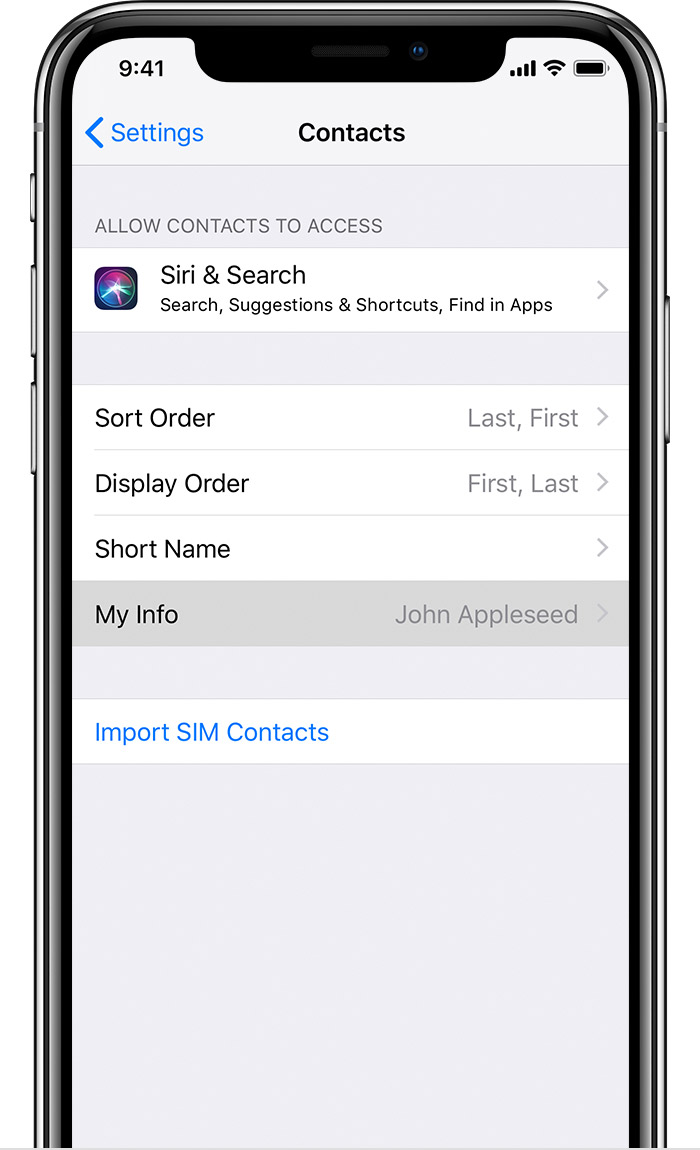
Siriは、リマインダーで位置情報を使う必要がある場合、位置情報サービスSiriは、国/地域や言語によってはご利用いただけない場合があります。Siriの機能の対応状況(国/地域別)については、こちらを参照してください。
別のアプリからリマインダーを追加する
Webサイトやマップ上の場所、そのほかにも別のアプリを使用中に扱っている情報を後から確認するためのリマインダーを、リマインダーアプリに切り替えなくても設定できます。方法は以下の通りです。
Siriに「これについてリマインドして」と頼みます。
リマインダーを作成する対象のアプリで共有
 をタップし、「リマインダー」をタップします。
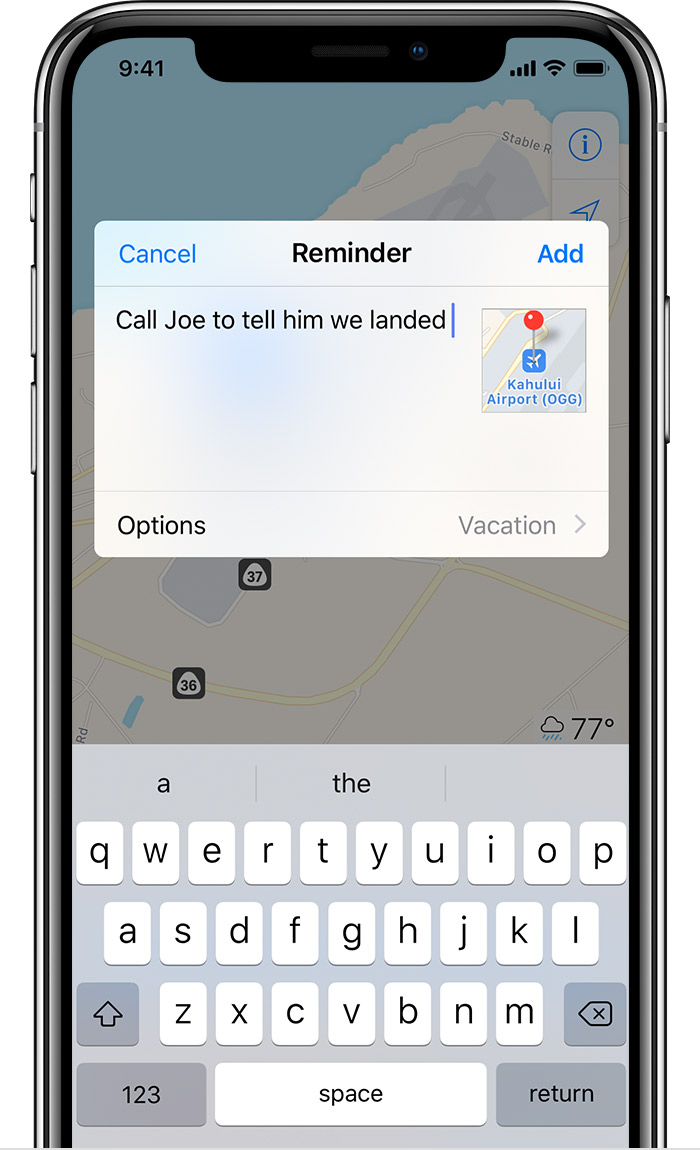
リマインダーの通知を受けたときやリマインダーアプリを開いたときに、リマインダーの右側にあるアプリのアイコンをタップすれば、そのリマインダーを作成したアプリに戻れます。
後で電話をかけ直す
今すぐ電話に出られない場合は、「あとで通知」をタップして、相手に電話をかけ直すように知らせてほしいタイミングを選択してください。
リマインダーを整理する
リマインダーを仕事、個人、または学校などのカテゴリに分類したい場合は、リマインダーリストを作成して整理できます。複数のリストを切り替えるには、リマインダーリストの名前をタップするか、リマインダーリストの上部から下にスワイプします。
新しいリマインダーリストを作成する
リマインダーアプリを開きます。
リマインダーリストの上部から下にスワイプして、追加
をタップします。「リスト」をタップして、リストの追加先のアカウントを選択します。
リストに名前を付けて、色を選択します。
「完了」をタップします。
リマインダーを新しいリストに移動する
リマインダーアプリを開きます。
リマインダーリストを開いて、リマインダー項目をタップします。
情報ボタン
をタップするか、リマインダーを左にスワイプして「詳細」をタップします。「リスト」をタップして、リマインダーの追加先のリストを選択します。
「完了」をタップします。
リマインダーリストを共有する
リマインダーアプリを開きます。
共有するリストをタップして、「編集」>「共有」の順にタップします。
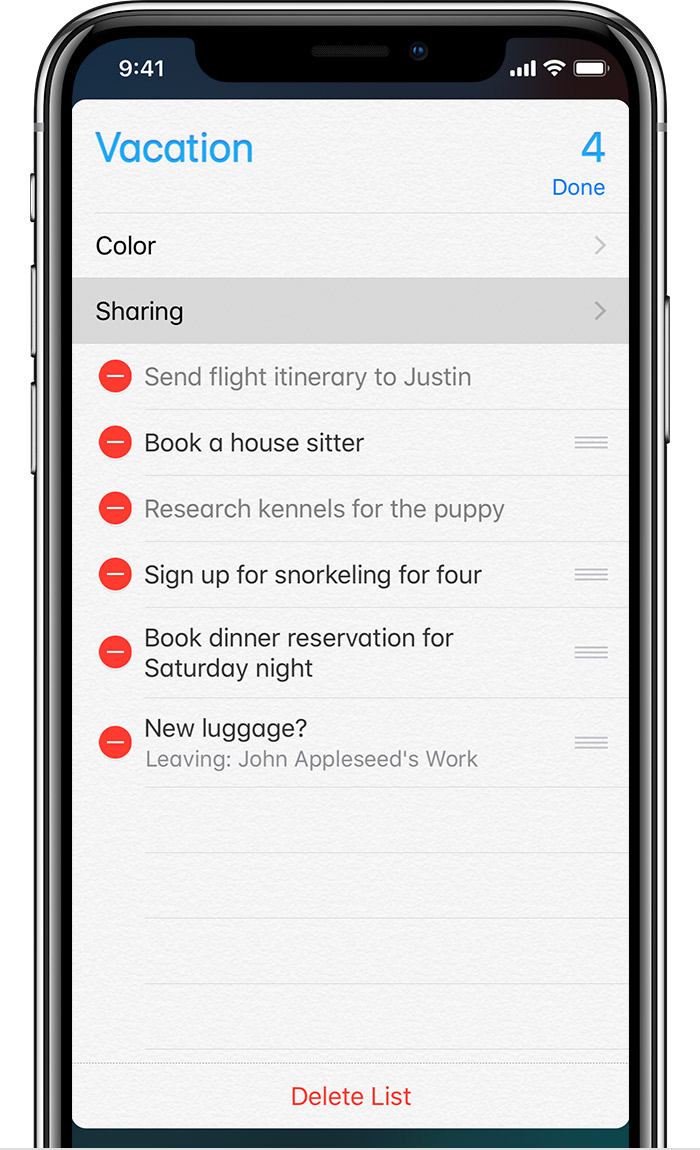
「参加者を追加」をタップして、相手のメールアドレスを入力します。iCloudにサインインしている人なら、誰とでもリマインダーリストを共有できます。
終わったら「完了」をタップします。
相手がリストの共有依頼を受理したら、全員がリマインダーを追加または削除し、実行済みにすることができるようになります。ご家族でファミリー共有を設定してある場合は、家族間でリストを共有することもできます。
リマインダーに対して設定した通知は、ほかの人と共有されません。
iCloudでリマインダーを設定する
iCloudを使って、お使いのすべてのデバイスでリマインダーの最新情報を同期できます。iCloudでリマインダーを設定するには、「設定」>「iCloud」の順にタップし、「リマインダー」をオンにします。お使いのApple製デバイスのうち、同じApple IDでサインインしているすべてのデバイスで、リマインダーが表示されるようになります。
その他のiOSの機能について
Apple Watchで通知を受け取る方法については、こちらの記事を参照してください。
こちらの記事で、iPhone、iPad、iPod touchの通知機能の使い方をご確認ください。
iOSデバイスでSiriを使う方法については、こちらの記事を参照してください。