AirPodsのアクティブノイズキャンセリングモードと外部音取り込みモード
AirPods 4以降、AirPods Pro、AirPods Maxでは、周囲の音をどの程度聞き取りたいかに応じて、アクティブノイズキャンセリングと外部音取り込みのリスニングモードを切り替えたり、リスニングモードをオフにしたりできます。
アクティブノイズキャンセリングモードおよび外部音取り込みモードとは?
AirPods 4(ANC)、AirPods 5(両モデル)、AirPods Pro 1、AirPods Pro 2、AirPods Pro 3、AirPods Max 1、AirPods Max 2のアクティブノイズキャンセリングでは、外向きのマイクが外部の音を検知し、その音と釣り合うアンチノイズ機能によって、外部の音が耳に届く前に打ち消されます。内向きのマイクは耳の内側の不要な音を聞き取り、それもAirPodsがアンチノイズで取り除きます。
外部音取り込みモードでは周囲の音が聞こえるので、周囲で何が起きているのか耳で察知できます。アクティブノイズキャンセリングと外部音取り込みモードは、AirPods Proが耳にぴったりと収まっている場合に本領を発揮します。
最新バージョンのiOSやiPadOSでAirPods 4(ANC)、AirPods 5(両モデル)、AirPods Pro 2、AirPods Pro 3、AirPods Max 2をお使いの場合は、適応型オーディオを利用して、周囲の状況に合わせてノイズキャンセリングの設定を調整することもできます。
AirPods Pro 2、AirPods Pro 3、AirPods Max 2では、リスニングモードで、周囲の大きな騒音にさらされている状態を軽減することもできます。
リスニングモードを切り替える
リスニングモードはAirPodsで直接、またはiPhone、iPad、Apple Watch、Macを使って切り替えることができます。モードが切り替わると、チャイム音が鳴ります。
iOS、iPadOS、watchOS、macOSを使ってノイズコントロールモードを切り替える場合は、アクティブノイズキャンセリングが「ノイズキャンセリング」として表示されます。
AirPods Max 1またはAirPods Max 2でリスニングモードを切り替える
AirPods Max 1またはAirPods Max 2の装着中は、リスニングモードボタンを押してアクティブノイズキャンセリングと外部音取り込みモードを切り替えます。AirPods Max 2では、適応型オーディオに切り替えることもできます。どのモードを切り替えるかは、iPhone、iPad、MacのBluetoothの設定画面でカスタマイズできます。

AirPods 4(ANC)、AirPods 5(両モデル)、AirPods Proでリスニングモードを切り替える
AirPodの軸部分にある感圧センサーをチャイム音が聞こえるまで長押しします。
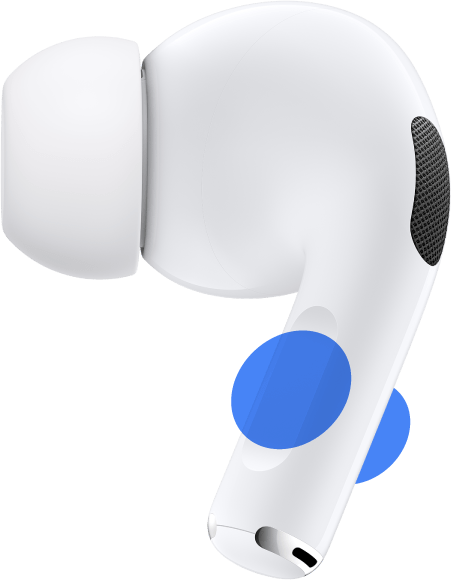
両耳にAirPodsを着けているときは、左右いずれかのAirPodの軸部分にある感圧センサーを長押しし、アクティブノイズキャンセリング、外部音取り込みモード、オフの間を切り替えます。AirPods 4(ANC)、AirPods 5(両モデル)、AirPods Pro 2、AirPods Pro 3では、適応型オーディオに切り替えることもできます。どのモードに切り替えるかは、iPhone、iPad、MacのAirPodsの設定画面でカスタマイズできます。
AirPodsを片方だけ着けている場合にアクティブノイズキャンセリングを使う場合は、iPhoneやiPadで設定アプリを開き、「アクセシビリティ」をタップします。「アクセサリ」の下にある「AirPods」をタップし、お使いのAirPodsの名前をタップして、「AirPodsを1つだけ装着時にノイズキャンセリング」をオンにします。その後、感圧センサーを長押しすると、リスニングモードが切り替わります。
iPhoneやiPadでリスニングモードを切り替える
AirPodsを装着した状態で、音量スライダを長押しすると、追加のコントロールが表示されます。
目的のリスニングモードをタップします。

iOS 27またはiPadOS 27以降で「適応型」を選択すると、スライダーを左右に動かすことでAirPodsに取り込む周囲の音の量を調整できます。AirPods 4(ANC)、AirPods 5(両モデル)、AirPods Proの感圧センサーやAirPods Maxのリスニングモードボタンで切り替えるリスニングモードを選択しておくには、「ボタンで切り替わるモードの選択」で2つまたは3つのモードを選択してください。

リスニングモードのカスタマイズや切り替え操作は、「設定」でも行えます。
AirPodsを耳に着けた状態でiPhoneまたはiPadに接続し、「設定」を選択します。
AirPodsの名前をタップします。
目的のリスニングモードをタップします。
iOS 27またはiPadOS 27以降で「適応型」を選択すると、スライダーを左右に動かすことでAirPodsに取り込む周囲の音の量を調整できます。

Apple Watchでリスニングモードを切り替える
AirPods ProやAirPods MaxをApple Watchに接続した状態で、サイドボタンを押してコントロールセンターを表示します。
オーディオを聴いている間に、AirPodsのアイコンをタップします。
リスニングモードを選択します。
Macでリスニングモードを切り替える
AirPodsをMacに接続した状態で、メニューバーにあるAirPodsのアイコンをクリックします。
お使いのAirPodsの名前をクリックし、目的のリスニングモードを選択します。

AirPodsの感圧センサーやAirPods Maxのリスニングモードボタンで切り替えるリスニングモードを2つまたは3つ選択しておくこともできます。
AirPods ProやAirPods MaxをMacに接続した状態で、Appleメニュー を選択してから、「システム設定」をクリックします。
お使いのAirPodsの名前をクリックし、「長押しして切り替え」の横にあるオプションを選択します。「長押しして切り替え」が表示されない場合は、まず「コントロールとジェスチャ」をクリックします。

AirPods Proでアクティブノイズキャンセリングが正常に機能しない場合は、こちらの記事で対処法をご確認ください。
リスニングモードをオフにする
AirPodsをデバイスに接続したら、iPhoneまたはiPadで設定アプリを開き、お使いのAirPodsの名前をタップします。Macで Appleメニュー
 を選択し、「システム設定」をクリックしてから、お使いのAirPodsの名前をクリックします。
対応デバイス*とペアリングしてあるAirPods Pro 2やAirPods Pro 3で「“オフ”のリスニングモード」設定をオンにすると、すべてのリスニングモードのテクノロジーをオフにできます。そのオプションが表示されない場合は、まず「オーディオとルーティング」を選択します。
「リスニングモード」で「オフ」を選択します。対応デバイスでAirPods Pro 2やAirPods Pro 3のリスニングモードをオフにすると、聴覚保護機能も無効になります。
* 対応デバイスには、iOS 18.1以降を搭載したiPhone、iPadOS 18.1以降を搭載したiPad、macOS Sequoia 15.1以降を搭載したMacコンピュータが含まれます。