「Made for iPhone」ヒアリングデバイスを使う
「Made for iPhone」(MFi)補聴器を使うと、iPhone、iPad、Mac、Apple Vision Proで音声を聴いたり通話したりできます。
Apple製デバイスに対応していることを確認する
MFiヒアリングデバイスのリストとシステム条件をチェックして、ご自分のヒアリングデバイスがお使いのApple製デバイスおよびオペレーティングシステムに対応しているか確認します。
「Made for iPhone」対応のヒアリングデバイスの一覧
ヒアリングデバイスをペアリングモードにする
ヒアリングデバイスがApple製デバイスに対応している場合は、Apple製デバイスの近くに置いてペアリングモードにし、ヒアリングデバイスが検出されるようにします。この手順はヒアリングデバイスのマニュアルで説明されていますが、一般的には以下のような手順になります。
ヒアリングデバイスに交換できるバッテリーが入っている場合は、各ヒアリングデバイスのバッテリードアを開きます。Apple製デバイスにペアリングして接続する準備ができたらドアを閉めます。
ヒアリングデバイスにオン/オフスイッチがある場合はオフにし、Apple製デバイスにペアリングして接続する準備ができたらオンにします。
ヒアリングデバイスに充電式バッテリーが内蔵されており、オン/オフスイッチがない場合は、Apple製デバイスにペアリングして接続する準備ができたら、ヒアリングデバイスを充電器から取り外します。
ヒアリングデバイスをペアリングして接続する
Apple製デバイスへの対応を確認し、ヒアリングデバイスをペアリングモードにしたら、以下の手順に従ってApple製デバイスとペアリングして接続します。以前に別のヒアリングデバイスとペアリングしていた場合、新しいヒアリングデバイスが以前のヒアリングデバイスに置き換わります。
iPhoneまたはiPad
ヒアリングデバイスをペアリングモードにして、iPhoneやiPadに近付けます。
設定アプリを開きます。
「アクセシビリティ」をタップした後、「ヒアリングデバイス」をタップしてヒアリングデバイスの検索を開始します。
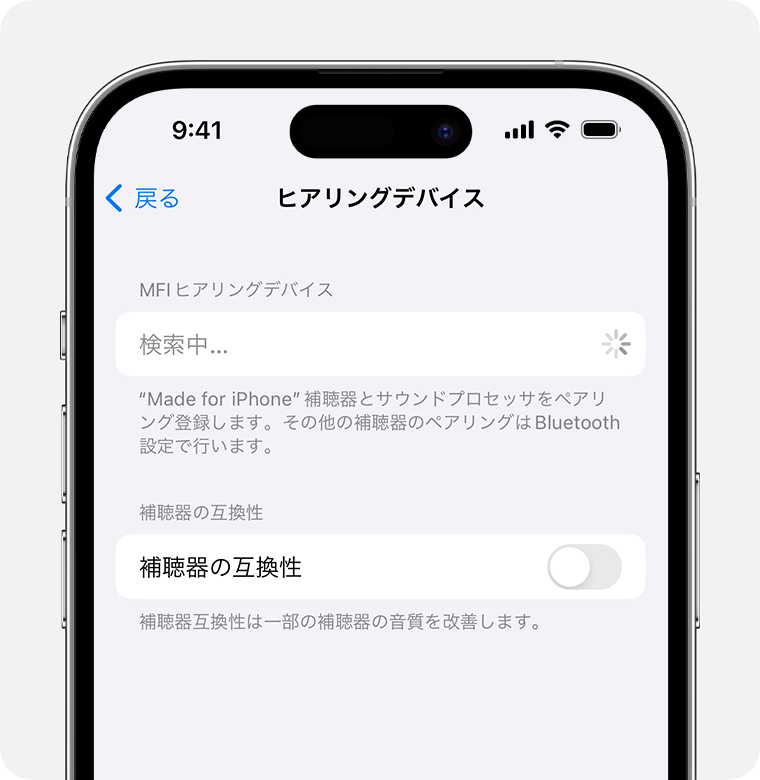
設定にヒアリングデバイスが表示されたら、名前をタップします。
1つ以上のBluetoothペアリングリクエストが表示されたら、「ペアリング」をタップします。
Mac
ヒアリングデバイスをペアリングモードにし、Macに近付けます。
画面の左上にあるAppleメニュー から「システム設定」を選択します。
サイドバーの「アクセシビリティ」をクリックし、右側の「ヒアリングデバイス」をクリックしてヒアリングデバイスの検索を開始します(「ヒアリングデバイス」は、MacとmacOSが MFiヒアリングデバイスに対応している場合にのみ表示されます)。
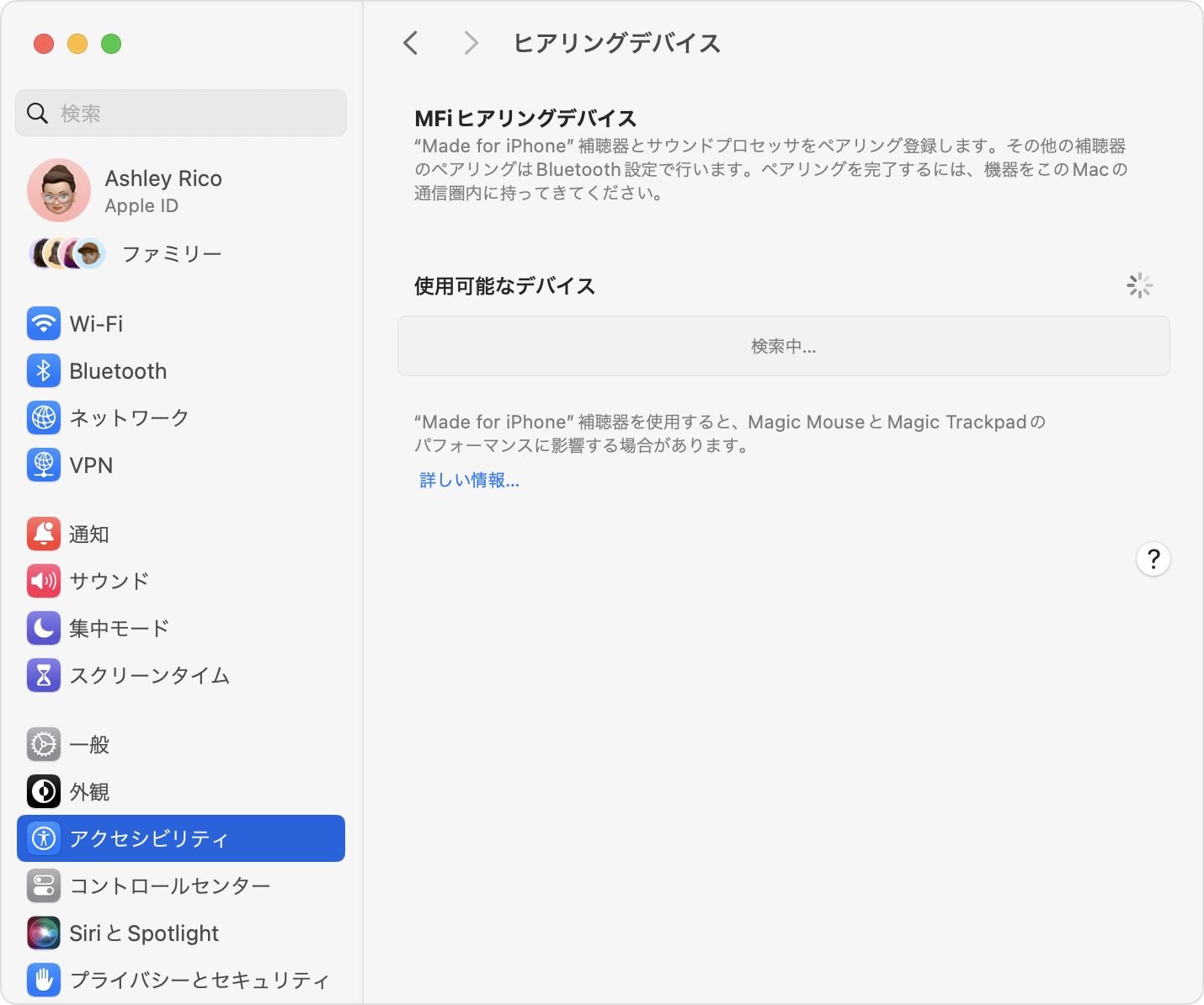
設定にお使いのヒアリングデバイスが表示されたら「接続」をクリックします。
Apple Vision Pro
ヒアリングデバイスをペアリングモードにして、Apple Vision Proの近くに置きます。
設定アプリを開きます。
「アクセシビリティ」をタップした後、「ヒアリングデバイス」をタップします。
設定にヒアリングデバイスが表示されたら、名前をタップします。
1つ以上のBluetoothペアリングリクエストが表示されたら、「ペアリング」をタップします。
ヒアリングデバイスを操作する
ヒアリングデバイスが接続されたら、Apple製デバイスでヒアリングデバイスのマイク音量レベルやオーディオのプリセットなどを操作できるようになります。設定方法は以下の通りです。
iPhone、iPad、Apple Vision Pro:「設定」を開き、「アクセシビリティ」をタップしてから、「ヒアリングデバイス」をタップします。詳しい設定を表示するには、接続されているヒアリングデバイスの名前をタップします。
Mac:Appleメニュー から「システム設定」を選択します。サイドバーの「アクセシビリティ」をクリックし、右側の「ヒアリングデバイス」をクリックします。「ヒアリングデバイス」設定については、こちらを参照してください。
(一部の)設定と機能にすばやくアクセスするには、以下を行います。
コントロールセンターで聴覚モジュールを使用します。聴覚モジュールを追加する方法については、iPhoneやiPadのコントロールセンターをカスタマイズする方法、または Macのコントロールセンターをカスタマイズする方法を参照してください。
iPhoneやiPadのアクセシビリティショートカット、または Macの「アクセシビリティのショートカット」パネルを使用します。
iPhoneとiPadでは、設定画面でライブリスニングをオンにすることもできます。
ヒアリングデバイスにメーカー独自のアプリがある場合、そのアプリに追加の設定とコントロールがある場合があります。
ヒアリングデバイスのペアリングを解除する
Apple製デバイスでヒアリングデバイスのペアリングを解除すると、接続が切断され、再度ペアリングするまでお使いのデバイスに再接続されることはありません。
iPhone、iPad、Apple Vision Pro:「設定」を開き、「アクセシビリティ」をタップしてから、「ヒアリングデバイス」をタップします。ヒアリングデバイスの名前をタップし、下にスクロールして「このデバイスの登録を解除」をタップします。
Mac:Appleメニュー から「システム設定」を選択します。サイドバーの「アクセシビリティ」をクリックし、右側の「ヒアリングデバイス」をクリックします。下にスクロールして「このデバイスの登録を解除」をタップします。
サポートが必要な場合
ヒアリングデバイスが接続しない、または期待通りに動作しない場合は、以下の解決策を試してください。
ヒアリングデバイスが「ヒアリングデバイス」設定に表示されない
Apple製デバイスを再起動します。
ヒアリングデバイスが別のApple製デバイスにペアリングされている場合は、そのデバイスとのペアリングを解除します。その後、他方のApple製デバイスで再度試します。
ヒアリングデバイスが、製造元が提供する最新のファームウェアに更新されていることを確認します。独自のアプリが提供されていれば、おそらくそのアプリでファームウェアアップデートを見つけてインストールすることができます。
「ヒアリングデバイス」設定でヒアリングデバイスがグレイ表示される
ヒアリングデバイスがApple製デバイスの近くにあることを確認します。
可能な場合は、ヒアリングデバイスのペアリングを解除してからもう一度ペアリングします。
Macの場合、Bluetoothマウス、トラックパッド、キーボード、その他のBluetooth入力デバイスを使用しているときは、入力デバイスの電源を切ります。これでヒアリングデバイスを接続できるようになった場合、お使いの入力デバイスはMacでMFiヒアリングデバイスと同時に利用できません。以下の方法で問題を解決します。
Bluetoothデバイスの代わりに、USBでMacに接続する有線の入力デバイスを使用します。
Apple Magic Keyboard、Magic Mouse、Magic Trackpad の最新モデルなど(以前のモデルではない)、MacのMFiヒアリングデバイスと同時に利用できることがわかっているBluetooth入力デバイスを使用します。
ヒアリングデバイスとの接続が予期せず切断される
ヒアリングデバイスを使用するときは、ペアリングされたApple製デバイスが近くにあることを確認します。
ヒアリングデバイスが複数のApple製デバイスとペアリングされている場合、デバイスに電話の着信があったときや、別のApple製デバイスでオーディオの再生が始まったときに、別のデバイスに切り替わる(引き継がれる)場合があります。これはiPhoneやiPadの「ヒアリングデバイス」設定で「オーディオHandoff」設定を変更することでコントロールできます。
ヒアリングデバイスのバッテリー残量を確認します。バッテリーを交換または充電する必要があるかもしれません。
ヒアリングデバイスは接続されているが、音声が聞こえない
「ヒアリングデバイス」設定でマイク音量レベルを確認します。
ヒアリングデバイスを使用しているとマウスやトラックパッドの使用感がいつもと違う
Macでヒアリングデバイスを使用しているときに、マウスやトラックパッドなどのBluetoothポインティングデバイスのポインタを動かしたりクリックしたりすると、使用感がいつもと少し違うと感じる場合があります。これは正常な動作で、同じくBluetoothを使用するMFiヒアリングデバイスから最高のパフォーマンスを引き出すために必要なことです。Macノートパソコンの内蔵トラックパッドや、BluetoothではなくUSBでMacに接続するポインティングデバイスには影響ありません。